

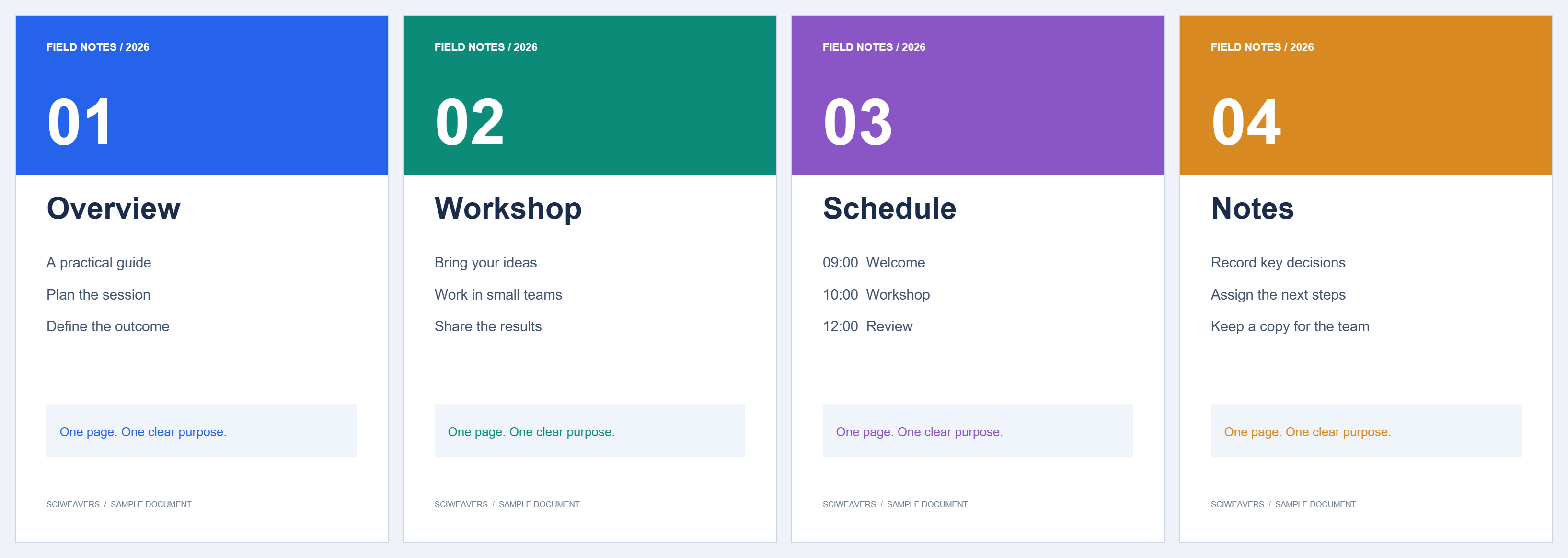
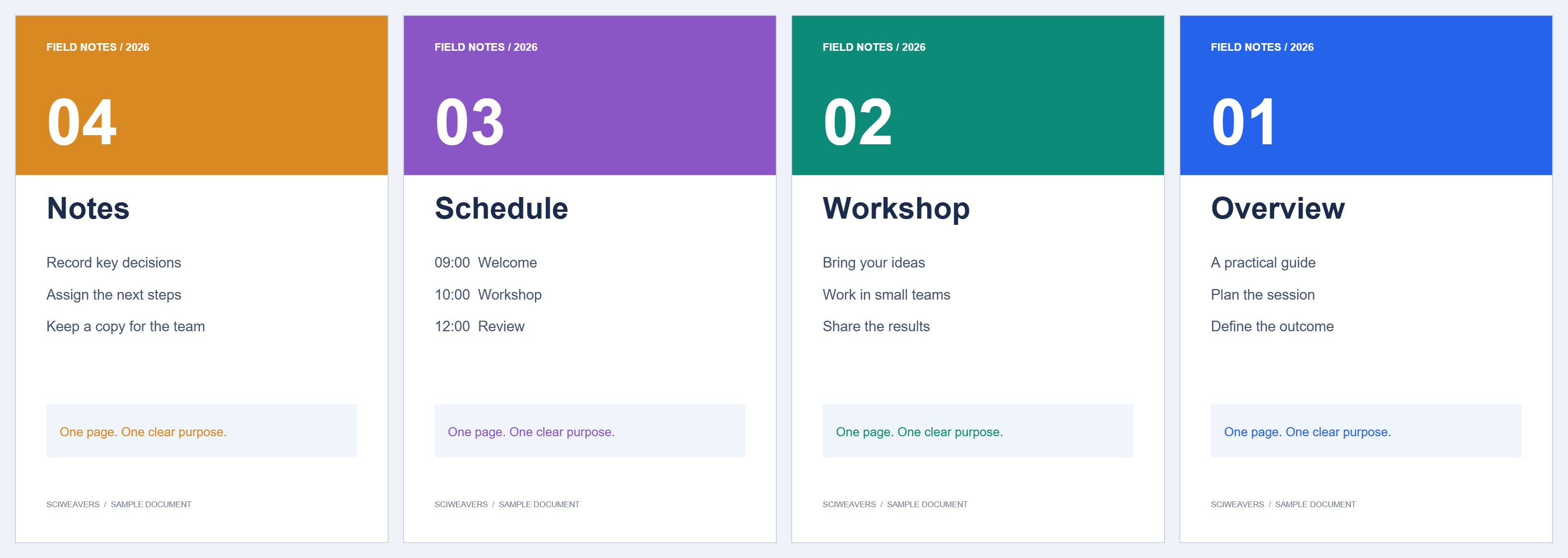

Verwenden Sie PDF umkehren, wenn ein gesamtes Dokument in der umgekehrten Reihenfolge vorliegt. Das Beispiel ändert 1, 2, 3, 4 in einem Vorgang zu 4, 3, 2, 1.
Wählen Sie das Dokument aus
Öffnen Sie das Tool und wählen Sie Ihr PDF aus. Verwenden Sie die Miniaturansichten und die Vorschau, um zu prüfen, ob die gesamte Sequenz umgekehrt ist. Dies ist häufig der Fall, wenn ein Scanner einen Stapel vom entgegengesetzten Ende einzieht.
Bestätigen Sie, dass die Umkehrung der richtige Vorgang ist
Es muss kein Bereich eingegeben werden: Die letzte Seite wird zur ersten, die vorletzte zur zweiten und so weiter. Die Seitenausrichtung bleibt unverändert.
Unsere vierseitige Datei beginnt mit Übersicht und endet mit Notizen. Die Ausgabe muss mit Notizen beginnen und mit Übersicht enden. Wenn nur wenige Seiten falsch platziert sind, verwenden Sie stattdessen PDF organisieren.
Erstellen und überprüfen Sie das umgekehrte PDF
Wählen Sie Start und laden Sie das Ergebnis herunter. Öffnen Sie es und überprüfen Sie die erste Seite, die letzte Seite und eine Seite in der Mitte. Bestätigen Sie, dass die Seitenzahl mit der Quelle übereinstimmt.
In unserem Beispiel enthält die Ausgabe vier Seiten, wobei der Text auf jeder Seite der entsprechenden Quellseite in umgekehrter Reihenfolge entspricht.
Häufige Fragen
Werden Seiten entfernt?
Nein. Jede Seite bleibt erhalten, wobei die vollständige Sequenz umgekehrt wird.
Stellt eine zweimalige Ausführung die ursprüngliche Reihenfolge wieder her?
Ja. Das Umkehren einer bereits umgekehrten Sequenz stellt die ursprüngliche Seitenreihenfolge wieder her. Speichern Sie separate Kopien, damit die gewünschte Version leicht zu identifizieren ist.
Probieren Sie es mit Ihrem Dokument aus
Überprüfen Sie das Ergebnis und speichern Sie dann die benötigte Version.


