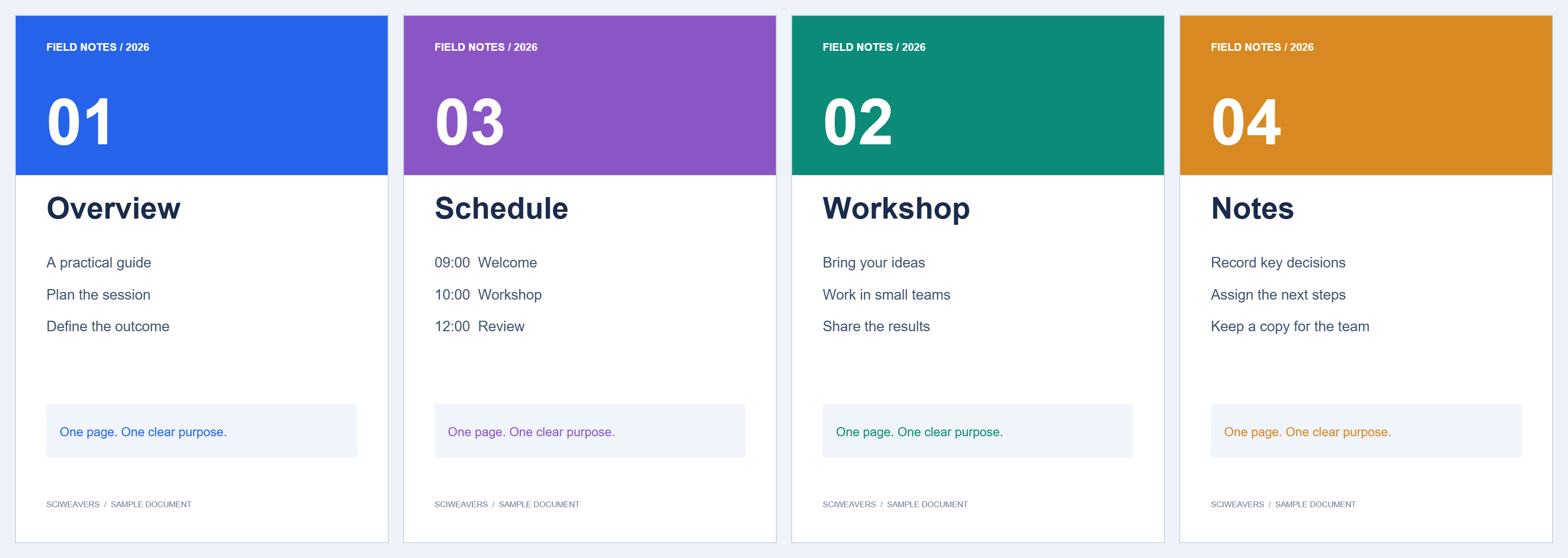
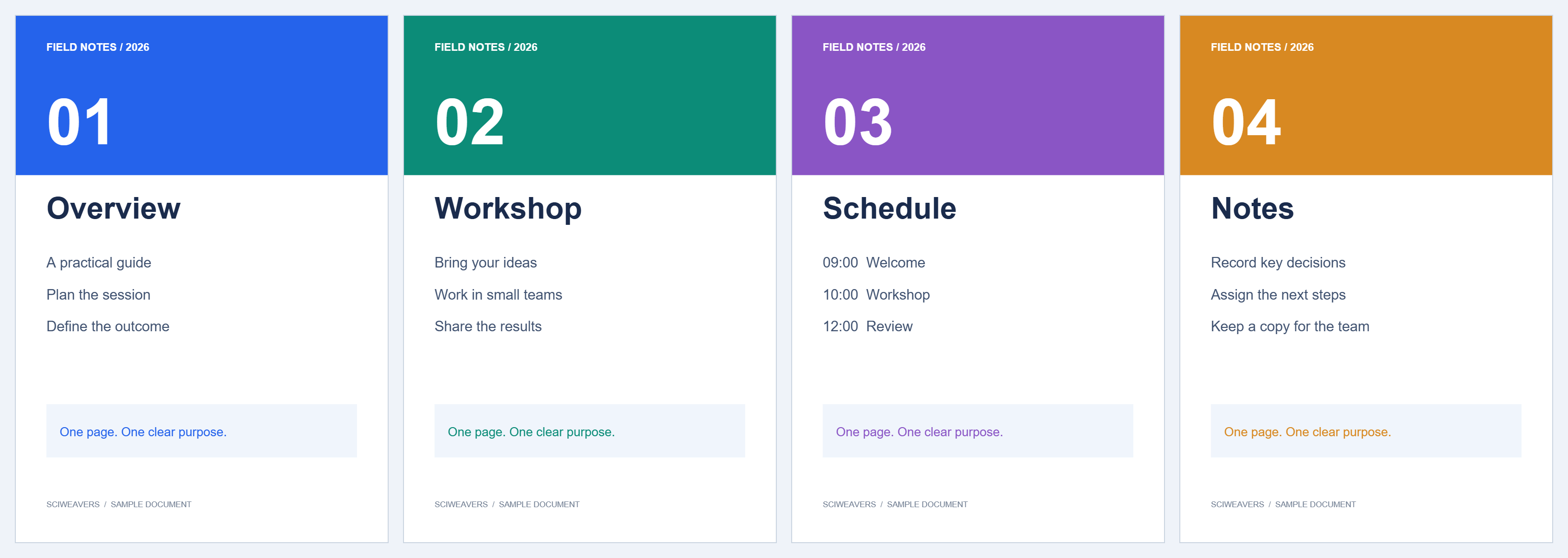

PDFページを交互に結合は、2つのファイルから1ページずつ交互に抽出します。奇数ページ用のファイルには1ページと3ページが含まれ、偶数ページ用のファイルには2ページと4ページが含まれます。結果は1、2、3、4の順になります。
01
2つのスキャンファイルを追加します
2つのPDFを選択します。このツールには2つのファイルが必要です。それぞれの奇数/偶数の役割を確認し、意図した読み順と逆になっている場合は奇数/偶数を入れ替えを使用してください。
02
スタックが反転しているか確認する
奇数ページファイルはすでに 1、3 の順序になっており、偶数ページファイルは 2、4 の順序になっているため、両方の「逆順」オプションはオフのままにしてください。
スキャナーによっては、裏面が逆順で保存されることがあります。偶数ページのファイルが最後の裏面ページから始まる場合は、偶数ページファイルを反転を有効にしてください。奇数ページファイルを反転させるための個別のオプションも用意されています。
03
交互に並べられた順序を確認する
最初のページから順序のプレビューに従ってください。少なくとも最初の2組と最後の1組を確認します。一方のファイルに余分なページがある場合、それらは消えることなく末尾に続きます。
04
再構築されたドキュメントを保存する
開始を選択してダウンロードします。2ページの入力ファイル2つから、4ページのPDFが1つ作成されます。WorkshopがOverviewの後に、NotesがScheduleの後に続いていることを確認してください。
よくある質問
ドキュメントを順番に結合したい場合はどうすればよいですか?
PDF結合の「交互に配置」を使用してください。交互配置は、インターリーブされたシーケンスを対象としています。
ファイルは同じページ数である必要がありますか?
いいえ。長い方のファイルの余分なページは、交互に並べたペアの後ろに追加されます。スキャンした内容に適しているか確認してください。
あなたの番です
「Alternate Mix PDF」を開く お使いのドキュメントで試してみる
結果を確認し、必要なバージョンを保存してください。