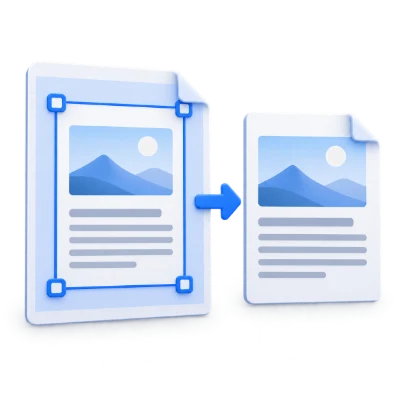
برش و کراپ PDF آنلاین – حذف حاشیه‌های سفید صفحه

حاشیه‌های سفید دور صفحات PDF را ببرید تا متن خواناتر شود و چاپ بهتر انجام شود

ابزار کراپ PDF یک سرویس آنلاین و رایگان است که حاشیه‌های سفید دور محتوای صفحه را برش می‌زند. با کم کردن فضای خالی، متن بزرگ‌تر دیده می‌شود و خواندن و چاپ کردن راحت‌تر می‌شود.

ابزار کراپ PDF یک برش‌دهنده ساده و آنلاین برای فایل‌های PDF است که حاشیه‌ها و فضای سفید اضافه دور صفحات را حذف می‌کند. خیلی از PDFها – مخصوصاً فایل‌های اسکن‌شده یا خروجی گرفته‌شده از نرم‌افزارها – حاشیه‌های زیادی دارند که هم جا را می‌گیرند و هم متن را ریز و دور از لبه صفحه نشان می‌دهند. با کراپ کردن PDF می‌توانید این حاشیه‌ها را ببرید تا محتوای اصلی بیشتر فضای صفحه را بگیرد، متن درشت‌تر دیده شود و خوانایی بهتر شود. این ابزار داخل مرورگر کار می‌کند، نیازی به نصب برنامه ندارد و برای وقتی مناسب است که می‌خواهید قبل از اشتراک‌گذاری، دیدن یا چاپ، لبه صفحات را تمیز و مرتب کنید.

پس از 30 دقیقه فایل ها به طور خودکار حذف می شوند

ابزار کراپ PDF چه کار می‌کند؟

  • صفحات PDF را با بریدن حاشیه‌ها و فضای سفید دور محتوا کراپ می‌کند
  • با کم کردن فضای خالی کمک می‌کند متن درشت‌تر و واضح‌تر دیده شود
  • خوانایی فایل را برای نمایش روی صفحه‌نمایش و چاپ بهتر می‌کند
  • به صورت آنلاین کار می‌کند و نیازی به نصب نرم‌افزار ندارد
  • فایل PDF را مستقیماً داخل مرورگر پردازش می‌کند و سریع نتیجه می‌دهد
  • یک فایل PDF کراپ‌شده آماده دانلود به شما می‌دهد

نحوه استفاده از ابزار کراپ PDF

  • فایل PDF خود را آپلود کنید
  • صفحاتی را که می‌خواهید برش دهید انتخاب کنید (یک صفحه یا چند صفحه)
  • ناحیه برش را تنظیم کنید تا حاشیه‌های سفید حذف شوند
  • برش را اعمال کنید تا نسخه جدید PDF ساخته شود
  • فایل PDF کراپ‌شده را دانلود کنید

چرا از کراپ PDF استفاده می‌کنند؟

  • حذف حاشیه‌های زیاد دور فایل‌های PDF اسکن‌شده
  • درشت‌تر و خواناتر کردن متن با کم کردن حاشیه‌ها
  • آماده‌سازی PDF برای چاپ با کمترین فضای هدررفته در صفحه
  • تمیز و مرتب کردن لبه صفحات برای ظاهر حرفه‌ای‌تر سند
  • یکدست کردن ظاهر صفحات وقتی حاشیه‌ها نامنظم و متفاوت هستند

ویژگی‌های مهم ابزار کراپ PDF

  • برش و کراپ رایگان PDF به صورت آنلاین برای حذف حاشیه‌های سفید
  • طراحی‌شده برای برش سریع لبه‌ها و حاشیه‌های صفحات PDF
  • مناسب برای بهتر کردن خوانایی و چیدمان چاپ
  • بدون نیاز به نصب، فقط با مرورگر کار می‌کند
  • پشتیبانی از فایل‌های PDF چندصفحه‌ای رایج
  • روند ساده: آپلود، تنظیم برش، دانلود

موارد استفاده رایج از برش PDF

  • برش صفحات اسکن‌شده که حاشیه‌های سفید زیادی دورشان است
  • کم کردن حاشیه قبل از چاپ جزوه، برگه یا اسناد
  • خواناتر کردن PDFهای خروجی برای نمایش روی موبایل و تبلت
  • کم کردن فضای خالی دور سندی که قرار است آنلاین به اشتراک گذاشته شود
  • مرتب کردن PDFهایی که از اسکرین‌شات یا تبدیل فرمت ساخته شده‌اند

بعد از کراپ PDF چه چیزی تحویل می‌گیرید؟

  • یک فایل PDF با حاشیه‌های سفید کم‌شده یا حذف‌شده
  • صفحات با محتوایی که بخش بیشتری از صفحه را پر می‌کند و خواناتر است
  • ظاهر تمیزتر و مرتب‌تر صفحات برای اشتراک‌گذاری و چاپ
  • یک فایل PDF برش‌خورده که آماده دانلود و استفاده است
  • صفحات با حاشیه‌های منظم‌تر و ظاهر هماهنگ‌تر بعد از برش

ابزار کراپ PDF مناسب چه کسانی است؟

  • دانشجوها برای مرتب کردن جزوه‌ها، اسلایدها و فایل‌های درسی
  • معلم‌ها برای آماده‌سازی PDF و برگه‌های قابل چاپ
  • کارمندان و اداری‌ها برای تمیز کردن گزارش‌ها و خروجی PDF نرم‌افزارها
  • هر کسی که با فایل‌های اسکن‌شده PDF با حاشیه زیاد کار می‌کند
  • افرادی که یک ابزار ساده آنلاین برای برش حاشیه صفحات PDF می‌خواهند

قبل و بعد از استفاده از کراپ PDF

  • قبل: صفحات PDF حاشیه‌های سفید ضخیم دارند و محتوا کوچک دیده می‌شود
  • بعد: حاشیه‌ها بریده شده و محتوای صفحه بزرگ‌تر و پرتر دیده می‌شود
  • قبل: PDFهای اسکن‌شده شُلخته و با فضای خالی زیاد به نظر می‌رسند
  • بعد: صفحات مرتب‌تر، تمیزتر و خواناتر می‌شوند
  • قبل: هنگام چاپ، فضای صفحه به خاطر حاشیه‌ها هدر می‌رود
  • بعد: صفحات برش‌خورده برای چاپ و مشاهده، بهینه‌تر و پربازده‌تر هستند

چرا کاربران به کراپ PDF اعتماد می‌کنند؟

  • ابزاری متمرکز برای یک نیاز رایج: حذف حاشیه سفید در PDF
  • کاملاً آنلاین و بدون نیاز به نصب هیچ نرم‌افزاری
  • نتایج کاربردی برای بهتر شدن خوانایی و چاپ
  • روند کار ساده و خروجی واضح و قابل فهم
  • بخشی از مجموعه ابزارهای PDF سایت i2PDF

محدودیت‌های مهم

  • کراپ کردن فقط ناحیه قابل‌دیدن صفحه را عوض می‌کند و متن یا محتوای PDF را ویرایش یا بازنویسی نمی‌کند
  • در صفحات شلوغ باید ناحیه برش را با دقت تنظیم کنید تا بخشی از متن یا تصویر قطع نشود
  • اگر حاشیه‌ها در صفحات مختلف یکسان نباشند، ممکن است لازم باشد برای هر صفحه یا گروهی از صفحات برش جداگانه تنظیم کنید
  • کراپ کردن، پس‌زمینه‌های غیرسفید را که خودِ محتوای صفحه هستند حذف نمی‌کند

نام‌های دیگر ابزار کراپ PDF

کاربران ممکن است برای پیدا کردن این ابزار با عباراتی مثل برش PDF، کراپ PDF آنلاین، حذف حاشیه سفید PDF، برش حاشیه PDF یا ابزار آنلاین برش PDF جستجو کنند.

مقایسه کراپ PDF با ابزارهای دیگر برش PDF

ابزار کراپ PDF نسبت به روش‌های دیگر برش حاشیه صفحات چه فرقی دارد؟

  • کراپ PDF (i2PDF): ابزار آنلاین ساده برای حذف حاشیه سفید و برش صفحات جهت خوانایی و چاپ بهتر
  • نرم‌افزارهای دسکتاپ: نیاز به نصب دارند و برای یک کار ساده مثل کم کردن حاشیه، معمولاً تنظیمات و مراحل پیچیده‌تری لازم است
  • کی از کراپ PDF استفاده کنیم؟ وقتی یک راه سریع، داخل مرورگر و بدون نصب می‌خواهید تا صفحات PDF را کراپ کنید و حاشیه‌های سفید را کم کنید

سؤالات متداول

ابزار کراپ PDF با برش ناحیه قابل‌دیدن صفحه، حاشیه‌های سفید دور صفحات PDF را حذف می‌کند و کمک می‌کند محتوای اصلی بخش بیشتری از صفحه را پر کند.

بله، کراپ PDF یک ابزار آنلاین رایگان برای برش و حذف حاشیه‌های سفید PDF است.

وقتی حاشیه‌های اضافی را حذف می‌کنید، محتوای باقی‌مانده فضای بیشتری از صفحه را می‌گیرد و متن بزرگ‌تر و خواناتر دیده می‌شود.

بله، این ابزار مخصوصاً برای کم کردن حاشیه‌های بزرگ دور صفحات PDF اسکن‌شده زیاد استفاده می‌شود.

خیر، کراپ فقط ناحیه قابل‌نمایش صفحه (حاشیه‌ها) را عوض می‌کند و روی خود متن یا تصاویر داخل فایل تغییری نمی‌دهد.

اگر پاسخ سوال خود را پیدا نکردید، لطفا با ما تماس بگیرید
admin@sciweavers.org

برش صفحات PDF در چند ثانیه

فایل PDF خود را آپلود کنید و حاشیه‌های سفید را حذف کنید تا محتوا خواناتر و مناسب چاپ شود.

کراپ PDF

ابزارهای مرتبط PDF در i2PDF

چرا برش PDF ؟

در دنیای امروز، اسناد PDF به عنوان یکی از رایج‌ترین فرمت‌های تبادل اطلاعات، جایگاه ویژه‌ای پیدا کرده‌اند. از مقالات علمی و گزارش‌های کاری گرفته تا کتاب‌های الکترونیکی و فرم‌های اداری، PDF تقریباً در هر زمینه‌ای حضور دارد. اما اغلب اوقات، این اسناد حاوی اطلاعات اضافی و غیرضروری هستند که می‌توانند حجم فایل را افزایش داده و خواندن و استفاده از آن را دشوارتر کنند. در اینجاست که اهمیت استفاده از قابلیت "Crop PDF" یا برش PDF نمایان می‌شود.

برش PDF فرآیندی است که به شما امکان می‌دهد حاشیه‌های اضافی، سربرگ‌ها، پانویس‌ها و سایر عناصر غیرضروری را از یک سند PDF حذف کنید. این کار مزایای متعددی دارد که در ادامه به تفصیل به آن‌ها خواهیم پرداخت:

1. کاهش حجم فایل: یکی از مهم‌ترین مزایای برش PDF، کاهش حجم فایل است. حذف حاشیه‌های بزرگ و عناصر گرافیکی غیرضروری، می‌تواند به طور قابل توجهی حجم فایل را کاهش دهد. این امر به ویژه در مواردی که نیاز به ارسال فایل از طریق ایمیل، بارگذاری در وب‌سایت یا ذخیره در حافظه‌های محدود وجود دارد، بسیار حائز اهمیت است. فایل‌های کم حجم‌تر به راحتی قابل انتقال و اشتراک‌گذاری هستند و فضای کمتری را اشغال می‌کنند.

2. بهبود خوانایی و تمرکز: حاشیه‌های بزرگ و عناصر اضافی می‌توانند تمرکز خواننده را بر روی محتوای اصلی سند مختل کنند. با برش این عناصر، فضای سفید بیشتری در اطراف متن ایجاد می‌شود که باعث می‌شود خواندن آسان‌تر و لذت‌بخش‌تر شود. این امر به ویژه در مورد اسنادی که حاوی متن‌های طولانی و پیچیده هستند، اهمیت بیشتری پیدا می‌کند. با حذف عناصر مزاحم، خواننده می‌تواند به طور کامل بر روی محتوای اصلی تمرکز کند.

3. بهینه‌سازی برای چاپ: گاهی اوقات، اسناد PDF برای چاپ طراحی نشده‌اند و حاشیه‌های آن‌ها با تنظیمات چاپگر همخوانی ندارند. در این موارد، برش PDF می‌تواند به شما کمک کند تا سند را برای چاپ بهینه کنید. با حذف حاشیه‌های اضافی و تنظیم ابعاد صفحه، می‌توانید اطمینان حاصل کنید که سند به درستی چاپ می‌شود و هیچ بخشی از متن یا تصاویر از بین نمی‌رود.

4. سفارشی‌سازی نمایش: برش PDF به شما امکان می‌دهد تا نحوه نمایش سند را سفارشی کنید. می‌توانید حاشیه‌ها را به دلخواه خود تنظیم کنید و فقط بخش‌هایی از صفحه را که برای شما مهم هستند، نمایش دهید. این امر به ویژه در مواردی که نیاز به ارائه سند در یک دستگاه خاص با ابعاد صفحه محدود (مانند تبلت یا تلفن همراه) وجود دارد، بسیار مفید است.

5. استخراج محتوای خاص: در برخی موارد، ممکن است فقط به بخش خاصی از یک سند PDF نیاز داشته باشید. با استفاده از قابلیت برش PDF، می‌توانید فقط آن بخش را جدا کرده و به عنوان یک فایل PDF جدید ذخیره کنید. این امر به شما کمک می‌کند تا در زمان و تلاش خود صرفه‌جویی کنید و از کپی کردن و چسباندن دستی متن و تصاویر خودداری کنید.

6. افزایش امنیت: با حذف اطلاعات غیرضروری از سند PDF، می‌توانید امنیت آن را افزایش دهید. به عنوان مثال، اگر سند حاوی اطلاعات حساسی در حاشیه یا سربرگ باشد، می‌توانید با برش این بخش‌ها، از افشای آن‌ها جلوگیری کنید.

روش‌های برش PDF:

روش‌های مختلفی برای برش PDF وجود دارد. برخی از آن‌ها عبارتند از:

* استفاده از نرم‌افزارهای ویرایش PDF: نرم‌افزارهای ویرایش PDF مانند Adobe Acrobat Pro، Foxit PDF Editor و Nitro PDF امکانات پیشرفته‌ای برای برش و ویرایش اسناد PDF ارائه می‌دهند. این نرم‌افزارها معمولاً دارای ابزارهای بصری هستند که به شما امکان می‌دهند به راحتی حاشیه‌ها و سایر عناصر غیرضروری را انتخاب و حذف کنید.

* استفاده از ابزارهای آنلاین: ابزارهای آنلاین متعددی وجود دارند که به شما امکان می‌دهند اسناد PDF خود را به صورت رایگان برش دهید. این ابزارها معمولاً رابط کاربری ساده‌ای دارند و استفاده از آن‌ها آسان است. با این حال، باید به امنیت اطلاعات خود در هنگام استفاده از ابزارهای آنلاین توجه داشته باشید.

* استفاده از کتابخانه‌های برنامه‌نویسی: اگر نیاز به برش PDF به صورت خودکار دارید، می‌توانید از کتابخانه‌های برنامه‌نویسی مانند PDFBox (برای جاوا) و PyPDF2 (برای پایتون) استفاده کنید. این کتابخانه‌ها به شما امکان می‌دهند تا اسناد PDF را به صورت برنامه‌نویسی برش دهید و فرآیند را به طور کامل خودکار کنید.

نتیجه‌گیری:

برش PDF یک ابزار قدرتمند و ضروری برای هر کسی است که با اسناد PDF سر و کار دارد. با استفاده از این قابلیت، می‌توانید حجم فایل‌ها را کاهش دهید، خوانایی آن‌ها را بهبود بخشید، آن‌ها را برای چاپ بهینه کنید، نحوه نمایش آن‌ها را سفارشی کنید، محتوای خاص را استخراج کنید و امنیت آن‌ها را افزایش دهید. صرف نظر از اینکه یک کاربر معمولی هستید یا یک حرفه‌ای، استفاده از قابلیت برش PDF می‌تواند به شما کمک کند تا بهره‌وری خود را افزایش دهید و تجربه کاربری بهتری داشته باشید. بنابراین، توصیه می‌شود که با این قابلیت آشنا شوید و از آن در کارهای روزمره خود استفاده کنید.

چگونه برش PDF ؟

این ویدیو با جزئیات نشان داده خواهد شد چگونه برش PDF.