

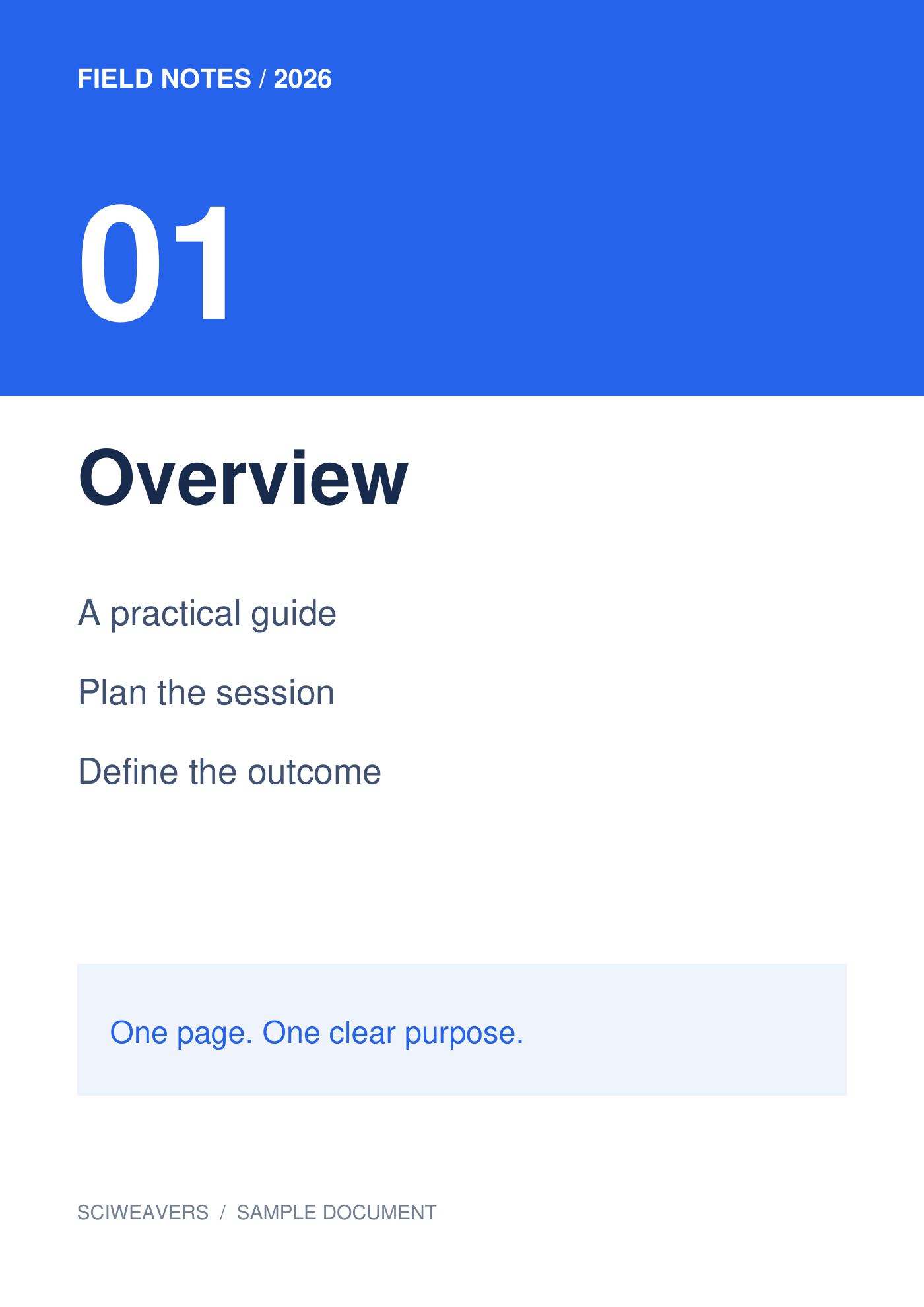
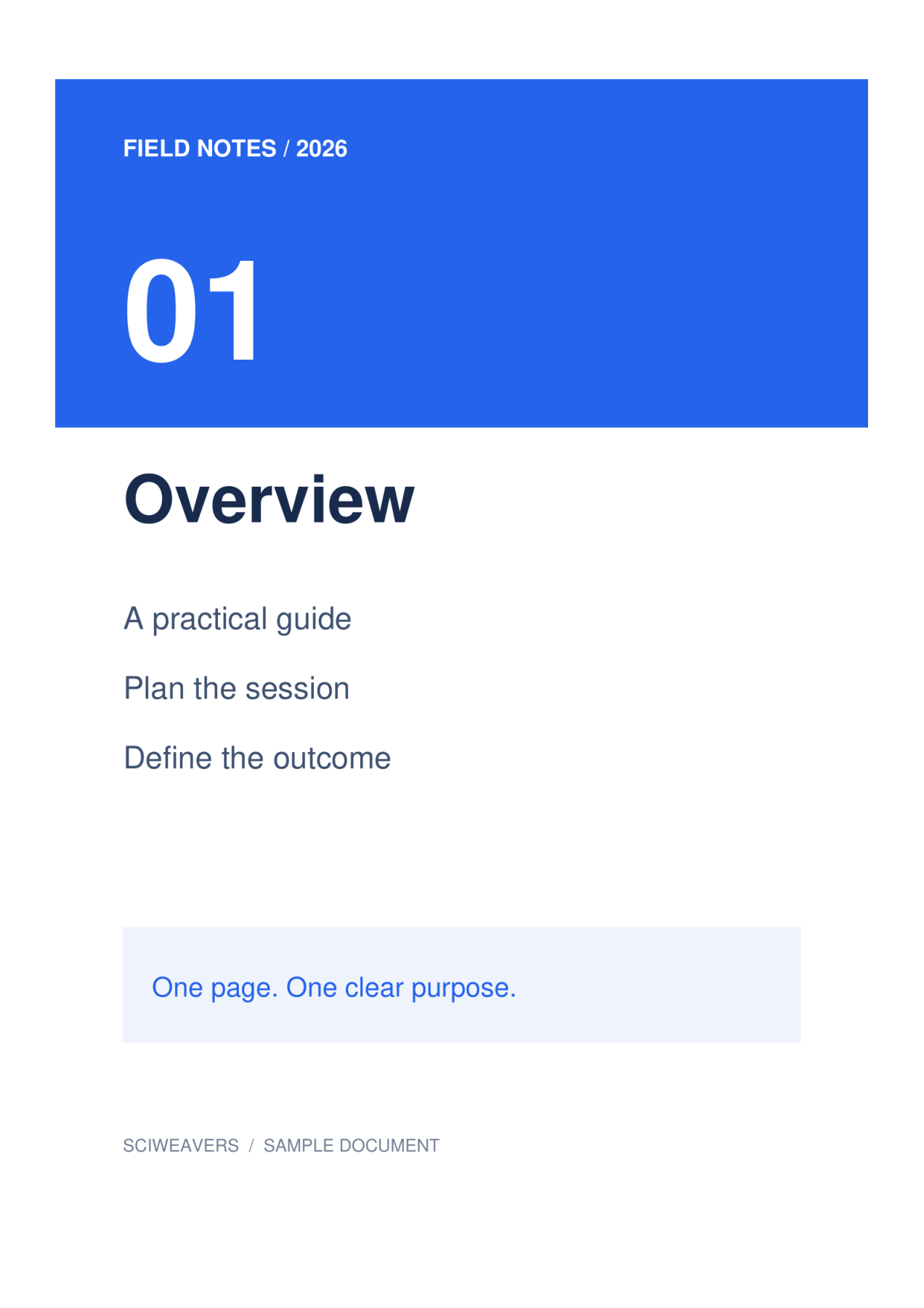

تبدیل تصاویر به PDF را باز کنید و تصاویر منبع را اضافه کنید. زمانی که منبع ترکیبی از فرمتهای تصویری پشتیبانیشده است، از این ابزار استفاده کنید. مثال ما یک فایل PNG نمای کلی و یک فایل JPG کارگاهی را در یک PDF دو صفحهای ترکیب میکند.
بارگذاری و مرتبسازی تصاویر
دو تصویر منبع: PNG و JPG. کاشیها را به ترتیبی که باید خوانده شوند مرتب کنید. برای تغییر ترتیب بکشید، برای صفحات افقی از چرخش چپ یا راست استفاده کنید و قبل از ذخیره، تصاویر ناخواسته را حذف کنید.
فایل یا فایلهای خود را اضافه کنید و منتظر نمایش بندانگشتیها بمانید. صفحه نمایش نشان میدهد که کدام صفحات صادر خواهند شد. برای تغییر ترتیب بکشید، یک کاشی را برای چرخش انتخاب کنید یا اگر به سند تعلق ندارد، آن را حذف کنید.
انتخاب کاغذ، حاشیهها و نحوه قرارگیری
برای این مثال، A4، عمودی و حاشیه 0.5 اینچ را انتخاب کنید. گزینه جا دادن کل تصویر را در بخش تناسب تصویر و رنگ سفید را برای رنگ صفحه نگه دارید. تنظیمات طرحبندی برای تمام صفحات اعمال میشود.
گزینه پیشفرض کاغذ جا دادن تصویر است، با جهتگیری مطابق با تصویر و حاشیه صفر. انتخاب A4 به جای آن، اندازه فیزیکی کاغذ را ثابت میکند. جا دادن کل تصویر، کل عکس را حفظ میکند؛ پر کردن صفحه · برش لبهها ممکن است در صورت تفاوت نسبتها، محتوا را از لبهها برش دهد.
خروجی گرفتن و بررسی PDF
نام فایل خروجی را تنظیم کنید، سپس شروع را انتخاب کرده و دانلود کنید. انتخاب کاشیها فقط برای ویرایش است؛ هر تصویری که روی صفحه باقی بماند، صادر میشود.
PDF ذخیرهشده را باز کنید و تعداد صفحات، ترتیب، جهتگیری و حاشیهها را تأیید کنید. نتیجه ما دارای 2 صفحه است که هر کدام حدود 210 × 297 میلیمتر اندازه دارند. قبل از چاپ یا ارسال، کوچکترین حروف را با منبع مقایسه کنید.
سوالات متداول
آیا انتخاب دو کاشی فقط همان دو تصویر را صادر میکند؟
خیر. کنترلهای انتخاب برای اقدامات ویرایشی هستند. هر تصویری که روی صفحه باقی بماند در PDF گنجانده میشود، بنابراین کاشیهای ناخواسته را حذف کنید تا از فایل نهایی خارج شوند.
آیا میتوانم متن داخل تصاویر حاصل را جستجو کنم؟
تبدیل تصویر به PDF عملیات OCR انجام نمیدهد. اگر به متن قابل جستجو از یک تصویر اسکنشده نیاز دارید، PDF OCR را روی PDF حاصل اجرا کنید و محتوای شناساییشده را بررسی نمایید.
با سند خود امتحان کنید
نتیجه را بررسی کنید، سپس نسخهای که نیاز دارید را ذخیره کنید.


