Toimistotyö
Luo skannatun näköinen kopio
Valmistele kuvapohjainen kopio toimistoasiakirjoista ilman tulostamista ja skannaamista. Säilytä alkuperäinen muokattavaa tekstiä ja lomakekenttiä varten.
Anna PDF-tiedostollesi skannatun paperin ulkoasu.
Reaaliaikainen ulkoasun esikatselu. Latauksesi käyttää valittua tulostustarkkuutta.
Lopputuloksesi on valmis. Lataa kopio tai palaa säätämään asetuksia.
Avaa PDF tai kokeile näytettä. Esikatselu ei lataa asiakirjaasi.
Valitse sivut ja tarkista tulostusvaihtoehdot. Sivunumerot viittaavat PDF-tiedoston sijainteihin.
Aloita käsittely ladataksesi tiedostosi ja lataa sitten lopputulos erikseen.
Muunna PDF vain kuvia sisältäväksi, skannatun tyyliseksi PDF-tiedostoksi ilman tulostamista. Aloita Clean-asetuksella, jotta saat nollattua kohinan ja vinouden, tai valitse Light scan tai Photocopy. Säädä paperin kohinaa, sivun vinoutta ja värejä samalla kun katsot reaaliaikaista esikatselua, ja luo sitten valitut sivut. Tekstistä tulee osa sivun kuvaa, eikä se ole enää suoraan valittavissa; OCR-tekniikka voi kuitenkin tunnistaa sen uudelleen.
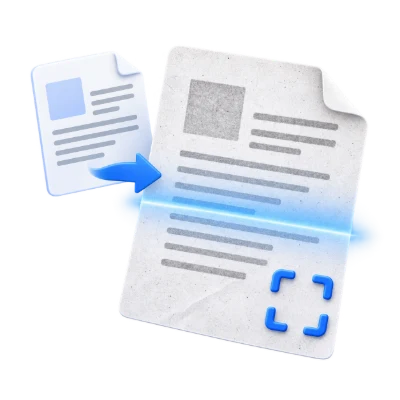
Valmistele kuvapohjainen kopio toimistoasiakirjoista ilman tulostamista ja skannaamista. Säilytä alkuperäinen muokattavaa tekstiä ja lomakekenttiä varten.
Säädä skannaustehostetta kurssiasiakirjoissa, kun kyseinen ulkoasu on tarpeen. Tulos on simulaatio, ei todiste fyysisestä skannauksesta.
Poista vinous ja kohina, jotta saat pelkän kuvapohjaisen PDF-tiedoston. Tarkista pieni teksti ennen tuloksen tallentamista tai jakamista.
Aloita puhtaana tai valitse skannaustyyli ja hienosäädä sitten sen ulkoasua reaaliaikaisilla liukusäätimillä.
Puhdas-asetus alkaa 0 %:n paperikohinalla ja 0°:n kallistuksella. Kevyt skannaus lisää hienovaraisen tekstuurin ja pienen myötäpäivään tapahtuvan kallistuksen; Valokopio käyttää harmaasävyjä, joissa on näkyvämpi tekstuuri ja lievä vastapäivään tapahtuva kallistus. Esiasetukset ovat lähtökohtia: kohinan liukusäädin toimii välillä 0–100 % ja kallistus välillä -2° – +2°. Säätimen muuttaminen päivittää nykyisen sivun paikallisesti lataamatta PDF-tiedostoa.
Käytä Alkuperäinen- ja Skannauksen esikatselu -toimintoja sivun yläpuolella vertailuun. Rakeisuus pysyy vakaana, kun säädät asetuksia. Kallistus skaalaa sisällön pysymään alkuperäisten sivumittojen sisällä; se ei suurenna PDF-sivua. Valitse valkoinen tai musta tausta kallistettujen sivujen ympärille jäävälle alueelle. Tulostusasetukset tarjoavat 150, 200 tai 300 DPI:n, oletuksena 200 DPI. Esikatselu on arvio näytön resoluutiolla; vienti käyttää valitsemaasi DPI-arvoa.
Kaikki sisällytetyt sivut käyttävät samoja asetuksia. Jätä sivualue tyhjäksi sisällyttääksesi koko asiakirjan tai syötä alue, kuten 1-3, 5. Valitse Aloita luodaksesi skannatun PDF-tiedoston palvelimillamme, ja valitse sitten Esikatselu tai Lataa. Puhdas muunnos ilman kohinaa pitää renderöidyt sivukuvat häviöttöminä; kohinan lisääminen käyttää kuvapakkausta tiedostokoon hallitsemiseksi.
Käsittele koko asiakirja tai syötä tietyt sivunumerot ja sivualueet.
Käytä PDF-sijainteja alkaen numerosta 1, älä sivulle painettuja numeroita. Luettelo kuten 1, 3-5 sisältää neljä sivua. Tyhjä alue käyttää jokaista sivua. Tarkista esikatselu, kun asiakirja sisältää kansilehden tai eri tavoin numeroituja lukuja. Vain valitut sivut sisällytetään tähän muunnokseen.
Tehoste tallennetaan renderöityinä sivukuvina uuden PDF-tiedoston sisään.
Valitse käytettävissä oleva resoluutio aiotun näytön tai tulostuskäytön mukaan. Suurempi DPI lisää pikselimittoja, käsittelyaikaa ja usein tiedostokokoa. Olemassa oleva valittavissa oleva teksti muuttuu osaksi sivukuvaa, joten se ei ole enää muokattava tekstikerros tässä tulosteessa. Käytä OCR-tekniikkaa myöhemmin, jos tarvitset tunnistettavaa haettavaa tekstiä, ja tarkista sen tarkkuus.
Esikatsele tulos ennen lataamista ja jakamista.
Valitse Aloita, kun asetukset ovat valmiina. Tulossivulla Esikatselu avaa luodun PDF-tiedoston ja Lataa tallentaa erillisen kopion. Takaisin palauttaa nykyiseen työtilaan; Aloita alusta tyhjentää sen uutta tiedostoa varten. Tarkista valmiista kopiosta pieni teksti, sivujen reunat ja sivujärjestys. Uusi PDF ei säilytä olemassa olevan digitaalisen allekirjoituksen voimassaoloa.
Avaa yksi PDF, jonka koko on enintään 50 MB ja sivumäärä 200. Suojatut tiedostot vaativat lukitsemattoman kopion, ellei tämä työkalu tarjoa nimenomaan salasanan syöttöä. Suuret tai monimutkaiset sivut voivat vaatia enemmän muistia tai saavuttaa käsittelyrajat, vaikka tiedosto olisi näiden rajoitusten sisällä.
Käsittely tapahtuu palvelimillamme. Lähdetiedostot, väliaikaistiedostot ja tulokset poistetaan palvelimiltamme 30 minuutin kuluessa käsittelyn päättymisestä. Emme jaa asiakirjojen sisältöä kolmansille osapuolille emmekä käytä niitä tekoälymallien kouluttamiseen.
Rajaa PDF-sivuja tai poista valkoinen marginaali
PalvelinkäsittelyEi. Lopputulos sisältää sivukuvia, joten sen sanoja ei voi suoraan valita. Kuvien muokkaus ja OCR voivat silti muokata tai palauttaa sisältöä. Skannatun näköinen PDF ei ole sisällön peittäminen, salaus tai takuu siitä, ettei asiakirjaa voi muuttaa.
Kyllä. Puhdas on oletus ja käyttää 0 %:n paperikohinaa ja 0°:n kallistusta. Lopputulos sisältää sivukuvia valittavan tekstin sijaan. Simuloidun skannausulkoasun saamiseksi valitse Kevyt skannaus tai Valokopio, tai säädä kohinan ja kallistuksen liukusäätimiä. Väri, kohina, kallistus ja reunatäyttö päivittävät nykyisen sivun reaaliaikaisessa paikallisessa esikatselussa. Käytä Alkuperäinen-toimintoa vertailuun; kaikki sisällytetyt sivut käyttävät samoja asetuksia.
Lopputulos sisältää renderöityjä sivukuvia. Olemassa oleva teksti muuttuu osaksi kuvaa, eikä se ole enää valittavissa PDF-tekstinä. Resoluutio säätelee kuvan yksityiskohtia ja tiedostokokoa; kohina ja kallistus muuttavat vain ulkoasua. Käytä PDF OCR -työkalua erikseen, kun tarvitset haettavaa tekstiä.
Avaa yksi PDF, jonka koko on enintään 50 MB ja sivumäärä 200. Suojatut tiedostot vaativat lukitsemattoman kopion, ellei tämä työkalu tarjoa nimenomaan salasanan syöttöä. Suuret tai monimutkaiset sivut voivat vaatia enemmän muistia tai saavuttaa käsittelyrajat, vaikka tiedosto olisi näiden rajoitusten sisällä.
Tämä työkalu käyttää palvelimiamme käsittelyyn. Alkuperäistä tiedostoasi ei ylikirjoiteta; tulos on erillinen lataus. Esikatsele ja tarkista tulos, jos se on mahdollista, ja lataa tarvitsemasi kopio ennen kuin aloitat alusta.