Ad placeholder728 × 90 · 100px reserved728 × 90 · 100px reserved468 × 60Up to 320 × 100Up to 300 × 50
Advertisements
Ad placeholderResponsive · automatic sizeResponsive · automatic size468 × 60Up to 320 × 100Up to 300 × 50
दैनिक कार्यों के लिए
हर PDF का अगला चरण।
संपादित करें और तैयार करें
इसे अपना बनाएं। इसे तैयार करें।
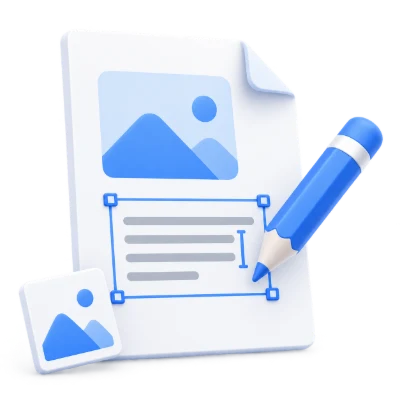
टेक्स्ट, इमेज और एनोटेशन जोड़ें, फॉर्म भरें और अपने पेजों को व्यवस्थित करें। क्लास हैंडआउट से लेकर क्लाइंट रिपोर्ट तक, अपनी PDF को साझा करने से पहले उसे अंतिम रूप दें।
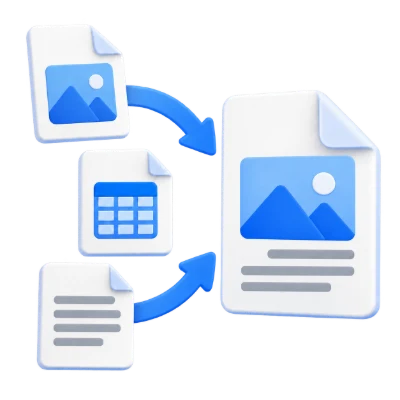
Word डॉक्यूमेंट, इमेज और CAD ड्राइंग को PDF में बदलें, या PDF को अपनी जरूरत के फॉर्मेट में कन्वर्ट करें। अपनी फाइल से शुरुआत करें और हमारे कन्वर्जन टूल्स को सही कन्वर्टर चुनने में मदद करने दें।
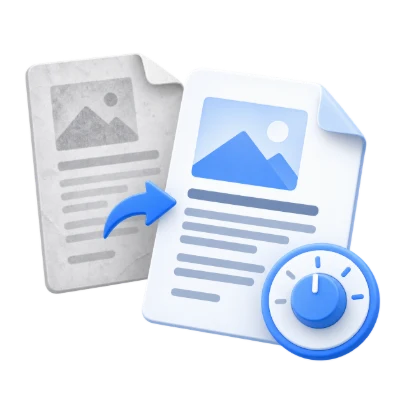
स्कैन कंट्रास्ट में सुधार करें और अनावश्यक बैकग्राउंड को साफ करें, फिर किसी पेज या चुने हुए हिस्से से टेक्स्ट निकालने के लिए OCR का उपयोग करें। अपने नोट्स और कागजी कार्रवाई को पढ़ने में आसान बनाएं और शब्दों को दोबारा इस्तेमाल करना सरल बनाएं।
वह कार्य चुनें जिसकी आपको आवश्यकता है, जैसे PDF को मर्ज करना, फ़ाइलें कन्वर्ट करना या टेक्स्ट निकालना।
02
अपनी सामग्री जोड़ें
टूल के आधार पर फ़ाइलें अपलोड करें, टेक्स्ट पेस्ट करें या URL दर्ज करें। इसकी सेटिंग्स को समायोजित करें और उपलब्ध होने पर प्रीव्यू देखें।
03
अपना परिणाम डाउनलोड करें
उत्पन्न फ़ाइल या फ़ाइलों को टूल के आउटपुट फॉर्मेट में सहेजें। आपकी मूल फ़ाइलें अपरिवर्तित रहती हैं।
आपकी फ़ाइलें। आपकी गोपनीयता।
टूल के आधार पर फ़ाइलें आपके डिवाइस या हमारे सर्वर पर प्रोसेस की जाती हैं। सभी स्रोत फ़ाइलें, अस्थायी फ़ाइलें और उत्पन्न परिणाम प्रोसेसिंग समाप्त होने के 30 मिनट के भीतर हमारे सर्वर से हटा दिए जाते हैं।
हम आपकी फ़ाइलों या उनकी सामग्री को तीसरे पक्ष के साथ साझा नहीं करते हैं और न ही उनका उपयोग AI मॉडल को प्रशिक्षित करने के लिए करते हैं।
Ad placeholderResponsive · automatic sizeResponsive · automatic size468 × 60Up to 320 × 100Up to 300 × 50
सामान्य प्रश्न
i2PDF के बारे में प्रश्न
सही टूल चुनें, इसके आउटपुट को समझें, और जानें कि आपकी फ़ाइलों को कैसे संभाला जाता है।
क्या सभी i2PDF PDF टूल मुफ्त हैं?
हाँ। सभी i2PDF टूल उपयोग करने के लिए मुफ्त हैं, जिसमें किसी सशुल्क सदस्यता की आवश्यकता नहीं है। व्यक्तिगत टूल में फ़ाइल-आकार, पेज-संख्या या प्रोसेसिंग सीमाएं हो सकती हैं, जिन्हें लागू होने पर वे स्पष्ट करते हैं।
क्या मुझे अकाउंट या सॉफ़्टवेयर इंस्टॉलेशन की आवश्यकता है?
नहीं। आप i2PDF का उपयोग अपने वेब ब्राउज़र में बिना पंजीकरण, साइन इन या सॉफ़्टवेयर इंस्टॉल किए कर सकते हैं। एक टूल चुनें, समर्थित इनपुट प्रदान करें और अपना परिणाम डाउनलोड करें।
मैं Word, Excel, PowerPoint या छवियों को PDF में कैसे बदलूँ?
वह टूल चुनें जो आपके इनपुट से मेल खाता हो: Word to PDF, Excel to PDF, PowerPoint to PDF या Images to PDF। अपनी फ़ाइल जोड़ें, उपलब्ध सेटिंग्स को समायोजित करें और PDF डाउनलोड करें। साझा करने या प्रिंट करने से पहले लेआउट की समीक्षा करें। प्रत्येक टूल उन प्रारूपों और सीमाओं को सूचीबद्ध करता है जिनका वह समर्थन करता है।
कौन सा टूल स्कैन की गई PDF से टेक्स्ट निकालता है?
जब कोई पृष्ठ एक छवि हो और उसका टेक्स्ट चुना न जा सके, तो PDF OCR का उपयोग करें। पहचान की भाषा चुनें और वर्तमान पृष्ठ या चयनित क्षेत्र को प्रोसेस करें, फिर टेक्स्ट, Word (DOCX) या PDF आउटपुट डाउनलोड करें। नाम, नंबर और अस्पष्ट शब्दों की समीक्षा करें। यदि PDF में पहले से ही चुनने योग्य टेक्स्ट है, तो इसके बजाय PDF to Text आज़माएँ।
क्या मैं अरबी PDF दस्तावेज़ों के साथ काम कर सकता हूँ?
हाँ। आप PDF OCR में अरबी पहचान चुन सकते हैं, Translate PDF के साथ टेक्स्ट का अनुवाद कर सकते हैं, या अरबी PDF to Word का उपयोग कर सकते हैं। अरबी टेक्स्ट और दाएँ-से-बाएँ लेआउट का समर्थन टूल और आउटपुट प्रारूप पर निर्भर करता है। पूर्वावलोकन और डाउनलोड किए गए परिणाम की जाँच करें, विशेष रूप से उन दस्तावेज़ों के लिए जिनमें अरबी और अंग्रेजी दोनों शामिल हैं।
क्या मैं इन PDF टूल का उपयोग अपने फ़ोन या टैबलेट पर कर सकता हूँ?
हाँ। बिना कोई ऐप इंस्टॉल किए अपने फ़ोन, टैबलेट या कंप्यूटर पर आधुनिक ब्राउज़र का उपयोग करें। छोटी स्क्रीन पर, उपलब्ध होने पर Options सेटिंग्स खोलता है। बड़ी स्क्रीन विस्तृत संपादन को आसान बना सकती है, और बड़ी फ़ाइलों को अधिक डिवाइस मेमोरी की आवश्यकता हो सकती है। प्रत्येक टूल की फ़ाइल और पृष्ठ सीमाएँ अभी भी लागू होती हैं।
मेरी फ़ाइलें कहाँ प्रोसेस की जाती हैं?
कुछ टूल फ़ाइलों को आपके डिवाइस पर प्रोसेस करते हैं; अन्य उन्हें प्रोसेसिंग के लिए हमारे सर्वर पर अपलोड करते हैं। प्रत्येक टूल बताता है कि वह आपकी फ़ाइलों को कैसे संभालता है। हम आपकी फ़ाइलों या उनकी सामग्री को तीसरे पक्ष के साथ साझा नहीं करते हैं और न ही उनका उपयोग AI मॉडल को प्रशिक्षित करने के लिए करते हैं।
अपलोड की गई फ़ाइलें और परिणाम कब हटाए जाते हैं?
सभी स्रोत फ़ाइलें, अस्थायी फ़ाइलें और उत्पन्न परिणाम प्रोसेसिंग समाप्त होने के 30 मिनट के भीतर हमारे सर्वर से हटा दिए जाते हैं। जिन्हें आप रखना चाहते हैं उन परिणामों को डाउनलोड करें। पूरी तरह से आपके डिवाइस पर प्रोसेस की गई फ़ाइलें हमारे सर्वर पर अपलोड नहीं की जाती हैं।