Ad placeholder728 × 90 · 100px reserved728 × 90 · 100px reserved468 × 60Up to 320 × 100Up to 300 × 50
Advertisements
Ad placeholderResponsive · automatic sizeResponsive · automatic size468 × 60Up to 320 × 100Up to 300 × 50
দৈনন্দিন কাজের জন্য তৈরি
প্রতিটি PDF-এর পরবর্তী ধাপ রয়েছে।
এডিট ও প্রস্তুত করুন
আপনার মতো করে সাজান। ব্যবহারের উপযোগী করুন।
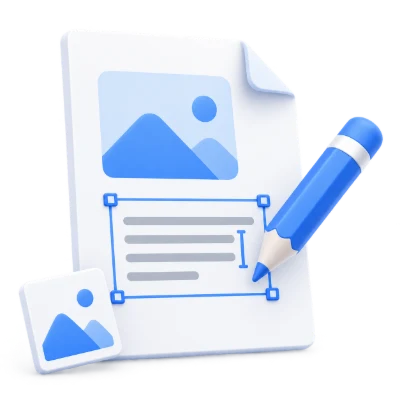
টেক্সট, ছবি এবং অ্যানোটেশন যোগ করুন, ফর্ম পূরণ করুন এবং আপনার পৃষ্ঠাগুলো সাজান। ক্লাসের হ্যান্ডআউট থেকে শুরু করে ক্লায়েন্টের রিপোর্ট পর্যন্ত, শেয়ার করার আগে আপনার PDF-কে প্রয়োজনীয় ফিনিশিং টাচ দিন।
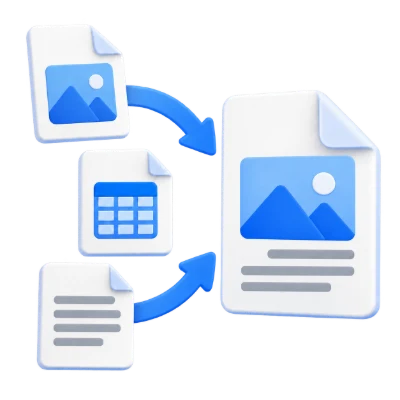
Word ডকুমেন্ট, ছবি এবং CAD ড্রয়িংকে PDF-এ রূপান্তর করুন, অথবা একটি PDF-কে আপনার প্রয়োজনীয় ফরম্যাটে পরিবর্তন করুন। আপনার ফাইল দিয়ে শুরু করুন এবং আমাদের কনভার্সন টুলগুলোকে সঠিক কনভার্টারে আপনাকে সাহায্য করতে দিন।
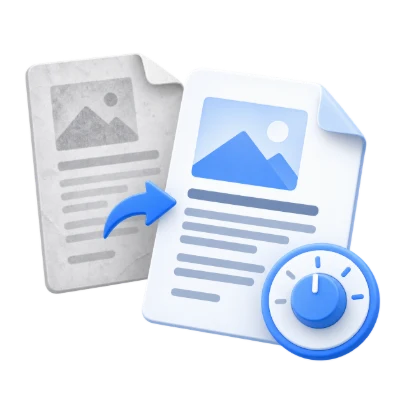
স্ক্যানের কন্ট্রাস্ট উন্নত করুন এবং অপ্রয়োজনীয় ব্যাকগ্রাউন্ড পরিষ্কার করুন, তারপর পৃষ্ঠা বা নির্বাচিত এলাকা থেকে টেক্সট এক্সট্র্যাক্ট করতে PDF OCR ব্যবহার করুন। আপনার নোট এবং কাগজপত্র পড়ার উপযোগী করে তুলুন এবং সেগুলোর শব্দ পুনরায় ব্যবহার করা সহজ করুন।
আপনার প্রয়োজনীয় কাজটি নির্বাচন করুন, যেমন PDF মার্জ করা, ফাইল কনভার্ট করা বা টেক্সট এক্সট্র্যাক্ট করা।
02
আপনার বিষয়বস্তু যোগ করুন
টুলের ওপর নির্ভর করে ফাইল আপলোড করুন, টেক্সট পেস্ট করুন বা URL লিখুন। সেটিংস সামঞ্জস্য করুন এবং উপলব্ধ থাকলে প্রিভিউ দেখুন।
03
আপনার ফলাফল ডাউনলোড করুন
টুলের আউটপুট ফরম্যাটে তৈরি ফাইল বা ফাইলগুলি সেভ করুন। আপনার মূল ফাইলগুলি অপরিবর্তিত থাকবে।
আপনার ফাইল। আপনার গোপনীয়তা।
টুলের ওপর নির্ভর করে ফাইলগুলি আপনার ডিভাইসে বা আমাদের সার্ভারে প্রসেস করা হয়। সমস্ত সোর্স ফাইল, অস্থায়ী ফাইল এবং তৈরি ফলাফল প্রসেসিং শেষ হওয়ার ৩০ মিনিটের মধ্যে আমাদের সার্ভার থেকে মুছে ফেলা হয়।
আমরা আপনার ফাইল বা সেগুলির বিষয়বস্তু তৃতীয় পক্ষের সাথে শেয়ার করি না বা AI মডেল প্রশিক্ষণের জন্য ব্যবহার করি না।
Ad placeholderResponsive · automatic sizeResponsive · automatic size468 × 60Up to 320 × 100Up to 300 × 50
প্রায়শই জিজ্ঞাসিত প্রশ্নাবলী
i2PDF সম্পর্কে প্রশ্ন
সঠিক টুলটি বেছে নিন, এর আউটপুট বুঝুন এবং আপনার ফাইলগুলি কীভাবে পরিচালনা করা হয় তা জানুন।
সব i2PDF PDF টুল কি ফ্রি?
হ্যাঁ। সমস্ত i2PDF টুল ব্যবহারের জন্য ফ্রি, কোনো পেইড সাবস্ক্রিপশনের প্রয়োজন নেই। ব্যক্তিগত টুলের ফাইল-আকার, পৃষ্ঠা-সংখ্যা বা প্রসেসিং সীমা থাকতে পারে, যা প্রযোজ্য হলে ব্যাখ্যা করা হয়।
আমার কি কোনো অ্যাকাউন্ট বা সফটওয়্যার ইনস্টল করার প্রয়োজন আছে?
না। আপনি রেজিস্ট্রেশন, সাইন ইন বা সফটওয়্যার ইনস্টল না করেই আপনার ওয়েব ব্রাউজারে i2PDF ব্যবহার করতে পারেন। একটি টুল বেছে নিন, সমর্থিত ইনপুট প্রদান করুন এবং আপনার ফলাফল ডাউনলোড করুন।
আমি কীভাবে ওয়ার্ড, এক্সেল, পাওয়ারপয়েন্ট বা ছবিকে পিডিএফে রূপান্তর করব?
আপনার ইনপুটের সাথে মেলে এমন টুলটি বেছে নিন: ওয়ার্ড টু পিডিএফ, এক্সেল টু পিডিএফ, পাওয়ারপয়েন্ট টু পিডিএফ বা ইমেজ টু পিডিএফ। আপনার ফাইল যোগ করুন, উপলব্ধ সেটিংস সামঞ্জস্য করুন এবং পিডিএফ ডাউনলোড করুন। শেয়ার বা প্রিন্ট করার আগে লেআউটটি পর্যালোচনা করুন। প্রতিটি টুল তার সমর্থিত ফরম্যাট এবং সীমা তালিকাভুক্ত করে।
কোন টুলটি স্ক্যান করা পিডিএফ থেকে টেক্সট এক্সট্র্যাক্ট করে?
যখন কোনো পৃষ্ঠা একটি ছবি হয় এবং এর টেক্সট নির্বাচন করা যায় না তখন পিডিএফ ওসিআর (PDF OCR) ব্যবহার করুন। শনাক্তকরণের ভাষা বেছে নিন এবং বর্তমান পৃষ্ঠা বা নির্বাচিত এলাকা প্রসেস করুন, তারপর টেক্সট, ওয়ার্ড (DOCX) বা পিডিএফ আউটপুট ডাউনলোড করুন। নাম, সংখ্যা এবং অস্পষ্ট শব্দগুলি পর্যালোচনা করুন। যদি পিডিএফে ইতিমধ্যে নির্বাচনযোগ্য টেক্সট থাকে, তবে পরিবর্তে পিডিএফ টু টেক্সট (PDF to Text) ব্যবহার করে দেখুন।
আমি কি আরবি পিডিএফ ডকুমেন্ট নিয়ে কাজ করতে পারি?
হ্যাঁ। আপনি পিডিএফ ওসিআর (PDF OCR)-এ আরবি শনাক্তকরণ বেছে নিতে পারেন, ট্রান্সলেট পিডিএফ (Translate PDF) দিয়ে টেক্সট অনুবাদ করতে পারেন, অথবা আরবি পিডিএফ টু ওয়ার্ড (Arabic PDF to Word) ব্যবহার করতে পারেন। আরবি টেক্সট এবং ডান-থেকে-বাম লেআউট সমর্থন টুলের ওপর এবং আউটপুট ফরম্যাটের ওপর নির্ভর করে। প্রিভিউ এবং ডাউনলোড করা ফলাফলটি পরীক্ষা করুন, বিশেষ করে আরবি এবং ইংরেজি উভয়ই থাকা ডকুমেন্টগুলির জন্য।
আমি কি আমার ফোন বা ট্যাবলেটে এই পিডিএফ টুলগুলি ব্যবহার করতে পারি?
হ্যাঁ। কোনো অ্যাপ ইনস্টল না করেই আপনার ফোন, ট্যাবলেট বা কম্পিউটারে একটি আধুনিক ব্রাউজার ব্যবহার করুন। ছোট স্ক্রিনে, উপলব্ধ থাকলে অপশনস (Options) সেটিংস খোলে। একটি বড় স্ক্রিন বিস্তারিত সম্পাদনাকে সহজ করতে পারে এবং বড় ফাইলগুলির জন্য আরও ডিভাইস মেমরির প্রয়োজন হতে পারে। প্রতিটি টুলের ফাইল এবং পৃষ্ঠার সীমা এখনও প্রযোজ্য।
আমার ফাইলগুলি কোথায় প্রসেস করা হয়?
কিছু টুল আপনার ডিভাইসে ফাইল প্রসেস করে; অন্যগুলি প্রসেসিংয়ের জন্য আমাদের সার্ভারে আপলোড করে। প্রতিটি টুল ব্যাখ্যা করে যে এটি কীভাবে আপনার ফাইলগুলি পরিচালনা করে। আমরা আপনার ফাইল বা সেগুলির বিষয়বস্তু তৃতীয় পক্ষের সাথে শেয়ার করি না বা AI মডেল প্রশিক্ষণের জন্য ব্যবহার করি না।
আপলোড করা ফাইল এবং ফলাফল কখন মুছে ফেলা হয়?
সমস্ত সোর্স ফাইল, অস্থায়ী ফাইল এবং তৈরি ফলাফল প্রসেসিং শেষ হওয়ার ৩০ মিনিটের মধ্যে আমাদের সার্ভার থেকে মুছে ফেলা হয়। আপনি যে ফলাফলগুলি রাখতে চান তা ডাউনলোড করুন। সম্পূর্ণভাবে আপনার ডিভাইসে প্রসেস করা ফাইলগুলি আমাদের সার্ভারে আপলোড করা হয় না।