टूल्स150

आपके डिवाइस पर

फसल पीडीएफ.

PDF पेजों को क्रॉप करें या सफेद मार्जिन हटाएं

Advertisements
फसल पीडीएफ
आपके डिवाइस पर
या अपनी फ़ाइलें यहाँ छोड़ें
आपकी फ़ाइल आपके डिवाइस पर रहती है। कुछ भी अपलोड नहीं होता। PDF
Advertisements

फसल पीडीएफ

  1. 01

    फ़ाइलों का चयन करें

    अपनी फ़ाइल को यहां खींचें और छोड़ें

  2. 02

    क्रॉप मोड चुनें

    Manual crop, Auto · Fit each page, या Auto · Same size का उपयोग करें। क्रॉप की समीक्षा करें और इसके हैंडल, मार्जिन या स्वचालित पैडिंग को समायोजित करें।

  3. 03

    डाउनलोड

    दस्तावेज़ तैयार है

ब्लॉगPDF को क्रॉप कैसे करेंगाइड पढ़ें

PDF को ऑनलाइन क्रॉप करें और अनचाहे मार्जिन को ट्रिम करें

i2PDF एक निःशुल्क ऑनलाइन PDF क्रॉपिंग टूल है, जिसका उपयोग मार्जिन को ट्रिम करने और अनचाहे पेज बॉर्डर को छिपाने के लिए किया जाता है। पेजों को स्वयं फ्रेम करने के लिए Manual crop का उपयोग करें, व्यक्तिगत सामग्री-आधारित क्रॉप के लिए Auto · Fit each page का उपयोग करें, या समान आउटपुट आयामों के लिए Auto · Same size का उपयोग करें। डाउनलोड करने से पहले क्रॉप की समीक्षा करें और उसे समायोजित करें। टेक्स्ट-आधारित और स्कैन की गई PDF को आपके डिवाइस पर ही प्रोसेस किया जाता है, बिना आपकी फ़ाइल अपलोड किए, खाता बनाए या सॉफ़्टवेयर इंस्टॉल किए।

दृश्य क्षेत्र चुनेंअपनी सामग्री पर ध्यान केंद्रित रखें
त्वरित वीडियो ट्यूटोरियल PDF को क्रॉप कैसे करें जो महत्वपूर्ण है उसे रखें। अंग्रेजी वर्णन वीडियो देखें

PDF को क्रॉप कैसे करें

कम खाली जगह। आपकी सामग्री के लिए अधिक जगह।

छात्र और पाठक

PDF से सफ़ेद मार्जिन हटाएं

स्कैन की गई रीडिंग और लेक्चर नोट्स के चारों ओर चौड़े बॉर्डर को ट्रिम करें। जब आपका व्यूअर क्रॉप किए गए पृष्ठ को फ़ोन या टैबलेट स्क्रीन पर फिट करता है तो सामग्री बड़ी दिखाई दे सकती है; वास्तविक फ़ॉन्ट आकार अपरिवर्तित रहता है।

शिक्षक और प्रशिक्षक

हैंडआउट्स के लिए PDF पृष्ठ ट्रिम करें

वर्कशीट और क्लासरूम हैंडआउट्स को उस सामग्री पर केंद्रित करें जिसकी आपको आवश्यकता है। प्रिंट करने से पहले प्रिंट पूर्वावलोकन और स्केलिंग की जाँच करें, क्योंकि क्रॉपिंग पेपर का आकार सेट नहीं करती है या प्रिंटर मार्जिन को नियंत्रित नहीं करती है।

कार्यालय और दस्तावेज़ कार्य

स्कैन किए गए PDF बॉर्डर क्रॉप करें

रिपोर्ट या दस्तावेज़ निर्यात के चारों ओर सफ़ेद या गहरे स्कैन किनारों और अतिरिक्त स्थान को छिपाएं। क्रॉप की गई कॉपी साझा करने से पहले उपयोगी सामग्री को दृश्यमान रखने के लिए असमान पृष्ठों को व्यक्तिगत रूप से समायोजित करें।

क्या आपको किसी विशिष्ट पेपर आकार की आवश्यकता है या आप पृष्ठ सामग्री को स्केल करना चाहते हैं?

PDF का आकार बदलें

सुविधाएँ और नियंत्रण

क्रॉप स्वयं चुनें

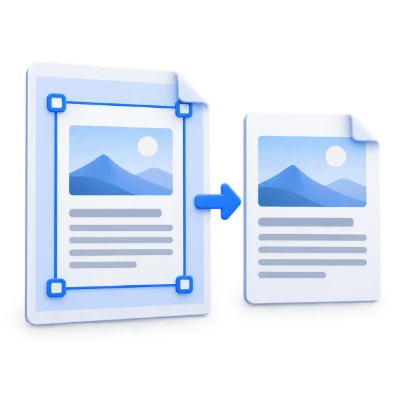
Manual crop सभी पेजों के लिए एक चयन के साथ शुरू होता है। क्रॉप हैंडल को खींचें या चार मार्जिन मान दर्ज करें; छायांकित किनारे दिखाते हैं कि क्या छिपाया जाएगा।

क्रॉप नियंत्रण और मार्जिन सीमाएँ
मैं PDF क्रॉप क्षेत्र कैसे चुनूँ?

क्रॉप बॉक्स का आकार बदलने के लिए कोने या किनारे के हैंडल को खींचें, या चयन को स्थानांतरित करने के लिए उसके अंदर खींचें। Fine-tune crop के अंतर्गत, पूर्वावलोकन क्षेत्र के प्रतिशत के रूप में Top, Bottom, Left और Right मार्जिन दर्ज करें। छायांकित किनारे दिखाते हैं कि क्या छिपाया जाएगा, और प्रदर्शित आयाम चयन के साथ अपडेट होते हैं। विपरीत मार्जिन कुल मिलाकर 98% तक हो सकते हैं, जिससे चौड़ाई और ऊँचाई का कम से कम 2% हिस्सा बचा रहता है। ये नियंत्रण स्वचालित सुझावों को भी फाइन-ट्यून करते हैं: Fit each page वर्तमान पेज को बदलता है, जबकि Same size साझा क्रॉप को बदलता है। माउस और टच नियंत्रण समर्थित हैं।

मैन्युअल प्रीसेट के साथ शुरू करें

Manual crop में, Full page, Trim edges या Square चुनें, फिर चयन को फाइन-ट्यून करें। Reset उस दृश्य क्षेत्र को वापस लाता है जिसे आपने खोला था।

प्रीसेट कैसे काम करते हैं
प्रीसेट के साथ शुरू करें या क्रॉप रीसेट करें

Manual crop डिफ़ॉल्ट मोड है। Custom आपको स्वयं चयन को समायोजित करने देता है। Full page उस दृश्य क्षेत्र को पुनर्स्थापित करता है जो PDF के खुलने पर था। Trim edges प्रत्येक तरफ 7.5% का निश्चित मार्जिन लागू करता है; यह पेज की सामग्री का पता नहीं लगाता है। Square वर्तमान में दिखाए गए पेज के आधार पर एक केंद्रित वर्गाकार चयन बनाता है। Manual crop में, Reset भी Full page पर वापस आ जाता है। Reset और प्रीसेट परिवर्तन Apply to all pages सेटिंग का पालन करते हैं, इसलिए उन्हें बदलने से पहले इसकी स्थिति की जाँच करें।

प्रत्येक पेज को स्वचालित रूप से फिट करें

प्रत्येक पेज की पहचानी गई सामग्री के चारों ओर क्रॉप के लिए Auto · Fit each page चुनें, जिसमें थोड़ी पैडिंग हो। किसी भी पेज को व्यक्तिगत रूप से समायोजित करें; आउटपुट आकार भिन्न हो सकते हैं।

व्यक्तिगत क्रॉप। पेज के आकार भिन्न हो सकते हैं।
सामग्री का पता लगाना, पैडिंग और खाली पेज
स्वचालित क्रॉपिंग पेज की सामग्री का पता कैसे लगाती है?

स्वचालित मोड चुनने पर आपके ब्राउज़र में सभी पेजों का विश्लेषण किया जाता है जब कोई विश्लेषण उपलब्ध नहीं होता है। डिटेक्शन रेंडर किए गए पेज के स्वरूप की जाँच करता है; यह OCR का उपयोग नहीं करता है। Fit each page हर पेज के लिए एक अलग क्रॉप का सुझाव देता है, जिसमें Padding डिफ़ॉल्ट रूप से 6 pt पर सेट होती है। सामग्री के चारों ओर अधिक या कम जगह छोड़ने के लिए Padding को 0 से 72 pt के बीच सेट करें, मूल पेज के किनारों के भीतर। खाली पेज अपना मूल दृश्य आकार बनाए रखते हैं और दस्तावेज़ में बने रहते हैं। धुंधले टेक्स्ट, स्कैन नॉइज़, रंगीन बैकग्राउंड और गहरे बॉर्डर की समीक्षा करें, जो डिटेक्शन को प्रभावित कर सकते हैं।

किसी व्यक्तिगत पेज को रिफाइन करने के लिए हैंडल को खींचें या मार्जिन को संपादित करें। Reset उस पेज के सुझाए गए क्रॉप को पुनर्स्थापित करता है। Padding को बदलने से मौजूदा विश्लेषण का उपयोग करके दोनों स्वचालित मोड में समायोजन बदल जाते हैं; Recalculate हर पेज का फिर से विश्लेषण करता है और नए सुझाव बनाता है। फाइन-ट्यूनिंग से पहले पैडिंग सेट करें। पुनर्गणना को रद्द करने से आपके अंतिम पूर्ण किए गए क्रॉप बने रहते हैं।

हर पेज को एक ही आकार दें

Auto · Same size सभी पेजों की संयुक्त सामग्री के चारों ओर एक क्रॉप का उपयोग करता है। आउटपुट पेजों के भौतिक आयाम समान होते हैं, जिसमें टेक्स्ट या छवियों की कोई स्केलिंग नहीं होती है।

एक साझा क्रॉप। समान पेज आकार।
मिश्रित पेज आकारों के लिए एक साझा क्रॉप
Auto · Same size पेजों को कैसे जोड़ता है?

पेजों को उनके मूल भौतिक आकार पर एक सामान्य कैनवास पर केंद्रित किया जाता है। टूल उनकी संयुक्त पहचानी गई सामग्री, प्लस उपलब्ध Padding को शामिल करने वाला एक क्रॉप ढूँढता है, और इसे हर पेज के लिए उपयोग करता है। सभी आउटपुट पेजों की चौड़ाई और ऊँचाई समान होती है, जिसमें खाली पेज भी शामिल हैं; छोटे पेजों या कम सामग्री वाले पेजों में अतिरिक्त खाली जगह हो सकती है। टेक्स्ट और छवियों को स्केल नहीं किया जाता है। हर पेज को बदलने के लिए साझा चयन को स्थानांतरित या आकार बदलें, या सुझाए गए साझा क्रॉप को पुनर्स्थापित करने के लिए Reset का उपयोग करें।

Overlay all pages डिफ़ॉल्ट रूप से Auto · Same size के नीचे चेक किया होता है। यह पूर्वावलोकन में पेजों को मिश्रित करता है ताकि आप प्रत्येक किनारे के पास की सामग्री देख सकें; नेविगेट करते समय यह चालू रहता है। उसी सामान्य कैनवास पर चयनित पेज का निरीक्षण करने के लिए इसे अनचेक करें। ओवरले केवल एक पूर्वावलोकन सहायता है और इसे कभी भी आपके डाउनलोड में नहीं जोड़ा जाता है। सहेजने से पहले साझा क्रॉप की समीक्षा करें, विशेष रूप से यदि आप इसे अंदर की ओर ले जाते हैं।

एक क्रॉप, या प्रत्येक पेज के लिए एक अलग क्रॉप

एक साझा क्रॉप के साथ शुरू करें, फिर अपवाद बनाएँ। Apply to all pages को बंद करने से हर पेज पर वर्तमान क्रॉप बना रहता है ताकि आप केवल उन पेजों को फाइन-ट्यून कर सकें जिन्हें इसकी आवश्यकता है।

विभिन्न पेज आकारों के साथ काम करना
सभी पेजों को क्रॉप करें या प्रत्येक पेज को अलग से समायोजित करें

Manual crop में, Apply to all pages डिफ़ॉल्ट रूप से चेक किया होता है और पूरी PDF में समान सापेक्ष मार्जिन प्रतिशत का उपयोग करता है। इसे बंद करने से व्यक्तिगत समायोजन करने से पहले वर्तमान साझा चयन हर पेज पर कॉपी हो जाता है, जिसमें सक्रिय पेज भी शामिल है। इसे वापस चालू करने से सभी पेजों के लिए सक्रिय पेज के क्रॉप का उपयोग होता है। अलग-अलग आकार के पेजों पर, समान प्रतिशत समान आयाम उत्पन्न नहीं करते हैं, और एक पेज पर चुना गया वर्ग दूसरे पर वर्ग नहीं हो सकता है। जब भौतिक पेज आयामों का मिलान करना महत्वपूर्ण हो तो Auto · Same size का उपयोग करें। सभी मोड हर पेज को उसके मूल क्रम में रखते हैं।

किनारों को बिल्कुल सही करें

पेज के किनारों का निरीक्षण करने के लिए नेविगेट और ज़ूम करें। Auto · Same size में, साझा क्रॉप की जाँच करने के लिए Overlay all pages का उपयोग करें, फिर डाउनलोड करने से पहले तैयार PDF की समीक्षा करें।

नेविगेशन, शॉर्टकट और पूर्वावलोकन
पूर्वावलोकन करें, ज़ूम करें और चयन को सटीक रूप से स्थित करें

नेविगेशन बटन के साथ पेजों के बीच जाएँ या पेज नंबर दर्ज करें। ज़ूम इन, ज़ूम आउट और Fit आपको सहेजे गए क्रॉप को बदले बिना किनारों का निरीक्षण करने में मदद करते हैं। क्रॉप बॉक्स के केंद्रित होने पर, तीर कुंजियाँ इसे छोटे चरणों में ले जाती हैं; बड़े चरणों के लिए Shift दबाए रखें। चौड़ाई और ऊँचाई PDF पॉइंट्स में दिखाई जाती है। Auto · Same size में, ओवरले पेज नेविगेशन के दौरान तब तक दिखाई देता है जब तक आप इसे बंद नहीं करते। Start चुनने के बाद, तैयार PDF का निरीक्षण करने के लिए Preview का उपयोग करें, फिर Download करें। Back आपको क्रॉप को संशोधित करने देता है जबकि दस्तावेज़ खुला रहता है।

मूल गुणवत्ता बनाए रखें

क्रॉपिंग दृश्य पेज सीमा को बदल देती है। टेक्स्ट टेक्स्ट ही रहता है और इमेज अपना मूल डेटा बनाए रखती हैं; यह टूल आपकी PDF को पेज इमेज में नहीं बदलता है।

क्रॉपिंग क्या बदलती है और क्या सुरक्षित रखती है
क्या क्रॉपिंग टेक्स्ट और छवि की गुणवत्ता को संरक्षित करती है?

क्रॉपिंग PDF पेजों को छवियों में परिवर्तित किए बिना या उनके अंदर की छवियों को रीसैंपल किए बिना दृश्य पेज सीमा को बदल देती है। Auto · Same size भी टेक्स्ट या छवियों को स्केल किए बिना पेजों को एक सामान्य कैनवास पर स्थित करता है। मौजूदा टेक्स्ट और इमेज डेटा फ़ाइल में बने रहते हैं। स्कैन की गई PDF को सफेद या गहरे बॉर्डर को छिपाने के लिए क्रॉप किया जा सकता है, लेकिन क्रॉपिंग स्कैन को शार्प नहीं करती, झुकी हुई सामग्री को सीधा नहीं करती या केवल-छवि वाले टेक्स्ट को खोजने योग्य नहीं बनाती है। यह कम्प्रेशन भी नहीं है: डाउनलोड की गई फ़ाइल का आकार समान या बड़ा हो सकता है क्योंकि अंतर्निहित सामग्री बरकरार रहती है।

कम बॉर्डर, अधिक फोकस

दस्तावेजों या स्कैन के चारों ओर के चौड़े मार्जिन को ट्रिम करके पढ़ने के लिए एक साफ क्षेत्र प्राप्त करें। कागज़ के लिए क्रॉप किए गए पेजों को तैयार करते समय प्रिंट पूर्वावलोकन की जाँच करें।

पढ़ने और प्रिंट करने संबंधी विचार
PDF को पढ़ने और प्रिंटिंग के लिए तैयार करने में आसान बनाएं

चौड़े बॉर्डर को ट्रिम करने से उपयोगी सामग्री बड़ी दिखाई दे सकती है जब कोई व्यूअर पेज को स्क्रीन पर फिट करता है। क्रॉपिंग वास्तविक फ़ॉन्ट आकार को नहीं बढ़ाती या सामग्री को स्केल नहीं करती है। Auto · Same size आउटपुट आयामों को समान बनाता है जबकि सामग्री को उसके मूल पैमाने पर रखता है; छोटे पेजों या सामग्री क्षेत्रों के चारों ओर अतिरिक्त जगह हो सकती है। प्रिंट पूर्वावलोकन की जाँच करें, क्योंकि पेपर का आकार, प्रिंट स्केलिंग और प्रिंटर मार्जिन अभी भी परिणाम को प्रभावित करते हैं। पहले से क्रॉप की गई PDF के लिए, Manual crop में Full page इस टूल में लोड किए गए दृश्य क्षेत्र पर वापस आ जाता है; यह पहले के क्रॉप द्वारा छिपे हुए किनारों को पुनर्प्राप्त नहीं करता है।

समर्थित फ़ाइलें और निजी प्रसंस्करण

300 MB और 750 पेजों तक की एक अनएन्क्रिप्टेड PDF खोलें, या नमूना PDF आज़माएँ। सामग्री का पता लगाना, क्रॉपिंग और डाउनलोड उत्पन्न करना आपके ब्राउज़र में दस्तावेज़ को अपलोड किए बिना होता है। स्वचालित मोड सभी पेजों का विश्लेषण करते हैं, इसलिए बड़ी फ़ाइलों में अधिक समय लग सकता है या आपके डिवाइस पर अधिक मेमोरी की आवश्यकता हो सकती है। पेज को बंद करने या रीलोड करने से पहले तैयार PDF डाउनलोड करें; क्रॉप सेटिंग्स को एक रिज्यूमेबल प्रोजेक्ट के रूप में सहेजा नहीं जाता है। Start over वर्तमान कार्यक्षेत्र को साफ़ करता है ताकि आप कोई अन्य फ़ाइल चुन सकें।

Advertisements
सामान्य प्रश्न

सामान्य प्रश्न

PDF पेजों को क्रॉप करें या सफेद मार्जिन हटाएं

आपके डिवाइस पर
मैं PDF से सफ़ेद मार्जिन कैसे हटाऊँ?

अपना PDF खोलें और स्वयं क्रॉप करने के लिए मैनुअल क्रॉप चुनें, व्यक्तिगत सामग्री-आधारित क्रॉप के लिए ऑटो · प्रत्येक पेज को फिट करें, या समान पेज आयामों के लिए ऑटो · समान आकार चुनें। ऑटोमैटिक मोड 6 pt पैडिंग के साथ शुरू होते हैं। किनारों की समीक्षा करें, क्रॉप को समायोजित करें, फिर स्टार्ट चुनें और परिणाम डाउनलोड करें। मैनुअल ट्रिम एज प्रीसेट अभी भी प्रत्येक तरफ 7.5% का निश्चित मार्जिन लागू करता है।

क्या मैं प्रत्येक PDF पेज को अलग-अलग क्रॉप कर सकता हूँ?

हाँ। मैनुअल क्रॉप में, सभी पेजों पर लागू करें चेक किया हुआ होता है। इसे बंद करने से हर पेज पर वर्तमान साझा क्रॉप बना रहता है और आप बिना दोबारा शुरू किए व्यक्तिगत समायोजन कर सकते हैं। इसे वापस चालू करने से सक्रिय पेज का क्रॉप पूरे दस्तावेज़ पर लागू हो जाता है। ऑटो · प्रत्येक पेज को फिट करें भी प्रत्येक पेज को स्वतंत्र रूप से संपादन योग्य क्रॉप देता है। हर पेज PDF में रहता है।

मैं हर क्रॉप किए गए PDF पेज को समान आकार का कैसे बना सकता हूँ?

ऑटो · समान आकार चुनें। यह पेजों को उनके मूल भौतिक पैमाने पर केंद्रित करता है और सभी पहचानी गई सामग्री के साथ-साथ पैडिंग वाला एक क्रॉप सुझाता है। वही फ्रेम हर पेज पर लागू होता है, जिसमें खाली पेज भी शामिल हैं। सभी पेजों को ओवरले करें चेक किया हुआ शुरू होता है और नेविगेशन के दौरान सक्रिय रहता है; व्यक्तिगत पेजों का निरीक्षण करने के लिए इसे अनचेक करें। ओवरले डाउनलोड किए गए PDF में दिखाई नहीं देता है।

क्या मैं ऑटोमैटिक क्रॉप के चारों ओर मार्जिन छोड़ सकता हूँ?

हाँ। पैडिंग 6 pt से शुरू होती है और उपलब्ध पेज या सामान्य कैनवास के भीतर 0 से 72 pt तक के मान स्वीकार करती है। पहले पैडिंग सेट करें, फिर इसके हैंडल या मार्जिन फ़ील्ड के साथ क्रॉप को रिफाइन करें। पैडिंग बदलना या पुनर्गणना करें चुनना ऑटोमैटिक समायोजन को नए सुझावों के साथ बदल देता है। रीसेट वर्तमान पेज के सुझाव को फिट प्रत्येक पेज में, या समान आकार में साझा सुझाव को पुनर्स्थापित करता है।

क्या मैं सफ़ेद या गहरे बॉर्डर वाली स्कैन की गई PDF को क्रॉप कर सकता हूँ?

हाँ। ऑटोमैटिक मोड दृश्य सामग्री के चारों ओर क्रॉप का सुझाव दे सकते हैं, और मैनुअल क्रॉप आपको स्वयं क्षेत्र खींचने देता है। धुंधला टेक्स्ट, स्कैन नॉइज़, रंगीन बैकग्राउंड या गहरे बॉर्डर डिटेक्शन को प्रभावित कर सकते हैं, इसलिए सुझाव की समीक्षा करें और उसे समायोजित करें। क्रॉपिंग स्कैन को शार्प नहीं करती, टेढ़े टेक्स्ट को सीधा नहीं करती या केवल-छवि वाले टेक्स्ट को खोजने योग्य नहीं बनाती है।

क्या PDF पेजों को ट्रिम करने से टेक्स्ट बड़ा हो जाएगा?

जब आपका व्यूअर छोटे क्रॉप किए गए पेज को स्क्रीन पर फिट करता है तो टेक्स्ट बड़ा दिखाई दे सकता है। क्रॉपिंग वास्तविक फ़ॉन्ट आकार को नहीं बढ़ाती है या टेक्स्ट और इमेज को स्केल नहीं करती है। मुद्रित हैंडआउट्स के लिए, प्रिंट पूर्वावलोकन में पेपर आकार, स्केलिंग और प्रिंटर मार्जिन की जाँच करें।

PDF को क्रॉप करने और उसका आकार बदलने में क्या अंतर है?

क्रॉपिंग दृश्य पेज क्षेत्र को ट्रिम करती है जबकि मौजूदा टेक्स्ट और इमेज डेटा को अपनी जगह पर छोड़ देती है। आकार बदलना पेज के आयामों को बदलता है और इसकी सामग्री को स्केल या स्थित कर सकता है। मार्जिन ट्रिम करने के लिए Crop PDF का उपयोग करें; जब आपको किसी विशिष्ट पेपर आकार की आवश्यकता हो या पेज सामग्री को स्केल करना हो तो Resize PDF चुनें।

क्या क्रॉपिंग क्रॉप के बाहर की सामग्री को स्थायी रूप से हटा देती है?

नहीं। क्रॉपिंग दृश्य पेज सीमा को बदलती है, जबकि छिपी हुई सामग्री PDF में बनी रहती है और इसे पुनर्प्राप्त किया जा सकता है या खोज द्वारा पाया जा सकता है। जब संवेदनशील जानकारी को स्थायी रूप से हटाना हो तो Redact PDF या Edit PDF में Redact का उपयोग करें।

क्या क्रॉपिंग छवि गुणवत्ता को कम करती है या PDF को संपीड़ित करती है?

क्रॉपिंग पेजों को रैस्टराइज़ या रीसैंपल किए बिना मौजूदा टेक्स्ट और इमेज डेटा को सुरक्षित रखती है। ऑटो · समान आकार पेजों को उनकी सामग्री को स्केल किए बिना समान आयाम देता है। क्रॉपिंग कम्प्रेशन नहीं है, इसलिए फ़ाइल का आकार समान रह सकता है या बढ़ सकता है। मैनुअल क्रॉप में पूरा पृष्ठ इस टूल में लोड किए गए दृश्य क्षेत्र को पुनर्स्थापित करता है, न कि पहले की गई क्रॉपिंग द्वारा छिपी हुई सामग्री को।

फ़ाइल और पेज की सीमाएं क्या हैं?

300 MB और 750 स्रोत पेजों तक की एक PDF खोलें। संरक्षित फ़ाइलों को एक अनलॉक की गई प्रति की आवश्यकता होती है जब तक कि यह टूल स्पष्ट रूप से पासवर्ड प्रविष्टि की पेशकश न करे। बड़ी या जटिल पेजों के लिए अधिक मेमोरी की आवश्यकता हो सकती है या प्रोसेसिंग सीमा तक पहुंच सकती है, भले ही फ़ाइल इन सीमाओं के भीतर हो।

क्या मेरी फ़ाइलें इस टूल के लिए अपलोड की जाती हैं?

दस्तावेज़ प्रसंस्करण और PDF जनरेशन आपके डिवाइस पर आपके ब्राउज़र में चलता है। यह टूल प्रसंस्करण के लिए दस्तावेज़ को अपलोड नहीं करता है। पेज बंद करने या रीलोड करने से पहले अपना परिणाम सहेजें; आपके डिवाइस पर मूल फ़ाइल अपरिवर्तित रहती है।

जारी रखें

आप आगे क्या करना चाहेंगे?

एक टूल चुनें। आपकी तैयार PDF आपके साथ रहेगी।

PDF

सुझाए गए अगले चरण

Advertisements

भाषा38

English العربية Français Italiano Deutsch Español Português Nederlands Русский Türkçe 日本語 中文 हिन्दी Bahasa Indonesia Bahasa Melayu 한국어 Tiếng Việt ไทย Polski Svenska Українська Norsk বাংলা Ελληνικά فارسی اردو Čeština Dansk Magyar Română Suomi Български Filipino ქართული Slovenčina Azərbaycanca עברית Slovenščina