


გახსენით LaTeX PDF-ში და დაამატეთ თქვენი მთავარი TeX წყარო. დაამატეთ დამხმარე ფაილები, რომლებსაც ის ეყრდნობა, შეიტანეთ ცვლილებები წყაროში და დააკომპილირეთ პროექტი.
დაამატეთ მთავარი წყარო და თანმხლები ფაილები
ატვირთეთ ერთი მთავარი .tex ფაილი. დაამატეთ მხარდაჭერილი ბიბლიოგრაფიის, სტილის, კლასის ან სურათის ფაილები ისეთი სახელებით, რომლებიც ემთხვევა თქვენს წყაროში არსებულ მითითებებს. სამუშაო სივრცე არ იღებს ZIP პროექტს ან რამდენიმე მთავარ TeX ფაილს.
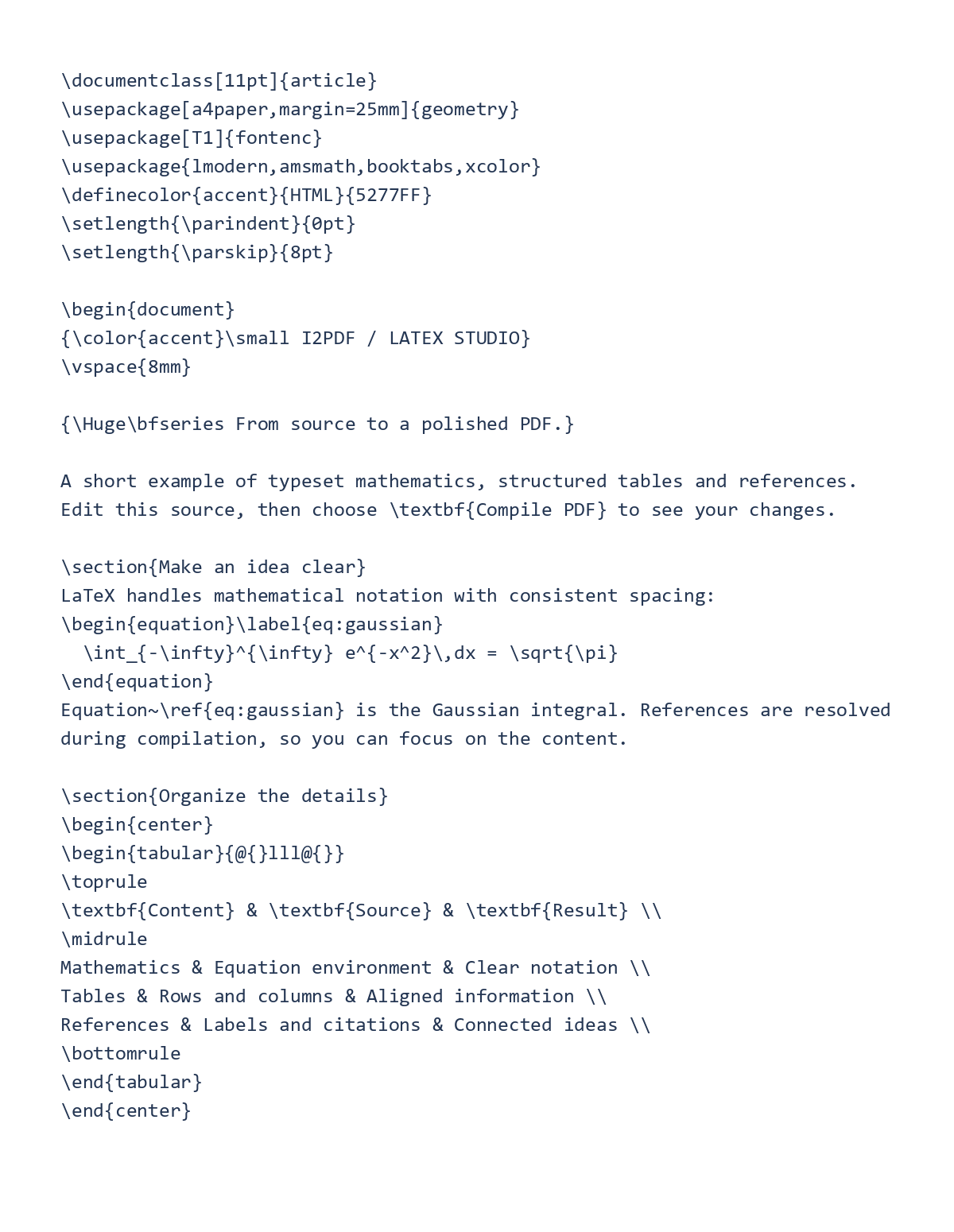
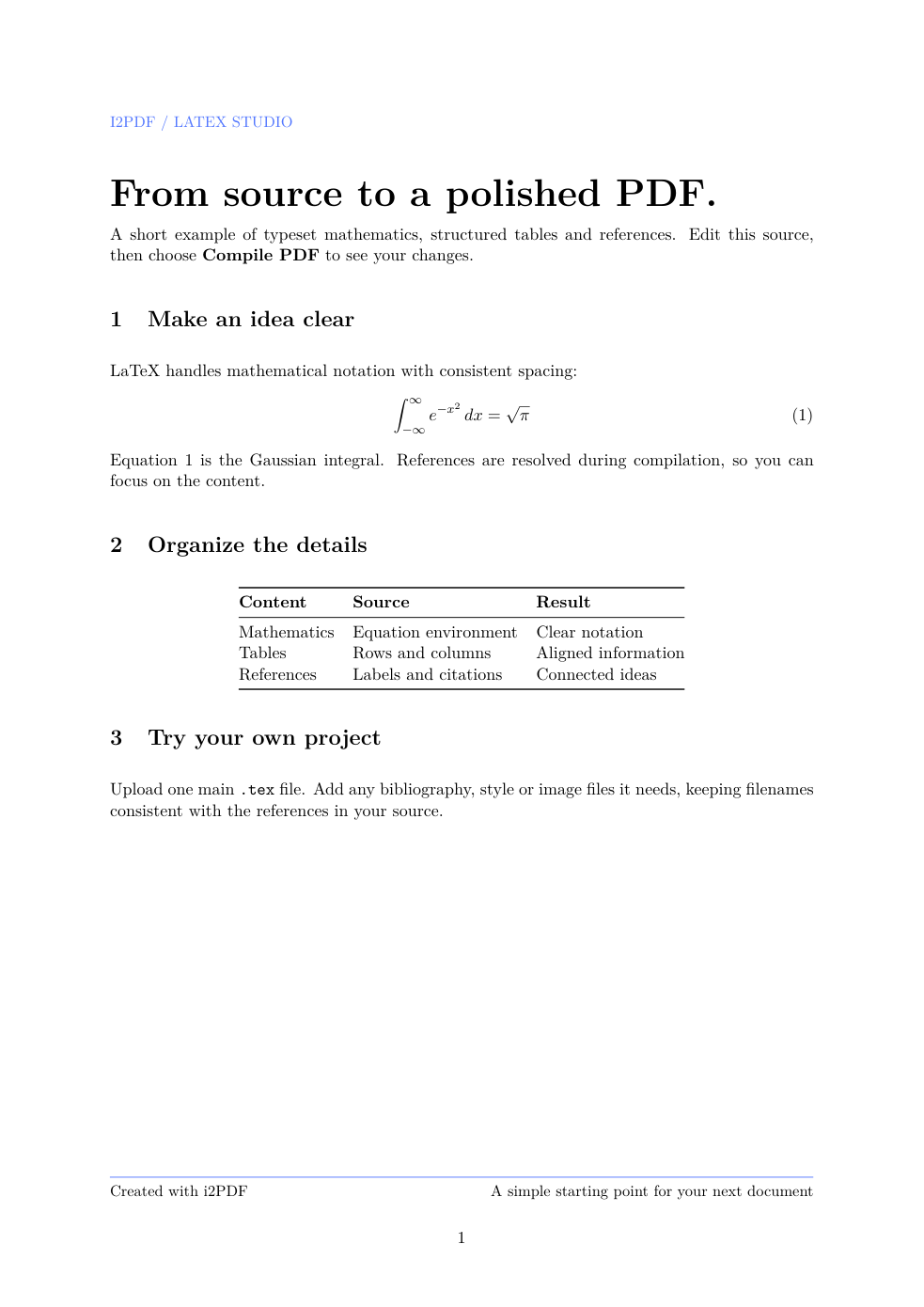
გამოიყენეთ ჩაშენებული ნიმუში სექციების, მათემატიკური განტოლების, ცხრილისა და დანომრილი მითითების შესასწავლად, სანამ საკუთარ დოკუმენტს სცდიდეთ.
დაარედაქტირეთ წყარო და დააკომპილირეთ
შეამოწმეთ წყარო რედაქტორში და მზადყოფნისას აირჩიეთ კომპილაციის მოქმედება. მხოლოდ რედაქტირება არ აკომპილირებს დოკუმენტს. ეს ინსტრუმენტი იყენებს pdfLaTeX-ს; პროექტებს, რომლებიც საჭიროებენ XeLaTeX-ს ან LuaLaTeX-ს, სჭირდებათ შესაბამისი ალტერნატიული სამუშაო პროცესი.
თუ კომპილაცია აჩვენებს წყაროს ფაილის სახელს და ხაზს, გამოიყენეთ შეცდომის ადგილმდებარეობა ბრძანების ან დაკარგული დამოკიდებულების შესამოწმებლად, გამოასწორეთ იგი და კვლავ დააკომპილირეთ.
დაათვალიერეთ და ჩამოტვირთეთ შედეგი
კომპილაციის წარმატებით დასრულების შემდეგ, გადახედეთ PDF გვერდებს და ჩამოტვირთეთ შედეგი. შეამოწმეთ განტოლების მითითებები, ცხრილის განლაგება, ფიგურები და ბოლო გვერდი.
შეინახეთ თქვენი რედაქტირებული წყაროც. PDF არის აკრეფილი შედეგი; ის არ ანაცვლებს წყაროს და თანმხლებ ფაილებს, რომლებიც საჭიროა მომავალი რედაქტირებისთვის.
ხშირად დასმული კითხვები
რედაქტირება ავტომატურად უშვებს კომპილატორს?
არა. დაიწყეთ კომპილაცია ცვლილებების შეტანის შემდეგ.
შემიძლია თუ არა მთლიანი პროექტის ZIP-ის ატვირთვა?
ინსტრუმენტი იღებს ერთ მთავარ TeX ფაილს და მხარდაჭერილ თანმხლებ ფაილებს როგორც ცალკეულ ფაილებს და არა როგორც არქივს.
სცადეთ თქვენი დოკუმენტით
შეამოწმეთ შედეგი, შემდეგ შეინახეთ თქვენთვის საჭირო ვერსია.


