ინსტრუმენტები150

თქვენს მოწყობილობაზე

PDF-ის ჩამოჭრა.

ამოიღეთ PDF გვერდები ან წაშალეთ თეთრი ზღვარი

Advertisements
PDF-ის ჩამოჭრა
თქვენს მოწყობილობაზე
ან ჩააგდეთ თქვენი ფაილები აქ
ფაილი რჩება თქვენს მოწყობილობაზე. სერვერზე არაფერი იტვირთება. PDF
Advertisements

PDF-ის ჩამოჭრა

  1. 01

    აირჩიეთ ფაილები

    გადაიტანეთ და ჩამოაგდეთ თქვენი ფაილი აქ

  2. 02

    აირჩიეთ მოჭრის რეჟიმი

    გამოიყენეთ „ხელით მოჭრა“, „ავტო · თითოეული გვერდის მორგება“ ან „ავტო · ერთიანი ზომა“. გადახედეთ მოჭრის არეს და დაარეგულირეთ მისი სახელურები, ზღვრები ან ავტომატური დაშორება.

  3. 03

    ჩამოტვირთვა

    დოკუმენტი მზადაა

ბლოგიროგორ დავჭრათ PDFსახელმძღვანელოს წაკითხვა

PDF-ის ონლაინ დაჭრა და არასასურველი კიდეების მოშორება

i2PDF არის უფასო ონლაინ PDF-ის მოსაჭრელი ინსტრუმენტი, რომელიც გამოიყენება კიდეების მოსასწორებლად და არასასურველი გვერდის საზღვრების დასამალად. გამოიყენეთ „ხელით მოჭრა“ გვერდების თავად ჩარჩოში მოსაქცევად, „ავტო · თითოეული გვერდის მორგება“ შინაარსზე დაფუძნებული ინდივიდუალური მოჭრისთვის, ან „ავტო · ერთიანი ზომა“ გამომავალი ზომების შესათანხმებლად. ჩამოტვირთვამდე გადახედეთ და დააზუსტეთ მოჭრის არე. ტექსტური და დასკანერებული PDF ფაილები მუშავდება თქვენს მოწყობილობაზე, ფაილის ატვირთვის, ანგარიშის შექმნის ან პროგრამული უზრუნველყოფის დაინსტალირების გარეშე.

აირჩიეთ ხილვადი არეშეინარჩუნეთ ფოკუსი თქვენს კონტენტზე
სწრაფი ვიდეო გაკვეთილი როგორ დავჭრათ PDF შეინახეთ ის, რაც მნიშვნელოვანია. ინგლისური თხრობა ვიდეოს ყურება

როგორ დავჭრათ PDF

ნაკლები ცარიელი ადგილი. მეტი ადგილი თქვენი შინაარსისთვის.

სტუდენტები და მკითხველები

თეთრი ველების მოცილება PDF-ებიდან

მოაჭერით ფართო საზღვრები დასკანერებულ საკითხავ მასალებს და ლექციების ჩანაწერებს. შინაარსი შეიძლება უფრო დიდი გამოჩნდეს, როდესაც თქვენი მაყურებელი მორგებულ გვერდს ტელეფონის ან პლანშეტის ეკრანზე აჩვენებს; შრიფტის რეალური ზომა უცვლელი რჩება.
მასწავლებლები და ტრენერები

PDF გვერდების მოჭრა დარიგებებისთვის

ფოკუსირება მოახდინეთ სამუშაო ფურცლებსა და საკლასო დარიგებებზე იმ შინაარსზე, რომელიც გჭირდებათ. დაბეჭდვამდე შეამოწმეთ ბეჭდვის გადახედვა და მასშტაბირება, რადგან მოჭრა არ ადგენს ქაღალდის ზომას და არ აკონტროლებს პრინტერის ველებს.

ოფისი და დოკუმენტებთან მუშაობა

დასკანერებული PDF საზღვრების მოჭრა

დამალეთ თეთრი ან მუქი სკანირების კიდეები და ზედმეტი სივრცე ანგარიშების ან დოკუმენტების ექსპორტის გარშემო. დაარეგულირეთ არათანაბარი გვერდები ინდივიდუალურად, რათა სასარგებლო შინაარსი ხილული დარჩეს მოჭრილი ასლის გაზიარებამდე.

გჭირდებათ კონკრეტული ქაღალდის ზომა თუ გსურთ გვერდის შინაარსის მასშტაბირება?

PDF-ის ზომის შეცვლა

ფუნქციები და კონტროლი

თავად აირჩიეთ მოჭრის არე

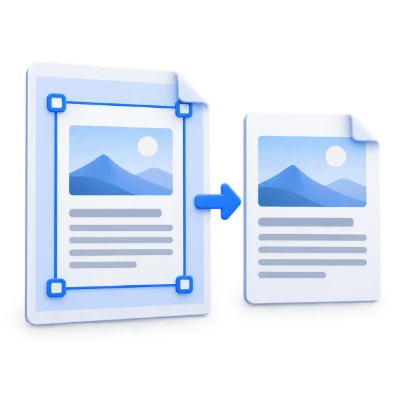
„ხელით მოჭრა“ იწყება ერთი არჩევით ყველა გვერდისთვის. გადაათრიეთ მოჭრის სახელურები ან შეიყვანეთ ოთხი ზღვრული მნიშვნელობა; დაჩრდილული კიდეები აჩვენებს, თუ რა დაიფარება.

დაჭრის კონტროლი და ზღვრული ლიმიტები
როგორ ავირჩიო PDF-ის ამოჭრის არე?

გადაათრიეთ კუთხის ან კიდის სახელურები მოჭრის ჩარჩოს ზომის შესაცვლელად, ან გადაათრიეთ ჩარჩოს შიგნით არჩევანის გადასაადგილებლად. „მოჭრის დაზუსტება“-ს ქვეშ შეიყვანეთ ზედა, ქვედა, მარცხენა და მარჯვენა ზღვრები გადახედვის არეალის პროცენტულად. დაჩრდილული კიდეები აჩვენებს, თუ რა დაიფარება, ხოლო ნაჩვენები ზომები განახლდება არჩევანის შესაბამისად. საპირისპირო ზღვრებს ჯამში შეუძლია 98%-მდე მიაღწიოს, რაც ტოვებს სიგანისა და სიმაღლის სულ მცირე 2%-ს. ეს კონტროლის საშუალებები ასევე აზუსტებს ავტომატურ წინადადებებს: „თითოეული გვერდის მორგება“ ცვლის მიმდინარე გვერდს, ხოლო „ერთიანი ზომა“ ცვლის საერთო მოჭრის არეს. მხარდაჭერილია მაუსისა და შეხების კონტროლი.

დაიწყეთ ხელით წინასწარ დაყენებული პარამეტრით

„ხელით მოჭრა“-ში აირჩიეთ „მთელი გვერდი“, „კიდეების მოჭრა · 7,5%“ ან „კვადრატი“, შემდეგ დააზუსტეთ არჩევანი. „გადატვირთვა“ აბრუნებს იმ ხილულ არეს, რომელიც გახსენით.

როგორ მუშაობს წინასწარ დაყენებული პარამეტრები
დაიწყეთ წინასწარი პარამეტრით ან გადააყენეთ ამოჭრა

„ხელით მოჭრა“ არის ნაგულისხმევი რეჟიმი. „საბაჟო“ საშუალებას გაძლევთ თავად დაარეგულიროთ არჩევანი. „მთელი გვერდი“ აღადგენს იმ ხილულ არეს, რომელიც PDF-ს ჰქონდა გახსნისას. „კიდეების მოჭრა · 7,5%“ აწესებს ფიქსირებულ 7,5%-იან ზღვარს თითოეულ მხარეს; ის არ ახდენს გვერდის შინაარსის დეტექციას. „კვადრატი“ ქმნის ცენტრში განთავსებულ კვადრატულ არჩევანს მიმდინარე გვერდის საფუძველზე. „ხელით მოჭრა“-ში „გადატვირთვა“ ასევე აბრუნებს „მთელი გვერდი“-ს რეჟიმს. „გადატვირთვა“ და წინასწარ დაყენებული ცვლილებები მიჰყვება „ყველა გვერდზე გამოყენება“-ს პარამეტრს, ამიტომ შეამოწმეთ მისი მდგომარეობა ცვლილებამდე.

ავტომატურად მოარგეთ თითოეული გვერდი

აირჩიეთ „ავტო · თითოეული გვერდის მორგება“ თითოეული გვერდის აღმოჩენილი შინაარსის გარშემო მოსაჭრელად, მცირე დაშორებით. დაარეგულირეთ ნებისმიერი გვერდი ინდივიდუალურად; გამომავალი ზომები შეიძლება განსხვავდებოდეს.

ინდივიდუალური მოჭრის არეები. გვერდის ზომები შეიძლება განსხვავდებოდეს.
შინაარსის დეტექცია, დაშორება და ცარიელი გვერდები
როგორ ახდენს ავტომატური მოჭრა გვერდის შინაარსის დეტექციას?

ავტომატური რეჟიმის არჩევა აანალიზებს ყველა გვერდს თქვენს ბრაუზერში, როდესაც ანალიზი ხელმისაწვდომი არ არის. დეტექცია იკვლევს გვერდის ვიზუალურ სახეს; ის არ იყენებს OCR-ს. „თითოეული გვერდის მორგება“ გვთავაზობს ცალკეულ მოჭრას თითოეული გვერდისთვის, „დაშორება“-ს ნაგულისხმევი მნიშვნელობით 6 pt. დააყენეთ „დაშორება“ 0-დან 72 pt-მდე, რათა დატოვოთ მეტი ან ნაკლები ადგილი შინაარსის გარშემო, ორიგინალი გვერდის კიდეების ფარგლებში. ცარიელი გვერდები ინარჩუნებენ თავიანთ ორიგინალ ხილულ ზომას და რჩებიან დოკუმენტში. გადახედეთ მკრთალ ტექსტს, სკანირების ხმაურს, ფერად ფონებს და მუქ კიდეებს, რამაც შეიძლება გავლენა მოახდინოს დეტექციაზე.

გადაათრიეთ სახელურები ან შეცვალეთ ზღვრები ინდივიდუალური გვერდის დასაზუსტებლად. „გადატვირთვა“ აღადგენს იმ გვერდის შემოთავაზებულ მოჭრის არეს. „დაშორება“-ს შეცვლა ანაცვლებს კორექტირებებს ორივე ავტომატურ რეჟიმში არსებული ანალიზის გამოყენებით; „ხელახალი გამოთვლა“ ხელახლა აანალიზებს ყველა გვერდს და ქმნის ახალ წინადადებებს. დააყენეთ დაშორება დაზუსტებამდე. ხელახალი გამოთვლის გაუქმება ინარჩუნებს თქვენს ბოლო დასრულებულ მოჭრის არეებს.

მიანიჭეთ ყველა გვერდს ერთი და იგივე ზომა

„ავტო · ერთიანი ზომა“ იყენებს ერთ მოჭრის არეს ყველა გვერდის გაერთიანებული შინაარსის გარშემო. გამომავალ გვერდებს აქვთ შესაბამისი ფიზიკური ზომები, ტექსტის ან სურათების მასშტაბირების გარეშე.

ერთი საერთო მოჭრის არე. შესაბამისი გვერდის ზომები.
საერთო მოჭრის არე შერეული ზომის გვერდებისთვის
როგორ აერთიანებს „ავტო · ერთიანი ზომა“ გვერდებს?

გვერდები ცენტრდება საერთო ტილოზე მათი ორიგინალი ფიზიკური ზომით. ინსტრუმენტი პოულობს ერთ მოჭრის არეს, რომელიც შეიცავს მათ გაერთიანებულ აღმოჩენილ შინაარსს, პლუს ხელმისაწვდომ „დაშორება“-ს და იყენებს მას ყველა გვერდისთვის. ყველა გამომავალ გვერდს აქვს ერთი და იგივე სიგანე და სიმაღლე, ცარიელი გვერდების ჩათვლით; უფრო პატარა გვერდებს ან ნაკლები შინაარსის მქონე გვერდებს შეიძლება ჰქონდეთ დამატებითი ცარიელი ადგილი. ტექსტი და სურათები არ მასშტაბირდება. გადააადგილეთ ან შეცვალეთ საერთო არჩევანის ზომა ყველა გვერდის შესაცვლელად, ან გამოიყენეთ „გადატვირთვა“ შემოთავაზებული საერთო მოჭრის არის აღსადგენად.

„ყველა გვერდის გადაფარვა“ ნაგულისხმევად მონიშნულია „ავტო · ერთიანი ზომა“-ს ქვეშ. ის აერთიანებს გვერდებს გადახედვაში, რათა დაინახოთ შინაარსი თითოეულ კიდესთან ახლოს; ის რჩება ჩართული ნავიგაციისას. მოხსენით მონიშვნა არჩეული გვერდის იმავე საერთო ტილოზე შესამოწმებლად. გადაფარვა არის მხოლოდ გადახედვის დამხმარე საშუალება და არასოდეს ემატება თქვენს ჩამოტვირთვას. გადახედეთ საერთო მოჭრის არეს შენახვამდე, განსაკუთრებით თუ მას შიგნით გადააადგილებთ.

ერთი დაჭრა, ან დაჭრა თითოეული გვერდისთვის

დაიწყეთ საერთო მოჭრის არით, შემდეგ გააკეთეთ გამონაკლისები. „ყველა გვერდზე გამოყენება“-ს გამორთვა ინარჩუნებს მიმდინარე მოჭრის არეს ყველა გვერდზე, ასე რომ თქვენ შეგიძლიათ დააზუსტოთ მხოლოდ ის გვერდები, რომლებსაც ეს სჭირდება.

მუშაობა სხვადასხვა ზომის გვერდებთან
ყველა გვერდის მოჭრა ან თითოეულის ცალ-ცალკე რეგულირება

„ხელით მოჭრა“-ში „ყველა გვერდზე გამოყენება“ ნაგულისხმევად მონიშნულია და იყენებს ერთსა და იმავე ფარდობითი ზღვრის პროცენტებს მთელ PDF-ში. მისი გამორთვა აკოპირებს მიმდინარე საერთო არჩევანს ყველა გვერდზე, აქტიური გვერდის ჩათვლით, ინდივიდუალური კორექტირების გაკეთებამდე. მისი ხელახლა ჩართვა იყენებს აქტიური გვერდის მოჭრის არეს ყველა გვერდისთვის. განსხვავებული ზომის გვერდებზე, თანაბარი პროცენტები არ იძლევა თანაბარ ზომებს, ხოლო ერთ გვერდზე არჩეული კვადრატი შეიძლება არ იყოს კვადრატი მეორეზე. გამოიყენეთ „ავტო · ერთიანი ზომა“, როდესაც ფიზიკური გვერდის ზომების შესაბამისობა მნიშვნელოვანია. ყველა რეჟიმი ინარჩუნებს ყველა გვერდს თავდაპირველ თანმიმდევრობით.

დააზუსტეთ კიდეები

გვერდის კიდეების შესამოწმებლად გამოიყენეთ ნავიგაცია და მასშტაბირება. „ავტო · ერთიანი ზომა“-ში გამოიყენეთ „ყველა გვერდის გადაფარვა“ საერთო მოჭრის არის შესამოწმებლად, შემდეგ გადახედეთ დასრულებულ PDF-ს ჩამოტვირთვამდე.

ნავიგაცია, მალსახმობები და გადახედვა
გადახედეთ, გაადიდეთ და ზუსტად დააყენეთ არჩევანი

გადაადგილდით გვერდებს შორის ნავიგაციის ღილაკებით ან შეიყვანეთ გვერდის ნომერი. მასშტაბირება (გადიდება, დაპატარავება) და „მორგება“ გეხმარებათ კიდეების შემოწმებაში შენახული მოჭრის არის შეცვლის გარეშე. მოჭრის ჩარჩოს ფოკუსირებისას, ისრის ღილაკები მას მცირე ნაბიჯებით გადააადგილებს; უფრო დიდი ნაბიჯებისთვის დააჭირეთ Shift-ს. სიგანე და სიმაღლე ნაჩვენებია PDF პუნქტებში. „ავტო · ერთიანი ზომა“-ში გადაფარვა რჩება ხილული გვერდების ნავიგაციისას, სანამ არ გამორთავთ მას. „დაწყება“-ს არჩევის შემდეგ, გამოიყენეთ „გადახედვა“ დასრულებული PDF-ის შესამოწმებლად, შემდეგ „ჩამოტვირთვა“. „უკან“ საშუალებას გაძლევთ გადახედოთ მოჭრის არეს, სანამ დოკუმენტი ღიაა.

შეინარჩუნეთ ორიგინალი ხარისხი

დაჭრა ცვლის გვერდის ხილვად საზღვარს. ტექსტი რჩება ტექსტად, ხოლო სურათები ინარჩუნებენ თავდაპირველ მონაცემებს; ინსტრუმენტი არ გარდაქმნის თქვენს PDF-ს გვერდის სურათებად.

რა იცვლება და რა ნარჩუნდება დაჭრისას
ინარჩუნებს თუ არა ამოჭრა ტექსტისა და სურათის ხარისხს?

მოჭრა ცვლის ხილულ გვერდის საზღვარს PDF გვერდების სურათებად გადაკეთების ან მათში არსებული სურათების ხელახალი სემპლირების გარეშე. „ავტო · ერთიანი ზომა“ ასევე ათავსებს გვერდებს საერთო ტილოზე მათი ტექსტის ან სურათების მასშტაბირების გარეშე. არსებული ტექსტური და სურათის მონაცემები რჩება ფაილში. დასკანერებული PDF-ების მოჭრა შესაძლებელია თეთრი ან მუქი კიდეების დასამალად, მაგრამ მოჭრა არ ამახვილებს სკანირებებს, არ ასწორებს დახრილ შინაარსს და არ ხდის მხოლოდ სურათის სახით არსებულ ტექსტს საძიებოს. ეს ასევე არ არის შეკუმშვა: ჩამოტვირთულ ფაილს შეიძლება ჰქონდეს მსგავსი ან უფრო დიდი ზომა, რადგან ძირითადი შინაარსი შენარჩუნებულია.

ნაკლები საზღვარი, მეტი ფოკუსი

მოაჭერით ფართო კიდეები დოკუმენტებს ან სკანირებულ ფაილებს უფრო სუფთა საკითხავი არისთვის. შეამოწმეთ ბეჭდვის გადახედვა დაჭრილი გვერდების ქაღალდზე დასაბეჭდად მომზადებისას.

კითხვისა და ბეჭდვის მოსაზრებები
გაამარტივეთ PDF-ების კითხვა და ბეჭდვისთვის მომზადება

ფართო კიდეების მოჭრამ შეიძლება სასარგებლო შინაარსი უფრო დიდი გამოაჩინოს, როდესაც მაყურებელი გვერდს ეკრანზე არგებს. მოჭრა არ ზრდის რეალურ შრიფტის ზომას და არ მასშტაბირებს შინაარსს. „ავტო · ერთიანი ზომა“ ხდის გამომავალ ზომებს შესაბამისს, ხოლო შინაარსს ორიგინალ მასშტაბში ინარჩუნებს; უფრო პატარა გვერდებს ან შინაარსის არეებს შეიძლება ჰქონდეთ დამატებითი სივრცე მათ გარშემო. შეამოწმეთ ბეჭდვის გადახედვა, რადგან ქაღალდის ზომა, ბეჭდვის მასშტაბირება და პრინტერის ზღვრები მაინც მოქმედებს შედეგზე. უკვე მოჭრილი PDF-ებისთვის, „ხელით მოჭრა“-ში „მთელი გვერდი“ აბრუნებს ამ ინსტრუმენტში ჩატვირთულ ხილულ არეს; ის არ აღადგენს ადრეული მოჭრით დამალულ კიდეებს.

მხარდაჭერილი ფაილები და პირადი დამუშავება

გახსენით ერთი არაშიფრული PDF 300 MB-მდე და 750 გვერდით, ან სცადეთ ნიმუში PDF. შინაარსის დეტექცია, მოჭრა და ჩამოტვირთვის გენერირება ხდება თქვენს ბრაუზერში დოკუმენტის ატვირთვის გარეშე. ავტომატური რეჟიმები აანალიზებენ ყველა გვერდს, ამიტომ დიდ ფაილებს შეიძლება მეტი დრო დასჭირდეს ან მეტი მეხსიერება თქვენს მოწყობილობაზე. ჩამოტვირთეთ დასრულებული PDF გვერდის დახურვამდე ან გადატვირთვამდე; მოჭრის პარამეტრები არ ინახება როგორც განახლებადი პროექტი. „თავიდან დაწყება“ ასუფთავებს მიმდინარე სამუშაო სივრცეს, რათა შეძლოთ სხვა ფაილის არჩევა.

Advertisements
ხშირად დასმული კითხვები

ხშირად დასმული კითხვები

ამოიღეთ PDF გვერდები ან წაშალეთ თეთრი ზღვარი

თქვენს მოწყობილობაზე
როგორ მოვაშორო თეთრი არეები PDF-ს?

გახსენით თქვენი PDF და აირჩიეთ „ხელით მოჭრა“ (Manual crop) მოჭრის არეალის თავად განსასაზღვრად, „ავტო · თითოეული გვერდის მორგება“ (Auto · Fit each page) შინაარსზე დაფუძნებული ინდივიდუალური მოჭრისთვის, ან „ავტო · ერთიანი ზომა“ (Auto · Same size) გვერდის ზომების შესათანხმებლად. ავტომატური რეჟიმები იწყება 6 pt დაშორებით (padding). შეამოწმეთ კიდეები, დაარეგულირეთ მოჭრა, შემდეგ აირჩიეთ „დაწყება“ (Start) და ჩამოტვირთეთ შედეგი. „კიდეების მოჭრა“ (Trim edges) წინასწარი პარამეტრი კვლავ იყენებს ფიქსირებულ 7,5%-იან ზღვარს თითოეულ მხარეს.

შემიძლია თუ არა თითოეული PDF გვერდის განსხვავებულად ამოჭრა?

დიახ. „ხელით მოჭრის“ (Manual crop) რეჟიმში, „ყველა გვერდზე გამოყენება“ (Apply to all pages) ავტომატურად მონიშნულია. გამორთეთ ის, რათა შეინარჩუნოთ მიმდინარე საერთო მოჭრა ყველა გვერდზე და განახორციელოთ ინდივიდუალური კორექტირება თავიდან დაწყების გარეშე. მისი ხელახლა ჩართვა მიმდინარე გვერდის მოჭრის პარამეტრებს მთელ დოკუმენტზე გაავრცელებს. „ავტო · თითოეული გვერდის მორგება“ (Auto · Fit each page) ასევე აძლევს თითოეულ გვერდს დამოუკიდებლად რედაქტირებად მოჭრის არეალს. ყველა გვერდი რჩება PDF-ში.

როგორ გავხადო PDF-ის ყველა მოჭრილი გვერდი ერთი ზომის?

აირჩიეთ „ავტო · ერთიანი ზომა“ (Auto · Same size). ის აცენტრებს გვერდებს მათი ორიგინალური ფიზიკური მასშტაბით და გვთავაზობს ერთ მოჭრის არეალს, რომელიც მოიცავს ყველა აღმოჩენილ შინაარსს, პლუს დაშორებას (padding). იგივე ჩარჩო გამოიყენება ყველა გვერდზე, ცარიელი გვერდების ჩათვლით. „ყველა გვერდის გადაფარვა“ (Overlay all pages) ავტომატურად მონიშნულია და რჩება აქტიური ნავიგაციისას; მოხსენით მონიშვნა ინდივიდუალური გვერდების შესამოწმებლად. გადაფარვა არ გამოჩნდება ჩამოტვირთულ PDF-ში.

შემიძლია დავტოვო ზღვარი ავტომატური მოჭრის გარშემო?

დიახ. დაშორება (Padding) იწყება 6 pt-დან და იღებს მნიშვნელობებს 0-დან 72 pt-მდე ხელმისაწვდომ გვერდზე ან საერთო ტილოზე. ჯერ დააყენეთ დაშორება, შემდეგ დააზუსტეთ მოჭრა მისი სახელურებით ან ზღვრის ველებით. დაშორების შეცვლა ან „ხელახალი გამოთვლის“ (Recalculate) არჩევა ავტომატურ კორექტირებას ახალი შემოთავაზებებით ანაცვლებს. „გადატვირთვა“ (Reset) აღადგენს მიმდინარე გვერდის შემოთავაზებას „თითოეული გვერდის მორგების“ (Fit each page) რეჟიმში, ან საერთო შემოთავაზებას „ერთიანი ზომის“ (Same size) რეჟიმში.

შემიძლია თუ არა თეთრი ან მუქი კიდეების მქონე დასკანერებული PDF-ის ამოჭრა?

დიახ. ავტომატურ რეჟიმებს შეუძლიათ შემოგთავაზონ მოჭრის არეალი ხილული შინაარსის გარშემო, ხოლო „ხელით მოჭრა“ (Manual crop) საშუალებას გაძლევთ თავად მონიშნოთ არეალი. მკრთალმა ტექსტმა, სკანირების ხმაურმა, ფერადმა ფონმა ან მუქმა კიდეებმა შეიძლება გავლენა მოახდინოს ამოცნობაზე, ამიტომ გადახედეთ და დაარეგულირეთ შემოთავაზება. მოჭრა არ აუმჯობესებს სკანირების ხარისხს, არ ასწორებს დახრილ ტექსტს და არ ხდის მხოლოდ სურათის სახით არსებულ ტექსტს საძიებოს.

გაზრდის თუ არა PDF გვერდების კიდეების მოჭრა ტექსტის ზომას?

ტექსტი შეიძლება უფრო დიდი გამოჩნდეს, როდესაც თქვენი მაყურებელი ეკრანზე მორგებულ პატარა ამოჭრილ გვერდს აჩვენებს. ამოჭრა არ ზრდის რეალურ შრიფტის ზომას და არ ცვლის ტექსტისა და სურათების მასშტაბს. დაბეჭდილი მასალებისთვის შეამოწმეთ ქაღალდის ზომა, მასშტაბირება და პრინტერის არეები ბეჭდვის გადახედვაში.

რა განსხვავებაა PDF-ის ამოჭრასა და ზომის შეცვლას შორის?

ამოჭრა ჭრის ხილულ გვერდის არეს, ხოლო არსებულ ტექსტსა და სურათის მონაცემებს ადგილზე ტოვებს. ზომის შეცვლა ცვლის გვერდის პარამეტრებს და შეუძლია მასშტაბირება ან კონტენტის განლაგება. გამოიყენეთ Crop PDF არეების მოსაჭრელად; აირჩიეთ Resize PDF, როდესაც გჭირდებათ კონკრეტული ქაღალდის ზომა ან გსურთ გვერდის კონტენტის მასშტაბირება.

შლის თუ არა ამოჭრა სამუდამოდ ამოჭრილი არეალის გარეთ არსებულ შიგთავსს?

არა. ამოჭრა ცვლის ხილულ გვერდის საზღვარს, ხოლო დამალული შიგთავსი რჩება PDF-ში და შეიძლება აღდგეს ან მოიძებნოს ძიებით. გამოიყენეთ Redact PDF ან Redact in Edit PDF, როდესაც კონფიდენციალური ინფორმაცია სამუდამოდ უნდა წაიშალოს.

ამცირებს თუ არა ამოჭრა სურათის ხარისხს ან კუმშავს თუ არა PDF-ს?

მოჭრა ინარჩუნებს არსებულ ტექსტს და სურათის მონაცემებს გვერდების რასტერიზაციისა და ხელახალი სემპლინგის გარეშე. „ავტო · ერთიანი ზომა“ (Auto · Same size) გვერდებს აძლევს შესაბამის ზომებს მათი შინაარსის მასშტაბირების გარეშე. მოჭრა არ არის შეკუმშვა, ამიტომ ფაილის ზომა შეიძლება დარჩეს იგივე ან გაიზარდოს. „მთელი გვერდი“ (Full page) „ხელით მოჭრის“ (Manual crop) რეჟიმში აღადგენს ამ ხელსაწყოში ჩატვირთულ ხილულ არეალს და არა ადრეული მოჭრით დამალულ შინაარსს.

რა არის ფაილისა და გვერდების ლიმიტები?

გახსენით ერთი PDF 300 MB-მდე და 750 წყარო გვერდით. დაცულ ფაილებს სჭირდებათ განბლოკილი ასლი, თუ ეს ინსტრუმენტი პირდაპირ არ გთავაზობთ პაროლის შეყვანას. დიდმა ან კომპლექსურმა გვერდებმა შეიძლება მოითხოვოს მეტი მეხსიერება ან მიაღწიოს დამუშავების ლიმიტებს მაშინაც კი, როდესაც ფაილი ამ ლიმიტების ფარგლებშია.

იგზავნება თუ არა ჩემი ფაილები ამ ხელსაწყოსთვის?

დოკუმენტის დამუშავება და PDF-ის გენერირება ხდება თქვენს ბრაუზერში, თქვენს მოწყობილობაზე. ეს ხელსაწყო არ ტვირთავს დოკუმენტს დასამუშავებლად. შეინახეთ შედეგი გვერდის დახურვამდე ან განახლებამდე; თქვენს მოწყობილობაზე არსებული ორიგინალი ფაილი უცვლელი რჩება.

გაგრძელება

რისი გაკეთება გსურთ შემდეგ?

აირჩიეთ ინსტრუმენტი. თქვენი დასრულებული PDF თქვენთან დარჩება.

PDF

შემდეგი შემოთავაზებული ნაბიჯები

PDF-ის რედაქტირებადაამატეთ ტექსტი, სურათები, ნახატები და მონიშვნები. შექმენით უფრო მკაფიო დოკუმენტი. PDF-ის გაერთიანებამრავალი PDF ფაილის გაერთიანება და მათი გვერდების ერთ დოკუმენტად მოწყობა. PDF-ის შეკუმშვაუფრო მცირე ზომის ფაილები. უფრო მარტივი გაზიარება. PDF-ის ხელმოწერადახატეთ, ატვირთეთ ან აკრიფეთ თქვენი ხელმოწერა და დაამატეთ თარიღი. PDF-ის დაცვადაშიფრეთ თქვენი PDF გასახსნელი პაროლით და აკონტროლეთ ბეჭდვის, კოპირებისა და რედაქტირების ნებართვები. PDF-დან Word-შიგადაიყვანეთ PDF რედაქტირებად Word-ში ტექსტით, ცხრილებითა და სურათებით. აირჩიეთ ყველა გვერდი ან დიაპაზონი, ჩამოტვირთეთ DOCX და სურვილისამებრ შეადარეთ შედეგი დესკტოპზე.

Advertisements

Ენა38

English العربية Français Italiano Deutsch Español Português Nederlands Русский Türkçe 日本語 中文 हिन्दी Bahasa Indonesia Bahasa Melayu 한국어 Tiếng Việt ไทย Polski Svenska Українська Norsk বাংলা Ελληνικά فارسی اردو Čeština Dansk Magyar Română Suomi Български Filipino ქართული Slovenčina Azərbaycanca עברית Slovenščina