도구150

실용적인 PDF 가이드

PDF 메타데이터 편집 방법

문서에 정확한 파일 속성을 부여하세요.

보이는 페이지를 다시 작성하지 않고 PDF의 제목, 작성자, 주제 및 키워드를 업데이트하세요. 다운로드한 파일에서 속성을 확인하세요.

가이드 따라하기
실제 도구 예시
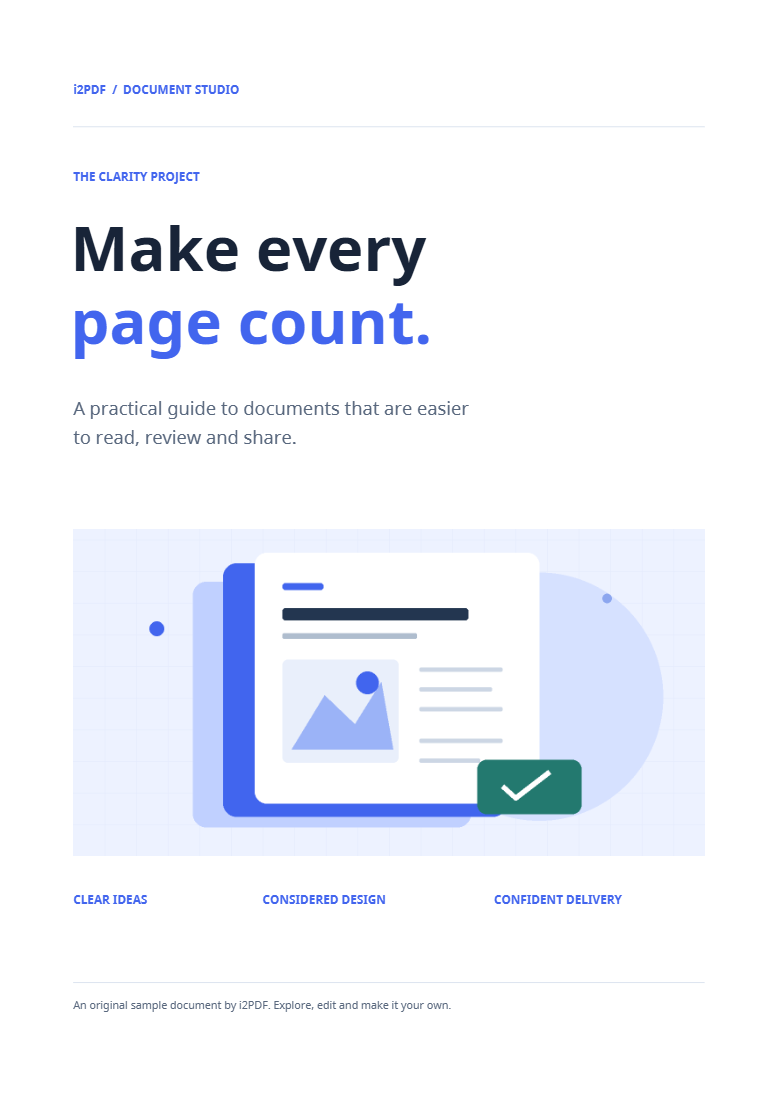
변경 전샘플 문서의 기존 제목 및 작성자 속성이 포함된 원본 첫 페이지입니다.
  • 제목: The Clarity Project - i2PDF 샘플 문서
  • 작성자: i2PDF
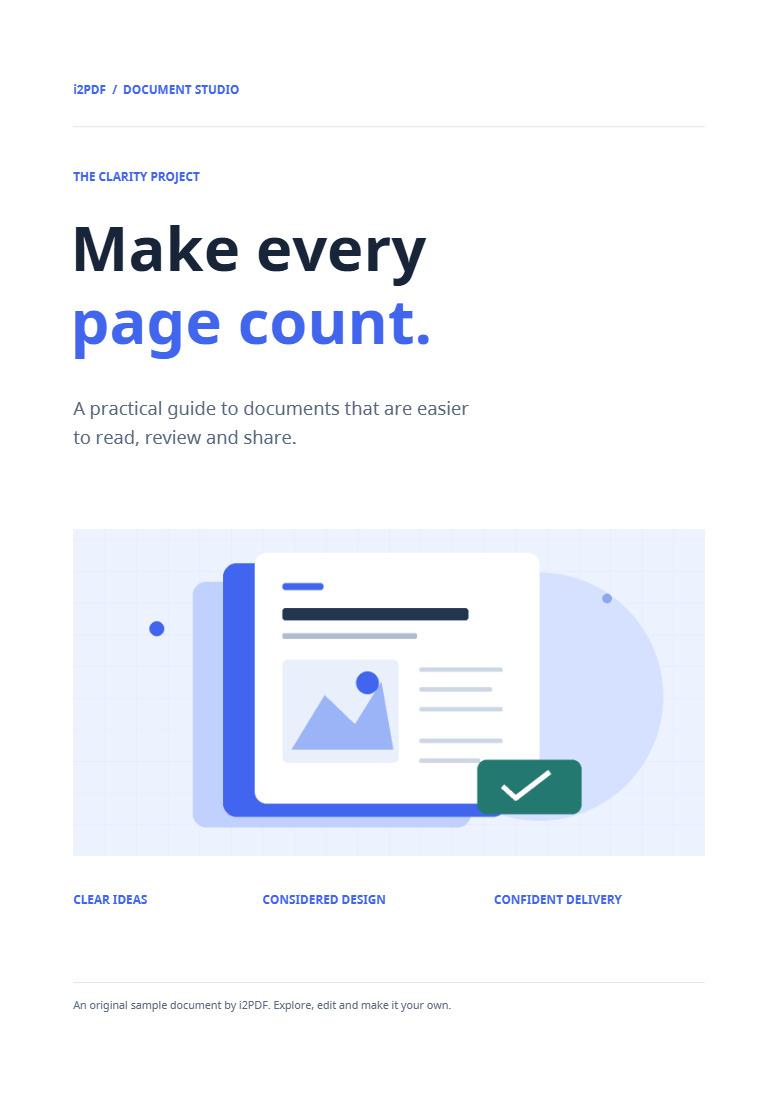
변경 후제목, 작성자 및 주제 메타데이터가 업데이트된 동일한 페이지입니다.
  • 제목: 워크숍 노트
  • 작성자: Sciweavers
페이지 아트워크는 변경되지 않습니다. 아래 속성 값은 실제 저장된 PDF에서 읽어온 것입니다.
Advertisements
빠른 영상 튜토리얼 PDF 메타데이터 편집 방법 문서에 정확한 파일 속성을 부여하세요. 영어 내레이션 영상 보기

PDF 메타데이터 편집 방법

Advertisements

PDF 메타데이터 편집은(는) PDF 내부에 저장된 속성을 변경합니다. 예시에서는 제목을 워크숍 노트(으)로, 작성자를 Sciweavers(으)로, 주제를 팀 워크숍 계획(으)로 설정합니다.

01

기존 속성 검토

PDF를 불러오세요. 현재 제목, 작성자, 주제, 키워드와 생성 애플리케이션 및 제작자 필드를 검사하세요. 문서 내용을 정확하게 설명하는 항목을 결정하세요.

02

관련 필드 업데이트

예시를 재현하려면 제목을 '워크숍 노트'로, 작성자를 'Sciweavers'로, 주제를 '팀 워크숍 계획'으로 설정하세요. 다른 필드는 불러온 상태 그대로 유지됩니다.

제목 속성은 페이지에 보이는 제목이나 파일 이름과는 다릅니다. 페이지에 인쇄된 단어를 변경해야 하는 경우 PDF 편집을(를) 사용하세요.

03

새 속성 저장 및 검사

시작을(를) 선택하고 다운로드하세요. PDF 리더에서 문서 속성을 열어 세 가지 값을 확인하세요. 예시 파일은 여전히 4페이지이며 보이는 페이지 내용은 동일합니다.

유용한 세부 정보

자주 묻는 질문

제목을 변경하면 파일 이름도 바뀌나요?

아니요. 내부 제목 속성과 다운로드한 파일 이름은 별개입니다. 필요에 따라 파일 이름을 설정하거나 변경하세요.

뷰어에서 항상 제목 속성을 표시하나요?

뷰어마다 동작이 다릅니다. 브라우저 탭 레이블에만 의존하지 말고 저장된 속성을 직접 확인하세요.

직접 해보기

문서로 직접 시도해보세요

결과를 검토한 후 필요한 버전을 저장하세요.

PDF 메타데이터 편집 열기

이미지 상세 정보

Advertisements

언어38

English العربية Français Italiano Deutsch Español Português Nederlands Русский Türkçe 日本語 中文 हिन्दी Bahasa Indonesia Bahasa Melayu 한국어 Tiếng Việt ไทย Polski Svenska Українська Norsk বাংলা Ελληνικά فارسی اردو Čeština Dansk Magyar Română Suomi Български Filipino ქართული Slovenčina Azərbaycanca עברית Slovenščina