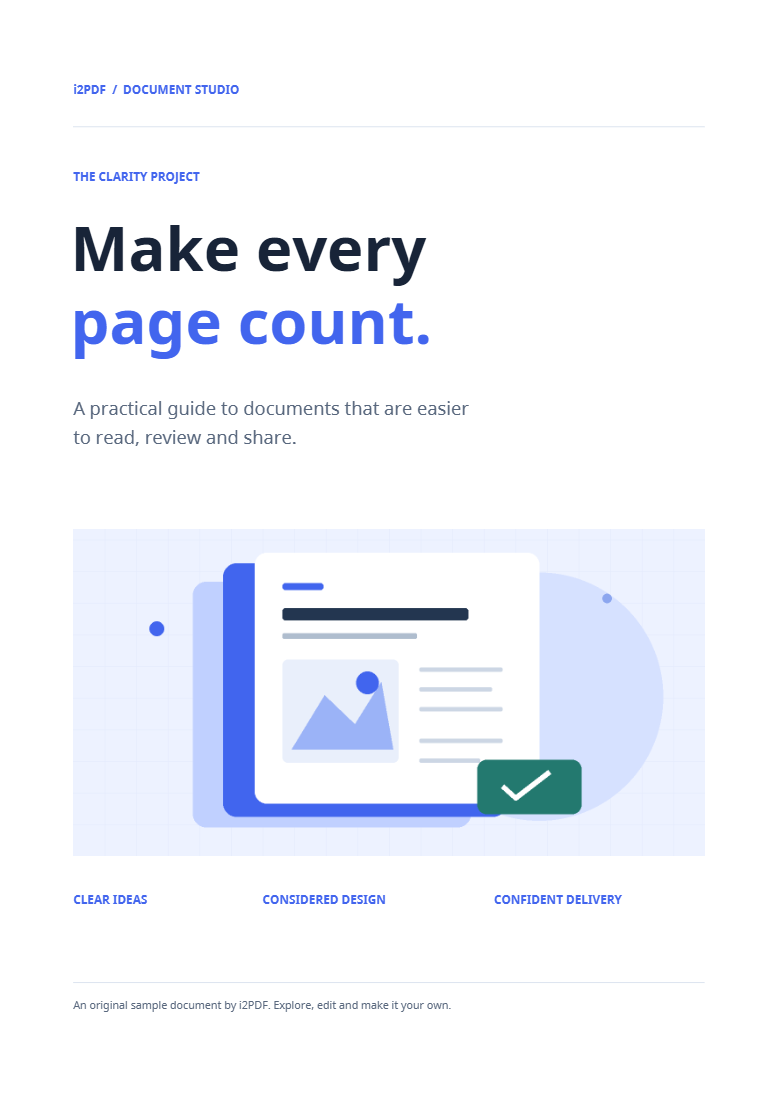
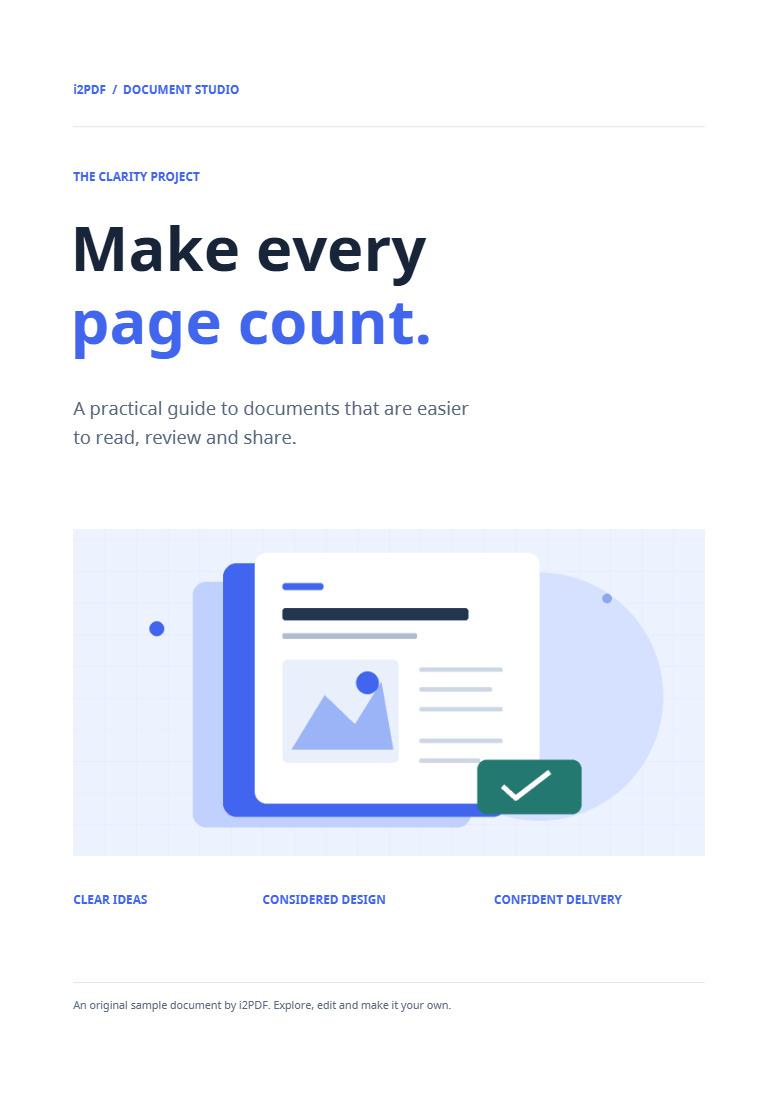

PDF-metadata bewerken wijzigt de eigenschappen die in de PDF zijn opgeslagen. Ons voorbeeld stelt de titel in op Workshopnotities, de auteur op Sciweavers en het onderwerp op Een teamworkshop plannen.
Bekijk de bestaande eigenschappen
Laad uw PDF. Inspecteer de huidige titel, auteur, onderwerp en trefwoorden, plus de velden voor de maker-applicatie en producent. Bepaal welke het document nauwkeurig beschrijven.
Update de relevante velden
Stel de titel in op Workshopnotities, de auteur op Sciweavers en het onderwerp op Een teamworkshop plannen om het voorbeeld te reproduceren. Andere velden blijven zoals ze geladen zijn.
De eigenschap Titel verschilt van zowel de zichtbare kop op een pagina als de bestandsnaam. Gebruik PDF bewerken als u woorden wilt wijzigen die op een pagina zijn afgedrukt.
Sla de nieuwe eigenschappen op en inspecteer ze
Kies Start en download. Open de documenteigenschappen in een PDF-lezer om de drie waarden te bevestigen. Het voorbeeld heeft nog steeds vier pagina's en dezelfde zichtbare pagina-inhoud.
Veelgestelde vragen
Wordt het bestand hernoemd als ik de titel wijzig?
Nee. De interne eigenschap Titel en de gedownloade bestandsnaam zijn gescheiden. Stel de bestandsnaam in of hernoem deze indien nodig.
Tonen kijkers altijd de eigenschap titel?
Het gedrag van kijkers varieert. Controleer de opgeslagen eigenschappen direct in plaats van alleen te vertrouwen op het label van een browsertabblad.
Probeer het met uw document
Bekijk het resultaat en sla vervolgens de versie op die u nodig heeft.