

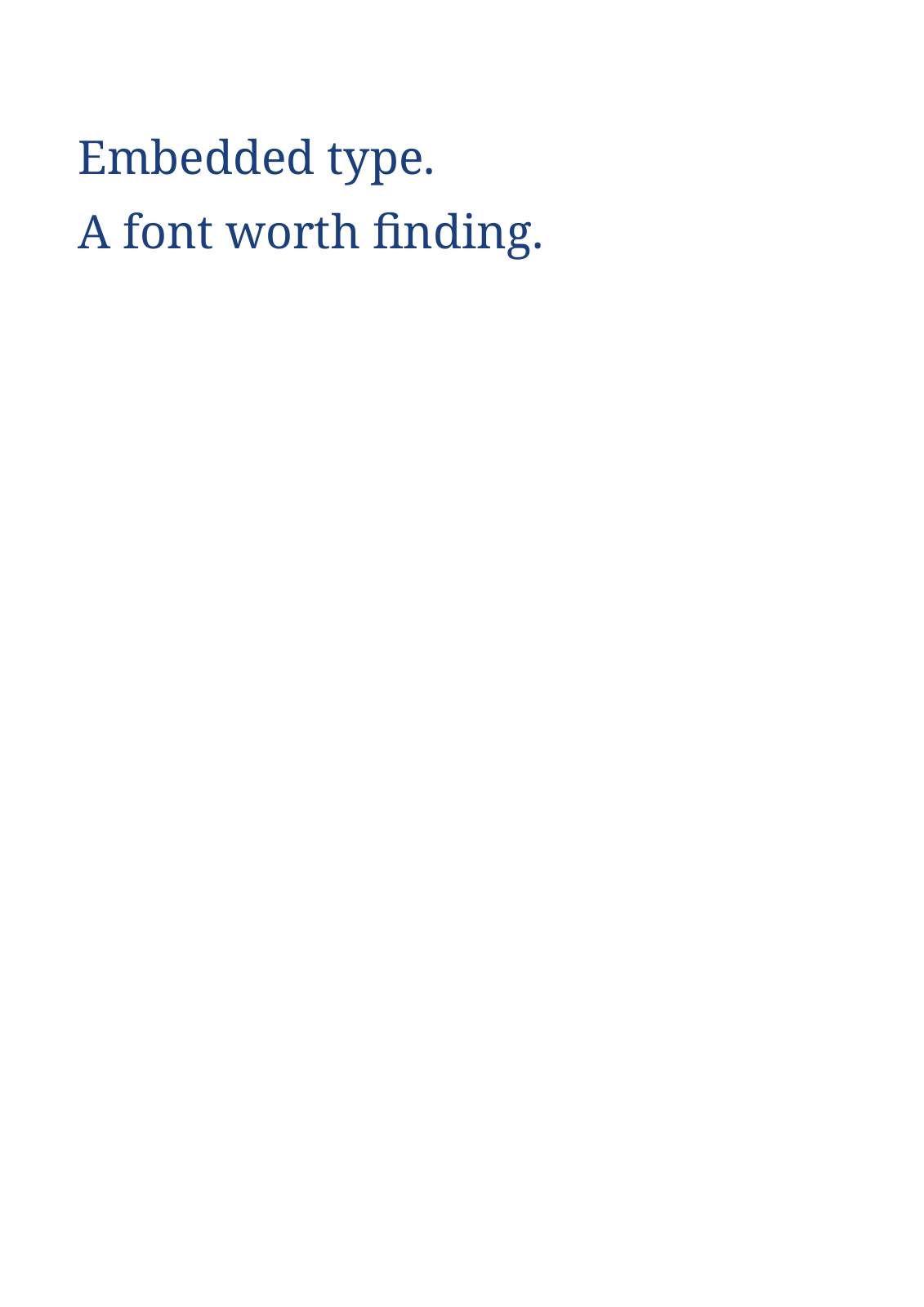
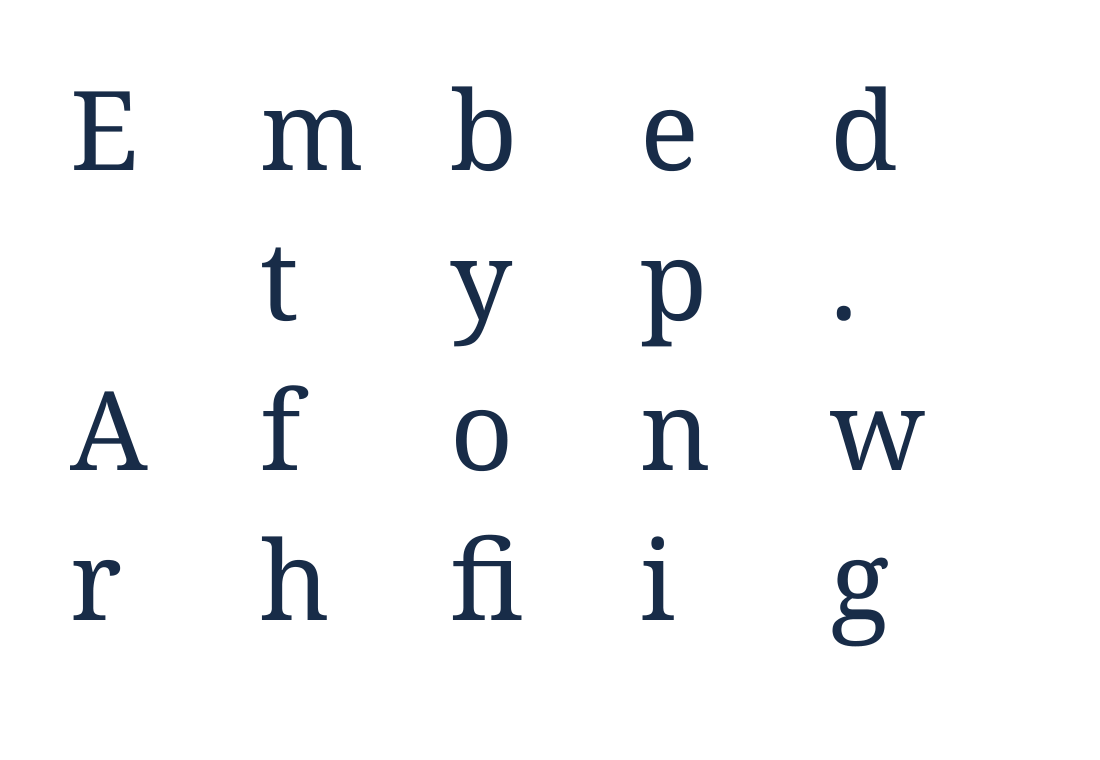

PDF에서 폰트 추출을 열고 문서를 추가하여 임베디드 폰트 파일을 찾아보세요. 샘플에서는 하나의 Noto Serif 서브셋이 생성되며, 아래 예시는 추출된 파일의 실제 글리프 외곽선을 보여줍니다.
PDF를 추가하고 폰트 목록 검사하기
PDF를 업로드하고 도구가 임베디드 폰트를 찾도록 하세요. 결과 목록에서 폰트 이름을 검토하세요. PDF에 작은 서브셋만 저장되어 있더라도 폰트 이름으로 패밀리를 식별할 수 있습니다.
한 페이지짜리 소스에는 “Embedded type.” 및 “A font worth finding.”이라는 문구가 포함되어 있습니다. 임베디드 폰트에는 해당 텍스트에 필요한 글리프만 들어 있습니다.
폰트 또는 컬렉션 다운로드하기
폰트의 다운로드 컨트롤을 사용하여 해당 항목을 저장하거나 시작을 선택하여 사용 가능한 폰트를 한꺼번에 다운로드하세요. 예시 ZIP에는 005-NotoSerif-Regular-9742.ttf가 포함되어 있습니다.
추출된 파일은 소스 PDF 사본과 함께 보관하여 출처를 확인할 수 있도록 하세요. 파일 확장자는 임베디드 폰트 데이터에 따라 다릅니다.
추출된 파일 내용 확인하기
새 문서에서 사용하기 전에 폰트 도구로 파일을 검사하세요. 이 예시에는 21개의 글리프 항목이 있고 유니코드 문자 맵이 없으므로, 일반적인 폰트 미리보기로는 입력한 텍스트를 해당 글리프로 안정적으로 변환할 수 없습니다.
따라서 비교 결과는 실제 외곽선을 그리드로 보여줍니다. 새 텍스트를 작성하기 위해 사용할 수 있는 폰트가 필요하다면, 원래 배포자로부터 완전한 라이선스 폰트를 구하세요.
자주 묻는 질문
다운로드한 폰트로 타이핑하면 왜 상자 모양으로 나오나요?
일부 PDF 서브셋은 일반적인 문자 매핑이 부족하거나 글리프가 몇 개만 포함되어 있을 수 있습니다. 추출된 데이터는 PDF용으로는 유효할 수 있지만, 설치형 데스크톱 폰트로 사용하기에는 부적합할 수 있습니다.
PDF 하나에서 전체 폰트 패밀리를 가져올 수 있나요?
해당 PDF에 실제로 임베디드된 폰트 데이터만 복구할 수 있습니다. 누락된 스타일, 굵기, 문자는 추출을 통해 제공되지 않습니다.
문서로 시도해 보기
결과를 검토한 후 필요한 버전을 저장하세요.


