학생 및 독자
PDF에서 흰색 여백 제거
스캔한 읽기 자료와 강의 노트 주변의 넓은 테두리를 다듬으세요. 뷰어가 잘린 페이지를 휴대폰이나 태블릿 화면에 맞추면 콘텐츠가 더 크게 보일 수 있으며, 실제 글꼴 크기는 변경되지 않습니다.
PDF 페이지 자르기 또는 흰색 여백 제거
핸들을 드래그하거나 여백을 입력하세요. 화살표 키로 선택 영역을 이동할 수 있습니다.
자른 PDF를 다운로드하세요. 원본 파일은 변경되지 않습니다.
여기에 파일을 끌어다 놓습니다.
수동 자르기, 자동 · 페이지별 맞춤 또는 자동 · 동일 크기를 사용하세요. 자르기 영역을 검토하고 핸들, 여백 또는 자동 여백을 조정하세요.
문서가 준비되었습니다
i2PDF는 여백을 다듬고 원치 않는 페이지 테두리를 숨길 수 있는 무료 온라인 PDF 자르기 도구입니다. 수동 자르기를 사용하여 직접 페이지 영역을 지정하거나, 자동 · 페이지별 맞춤으로 개별 콘텐츠 기반 자르기를 수행하거나, 자동 · 동일 크기로 출력 치수를 맞출 수 있습니다. 다운로드 전 자르기 영역을 검토하고 조정하세요. 텍스트 기반 및 스캔된 PDF는 파일을 업로드하거나 계정을 생성하거나 소프트웨어를 설치할 필요 없이 기기 내에서 처리됩니다.
스캔한 읽기 자료와 강의 노트 주변의 넓은 테두리를 다듬으세요. 뷰어가 잘린 페이지를 휴대폰이나 태블릿 화면에 맞추면 콘텐츠가 더 크게 보일 수 있으며, 실제 글꼴 크기는 변경되지 않습니다.
워크시트와 수업 유인물의 필요한 콘텐츠에 집중하세요. 자르기 기능은 용지 크기를 설정하거나 프린터 여백을 제어하지 않으므로 인쇄 전 인쇄 미리보기와 배율을 확인하세요.
보고서나 문서 내보내기 주변의 흰색 또는 어두운 스캔 가장자리와 불필요한 공간을 숨기세요. 잘린 사본을 공유하기 전에 유용한 콘텐츠가 보이도록 고르지 않은 페이지를 개별적으로 조정하세요.
특정 용지 크기가 필요하거나 페이지 콘텐츠의 배율을 조정하고 싶으신가요?
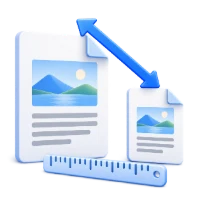
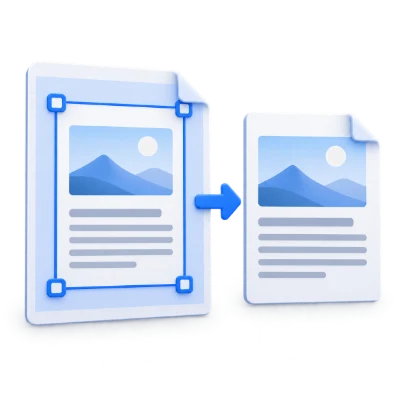
PDF 크기 조정수동 자르기는 모든 페이지에 대해 하나의 선택 영역으로 시작합니다. 자르기 핸들을 드래그하거나 네 개의 여백 값을 입력하세요. 음영 처리된 가장자리는 잘려 나갈 부분을 나타냅니다.
모서리나 가장자리 핸들을 드래그하여 자르기 상자 크기를 조절하거나, 상자 내부를 드래그하여 선택 영역을 이동하세요. 자르기 미세 조정에서 위, 아래, 왼쪽, 오른쪽 여백을 미리보기 영역의 백분율로 입력할 수 있습니다. 음영 처리된 가장자리는 잘려 나갈 부분을 나타내며, 표시된 치수는 선택 영역에 따라 업데이트됩니다. 반대쪽 여백은 최대 98%까지 합산할 수 있으며, 가로와 세로의 최소 2%는 유지되어야 합니다. 이 컨트롤은 자동 제안을 미세 조정하는 데에도 사용됩니다. 페이지별 맞춤은 현재 페이지를 변경하고, 동일 크기는 공유 자르기 영역을 변경합니다. 마우스 및 터치 컨트롤을 지원합니다.
수동 자르기에서 전체 페이지, 가장자리 자르기 · 7.5% 또는 정사각형을 선택한 다음 선택 영역을 미세 조정하세요. 초기화는 처음 열었을 때의 가시 영역으로 되돌립니다.
수동 자르기가 기본 모드입니다. 관습을 선택하면 직접 선택 영역을 조정할 수 있습니다. 전체 페이지는 PDF를 열었을 때의 가시 영역을 복원합니다. 가장자리 자르기 · 7.5%는 각 측면에 7.5%의 고정 여백을 적용하며, 페이지 콘텐츠를 감지하지 않습니다. 정사각형은 현재 표시된 페이지를 기준으로 중앙에 정사각형 선택 영역을 만듭니다. 수동 자르기에서 초기화는 전체 페이지로 돌아갑니다. 초기화 및 사전 설정 변경은 모든 페이지에 적용 설정에 따라 달라지므로 변경 전 해당 상태를 확인하세요.
자동 · 페이지별 맞춤을 선택하면 약간의 여백을 두고 각 페이지의 감지된 콘텐츠 주위로 자르기가 적용됩니다. 각 페이지를 개별적으로 조정할 수 있으며, 출력 크기는 서로 다를 수 있습니다.
자동 모드를 선택하면 분석이 가능할 때 브라우저에서 모든 페이지를 분석합니다. 감지는 렌더링된 페이지 모양을 검사하며 OCR을 사용하지 않습니다. 페이지별 맞춤은 각 페이지에 대해 별도의 자르기를 제안하며, 여백은 기본적으로 6 pt로 설정됩니다. 여백을 0에서 72 pt 사이로 설정하여 원본 페이지 가장자리 내에서 콘텐츠 주변의 공간을 조절하세요. 빈 페이지는 원래의 가시 크기를 유지하며 문서에 그대로 남습니다. 희미한 텍스트, 스캔 노이즈, 색상이 있는 배경 및 어두운 테두리는 감지에 영향을 줄 수 있으므로 검토가 필요합니다.
핸들을 드래그하거나 여백을 편집하여 개별 페이지를 다듬으세요. 초기화는 해당 페이지의 제안된 자르기 영역을 복원합니다. 여백을 변경하면 기존 분석을 사용하여 두 자동 모드의 조정 사항이 대체됩니다. 재계산은 모든 페이지를 다시 분석하여 새로운 제안을 생성합니다. 미세 조정 전에 여백을 설정하세요. 재계산을 취소하면 마지막으로 완료된 자르기 영역이 유지됩니다.
자동 · 동일 크기는 모든 페이지의 결합된 콘텐츠 주위에 하나의 자르기 영역을 사용합니다. 출력 페이지는 텍스트나 이미지의 크기 조정 없이 동일한 물리적 치수를 갖습니다.
페이지는 원래 물리적 크기로 공통 캔버스 중앙에 배치됩니다. 도구는 결합된 감지 콘텐츠와 사용 가능한 여백을 포함하는 하나의 자르기 영역을 찾아 모든 페이지에 적용합니다. 빈 페이지를 포함한 모든 출력 페이지는 동일한 너비와 높이를 갖습니다. 더 작은 페이지나 콘텐츠가 적은 페이지에는 추가 빈 공간이 생길 수 있습니다. 텍스트와 이미지는 크기가 조정되지 않습니다. 공유 선택 영역을 이동하거나 크기를 조정하여 모든 페이지를 변경하거나, 초기화를 사용하여 제안된 공유 자르기 영역을 복원하세요.
모든 페이지 오버레이는 자동 · 동일 크기 아래에서 기본적으로 체크되어 있습니다. 미리보기에서 페이지를 혼합하여 각 가장자리 근처의 콘텐츠를 볼 수 있으며 탐색 중에도 유지됩니다. 선택한 페이지를 동일한 공통 캔버스에서 검사하려면 체크를 해제하세요. 오버레이는 미리보기 보조 도구일 뿐이며 다운로드 파일에는 추가되지 않습니다. 특히 공유 자르기 영역을 안쪽으로 이동하는 경우 저장하기 전에 검토하세요.
공유 자르기 영역으로 시작한 후 예외를 만드세요. 모든 페이지에 적용을 끄면 현재 자르기 영역이 모든 페이지에 유지되므로 조정이 필요한 페이지만 미세 조정할 수 있습니다.
수동 자르기에서 모든 페이지에 적용은 기본적으로 체크되어 있으며 PDF 전체에 동일한 상대적 여백 백분율을 사용합니다. 이를 끄면 개별 조정을 수행하기 전에 현재 공유 선택 영역이 활성 페이지를 포함한 모든 페이지에 복사됩니다. 다시 켜면 활성 페이지의 자르기 영역이 모든 페이지에 적용됩니다. 크기가 다른 페이지에서 동일한 백분율을 적용해도 동일한 치수가 생성되지 않으며, 한 페이지에서 선택한 정사각형이 다른 페이지에서는 정사각형이 아닐 수 있습니다. 물리적 페이지 치수를 맞추는 것이 중요하다면 자동 · 동일 크기를 사용하세요. 모든 모드는 모든 페이지의 원래 순서를 유지합니다.
페이지 가장자리를 확인하려면 탐색 및 확대/축소를 사용하세요. 자동 · 동일 크기에서는 모든 페이지 오버레이를 사용하여 공유 자르기 영역을 확인한 다음, 다운로드 전 완성된 PDF를 검토하세요.
탐색 버튼을 사용하거나 페이지 번호를 입력하여 페이지 간을 이동하세요. 확대, 축소 및 맞춤 기능을 사용하면 저장된 자르기 영역을 변경하지 않고 가장자리를 검사할 수 있습니다. 자르기 상자가 선택된 상태에서 화살표 키를 사용하면 작은 단위로 이동하며, Shift 키를 누르면 더 크게 이동합니다. 너비와 높이는 PDF 포인트 단위로 표시됩니다. 자동 · 동일 크기에서 오버레이는 끄기 전까지 페이지 탐색 전반에 걸쳐 표시됩니다. 시작을 선택한 후 미리보기를 사용하여 완성된 PDF를 검사하고 다운로드하세요. 뒤로를 누르면 문서가 열려 있는 동안 자르기 영역을 수정할 수 있습니다.
자르기는 표시되는 페이지 경계를 변경합니다. 텍스트는 텍스트로 유지되고 이미지는 원본 데이터를 유지합니다. 이 도구는 PDF를 페이지 이미지로 변환하지 않습니다.
자르기는 PDF 페이지를 이미지로 변환하거나 내부 이미지를 리샘플링하지 않고 가시적인 페이지 경계만 변경합니다. 자동 · 동일 크기 또한 텍스트나 이미지의 크기를 조정하지 않고 공통 캔버스에 페이지를 배치합니다. 기존 텍스트 및 이미지 데이터는 파일에 그대로 유지됩니다. 스캔된 PDF는 흰색 또는 어두운 테두리를 숨기기 위해 자를 수 있지만, 자르기가 스캔 품질을 높이거나 기울어진 콘텐츠를 똑바로 펴거나 이미지 전용 텍스트를 검색 가능하게 만들지는 않습니다. 또한 압축이 아니므로 기본 콘텐츠가 유지되어 다운로드 파일 크기가 비슷하거나 더 커질 수 있습니다.
문서나 스캔본 주변의 넓은 여백을 잘라내어 더 깔끔한 읽기 영역을 만드세요. 종이로 인쇄하기 위해 페이지를 준비할 때 인쇄 미리보기를 확인하세요.
넓은 테두리를 다듬으면 뷰어가 페이지를 화면에 맞출 때 유용한 콘텐츠가 더 크게 보일 수 있습니다. 자르기는 실제 글꼴 크기를 늘리거나 콘텐츠의 배율을 조정하지 않습니다. 자동 · 동일 크기는 콘텐츠의 원래 배율을 유지하면서 출력 치수를 맞추므로, 더 작은 페이지나 콘텐츠 영역 주변에 추가 공간이 생길 수 있습니다. 용지 크기, 인쇄 배율 및 프린터 여백이 결과에 영향을 줄 수 있으므로 인쇄 미리보기를 확인하세요. 이미 잘린 PDF의 경우 수동 자르기에서 전체 페이지를 선택하면 이 도구에 로드된 가시 영역으로 돌아가며, 이전 자르기로 숨겨진 가장자리를 복구하지는 않습니다.
최대 300 MB 및 750 페이지의 암호화되지 않은 PDF 하나를 열거나 샘플 PDF를 사용해 보세요. 콘텐츠 감지, 자르기 및 다운로드 생성은 문서를 업로드하지 않고 브라우저 내에서 수행됩니다. 자동 모드는 모든 페이지를 분석하므로 대용량 파일은 시간이 더 걸리거나 기기의 메모리가 더 필요할 수 있습니다. 페이지를 닫거나 새로 고치기 전에 완성된 PDF를 다운로드하세요. 자르기 설정은 재개 가능한 프로젝트로 저장되지 않습니다. 다시 시작을 누르면 현재 작업 공간이 지워져 다른 파일을 선택할 수 있습니다.
PDF 페이지 자르기 또는 흰색 여백 제거
내 기기에서 처리PDF를 열고 수동 자르기를 선택하여 직접 영역을 지정하거나, 자동 · 페이지별 맞춤을 선택하여 콘텐츠 기반으로 개별 자르기를 하거나, 자동 · 동일 크기를 선택하여 페이지 규격을 맞추세요. 자동 모드는 6 pt의 여백으로 시작합니다. 가장자리를 검토하고 자르기 영역을 조정한 다음, 시작을 선택하여 결과물을 다운로드하세요. 수동 가장자리 자르기 프리셋은 여전히 각 면에 7.5%의 고정 여백을 적용합니다.
네. 수동 자르기에서 모든 페이지에 적용은 기본적으로 체크되어 있습니다. 이를 해제하면 현재 공유된 자르기 영역을 모든 페이지에 유지하면서 처음부터 다시 시작하지 않고도 개별적으로 조정할 수 있습니다. 다시 체크하면 활성화된 페이지의 자르기 영역이 문서 전체에 적용됩니다. 자동 · 페이지별 맞춤 또한 각 페이지에 독립적으로 편집 가능한 자르기 영역을 제공합니다. 모든 페이지는 PDF 내에 유지됩니다.
자동 · 동일 크기를 선택하세요. 이 모드는 페이지를 원래 물리적 비율로 중앙에 배치하고 감지된 모든 콘텐츠와 여백을 포함하는 하나의 자르기 영역을 제안합니다. 빈 페이지를 포함한 모든 페이지에 동일한 프레임이 적용됩니다. 모든 페이지 오버레이는 기본적으로 체크되어 있으며 탐색 중에도 활성 상태로 유지됩니다. 개별 페이지를 검사하려면 체크를 해제하세요. 오버레이는 다운로드된 PDF에 나타나지 않습니다.
네. 여백은 6 pt에서 시작하며 사용 가능한 페이지 또는 공통 캔버스 내에서 0에서 72 pt까지의 값을 허용합니다. 먼저 여백을 설정한 다음 핸들이나 여백 필드를 사용하여 자르기 영역을 미세 조정하세요. 여백을 변경하거나 재계산을 선택하면 자동 조정이 새로운 제안으로 대체됩니다. 초기화는 페이지별 맞춤 모드에서는 현재 페이지의 제안을, 동일 크기 모드에서는 공유된 제안을 복원합니다.
네. 자동 모드는 보이는 콘텐츠를 기준으로 자르기 영역을 제안할 수 있으며, 수동 자르기를 사용하면 직접 영역을 그릴 수 있습니다. 흐릿한 텍스트, 스캔 노이즈, 색상이 있는 배경 또는 어두운 테두리는 감지에 영향을 줄 수 있으므로 제안된 영역을 검토하고 조정하세요. 자르기는 스캔본을 선명하게 하거나, 기울어진 텍스트를 바로잡거나, 이미지 전용 텍스트를 검색 가능하게 만들지 않습니다.
뷰어가 잘린 작은 페이지를 화면에 맞출 때 텍스트가 더 크게 보일 수 있습니다. 자르기는 실제 글꼴 크기를 늘리거나 텍스트 및 이미지의 배율을 조정하지 않습니다. 인쇄용 유인물의 경우 인쇄 미리보기에서 용지 크기, 배율 및 프린터 여백을 확인하세요.
자르기는 기존 텍스트와 이미지 데이터를 그대로 둔 채 보이는 페이지 영역만 다듬습니다. 크기 조정은 페이지 치수를 변경하며 콘텐츠의 배율을 조정하거나 위치를 변경할 수 있습니다. 여백을 다듬으려면 'PDF 자르기'를 사용하고, 특정 용지 크기가 필요하거나 페이지 콘텐츠의 배율을 조정해야 할 때는 'PDF 크기 조정'을 선택하세요.
아니요. 자르기는 보이는 페이지 경계만 변경하며, 숨겨진 콘텐츠는 PDF에 남아 있어 복구되거나 검색될 수 있습니다. 민감한 정보를 영구적으로 제거해야 하는 경우 'Redact PDF' 또는 'Edit PDF'의 'Redact' 기능을 사용하세요.
자르기는 페이지를 래스터화하거나 리샘플링하지 않고 기존 텍스트 및 이미지 데이터를 보존합니다. 자동 · 동일 크기는 콘텐츠 크기를 조정하지 않고 페이지 규격을 일치시킵니다. 자르기는 압축이 아니므로 파일 크기는 비슷하게 유지되거나 증가할 수 있습니다. 수동 자르기의 전체 페이지는 이 도구에 로드된 보이는 영역을 복원하며, 이전 자르기로 숨겨진 콘텐츠를 복원하지는 않습니다.
최대 300 MB 및 750 페이지의 PDF 하나를 열 수 있습니다. 보호된 파일은 이 도구에서 암호 입력을 명시적으로 제공하지 않는 한 잠금 해제된 복사본이 필요합니다. 크거나 복잡한 페이지는 파일이 제한 내에 있더라도 더 많은 메모리가 필요하거나 처리 제한에 도달할 수 있습니다.
문서 처리 및 PDF 생성은 사용자의 기기 내 브라우저에서 실행됩니다. 이 도구는 처리를 위해 문서를 업로드하지 않습니다. 페이지를 닫거나 새로 고침하기 전에 결과를 저장하세요. 기기에 있는 원본 파일은 변경되지 않습니다.