사무 업무
스캔한 것처럼 보이는 사본 생성
인쇄 및 스캔 과정 없이 사무 서류의 이미지 기반 사본을 준비하세요. 편집 가능한 텍스트와 양식 필드가 필요하면 원본을 보관하세요.
PDF에 스캔한 종이 느낌을 더하세요.
실시간 외관 미리보기입니다. 다운로드 시 선택한 출력 해상도가 적용됩니다.
결과물이 준비되었습니다. 사본을 다운로드하거나 설정으로 돌아가 조정하세요.
PDF를 열거나 샘플을 사용해 보세요. 미리보기 시에는 문서가 업로드되지 않습니다.
페이지를 선택하고 출력 옵션을 검토하세요. 페이지 번호는 PDF 내의 위치를 나타냅니다.
처리를 시작하여 파일을 업로드한 다음 결과물을 다운로드하세요.
인쇄하지 않고 PDF를 이미지 전용 스캔 스타일 PDF로 변환하세요. 노이즈와 기울기가 없는 'Clean'으로 시작하거나 'Light scan' 또는 'Photocopy'를 선택하세요. 로컬 실시간 미리보기를 보면서 용지 노이즈, 페이지 기울기 및 색상을 조정하고 선택한 페이지를 생성하세요. 텍스트는 페이지 이미지의 일부가 되어 직접 선택할 수 없게 되지만, OCR로 다시 인식할 수 있습니다.
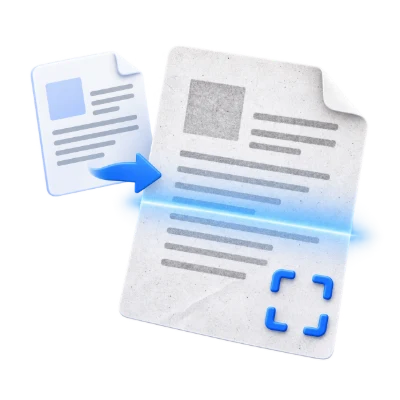
인쇄 및 스캔 과정 없이 사무 서류의 이미지 기반 사본을 준비하세요. 편집 가능한 텍스트와 양식 필드가 필요하면 원본을 보관하세요.
해당 모양이 필요할 때 강의 자료의 스캔 효과를 조정하세요. 결과물은 시뮬레이션일 뿐 실제 스캔의 증거가 아닙니다.
기울기와 노이즈를 끄고 일반 이미지 기반 PDF로 만드세요. 결과를 저장하거나 공유하기 전에 작은 텍스트를 검토하세요.
깔끔하게 시작하거나 스캔 스타일을 선택한 다음, 라이브 슬라이더로 모양을 미세 조정하세요.
'깔끔하게'는 0% 종이 노이즈와 0° 기울기에서 시작합니다. '가벼운 스캔'은 부드러운 질감과 약간의 시계 방향 기울기를 추가하며, '복사본'은 더 잘 보이는 질감과 약간의 반시계 방향 기울기가 있는 그레이스케일을 사용합니다. 사전 설정은 시작점입니다. 노이즈 슬라이더는 0에서 100%까지, 기울기는 -2°에서 +2°까지 작동합니다. 컨트롤을 변경하면 PDF를 업로드하지 않고 현재 페이지가 로컬에서 업데이트됩니다.
페이지 위의 '원본'과 '스캔 미리보기'를 사용하여 비교하세요. 설정을 조정하는 동안 입자감은 안정적으로 유지됩니다. 기울기는 원본 페이지 치수 내에 유지되도록 콘텐츠의 크기를 조정하며, PDF 페이지를 확대하지는 않습니다. 기울어진 페이지 주변에 노출된 영역에 대해 흰색 또는 검은색 배경을 선택하세요. 출력 설정은 150, 200 또는 300 DPI를 제공하며, 기본값은 200 DPI입니다. 미리보기는 화면 해상도에서의 근사치이며, 내보내기는 선택한 DPI를 사용합니다.
포함된 모든 페이지는 동일한 설정을 사용합니다. 전체 문서를 포함하려면 페이지 범위를 비워두거나 1-3, 5와 같은 범위를 입력하세요. '시작'을 선택하여 서버에서 스캔한 PDF를 생성한 다음 미리보거나 다운로드하세요. 노이즈가 없는 깔끔한 변환은 렌더링된 페이지 이미지를 무손실로 유지하며, 노이즈를 추가하면 이미지 압축을 사용하여 파일 크기를 관리합니다.
전체 문서를 처리하거나 특정 페이지 번호 및 범위를 입력하세요.
페이지에 인쇄된 번호 대신 1부터 시작하는 PDF 위치를 사용하세요. 1, 3-5와 같은 목록은 4페이지를 포함합니다. 빈 범위는 모든 페이지를 사용합니다. 문서에 표지나 다르게 번호가 매겨진 챕터가 포함된 경우 미리보기를 확인하세요. 선택한 페이지만 이 변환에 포함됩니다.
효과는 새 PDF 내의 렌더링된 페이지 이미지로 저장됩니다.
의도한 화면 또는 인쇄 용도에 맞춰 사용 가능한 해상도를 선택하세요. DPI가 높을수록 픽셀 치수, 처리 시간 및 파일 크기가 증가하는 경우가 많습니다. 기존의 선택 가능한 텍스트는 페이지 이미지의 일부가 되므로 이 출력물에서는 더 이상 편집 가능한 텍스트 레이어가 아닙니다. 인식 가능한 검색 가능한 텍스트가 필요한 경우 나중에 OCR을 사용하고 정확도를 검토하세요.
다운로드 및 공유하기 전에 결과를 미리 보세요.
설정이 준비되면 '시작'을 선택하세요. 결과 화면에서 '미리보기'는 생성된 PDF를 열고 '다운로드'는 별도의 사본을 저장합니다. '뒤로'는 현재 작업 공간으로 돌아가며, '처음부터 다시 시작'은 새 파일을 위해 공간을 비웁니다. 완성된 사본에서 작은 텍스트, 페이지 가장자리 및 페이지 순서를 검토하세요. 새 PDF는 기존 디지털 서명의 유효성을 유지하지 않습니다.
최대 50 MB 및 200 페이지의 PDF 하나를 열 수 있습니다. 보호된 파일은 이 도구에서 암호 입력을 명시적으로 제공하지 않는 한 잠금 해제된 복사본이 필요합니다. 크거나 복잡한 페이지는 파일이 제한 내에 있더라도 더 많은 메모리가 필요하거나 처리 제한에 도달할 수 있습니다.
처리는 당사 서버를 사용합니다. 원본 파일, 임시 파일 및 결과물은 처리 완료 후 30분 이내에 서버에서 삭제됩니다. 당사는 문서 내용을 제3자와 공유하거나 AI 모델 학습에 사용하지 않습니다.
PDF 페이지 자르기 또는 흰색 여백 제거
서버 처리아니요. 결과물에는 페이지 이미지가 포함되어 있으므로 단어를 직접 선택할 수 없습니다. 이미지 편집 및 OCR을 통해 여전히 콘텐츠를 수정하거나 복구할 수 있습니다. 스캔된 것처럼 보이는 PDF는 편집 방지, 암호화 또는 문서 변경 불가 보증이 아닙니다.
네. '깔끔하게'가 기본값이며 0% 종이 노이즈와 0° 기울기를 사용합니다. 결과물에는 선택 가능한 텍스트 대신 페이지 이미지가 포함됩니다. 시뮬레이션된 스캔 모양을 원하면 '가벼운 스캔' 또는 '복사본'을 선택하거나 노이즈 및 기울기 슬라이더를 조정하세요. 색상, 노이즈, 기울기 및 가장자리 채우기는 라이브 로컬 미리보기에서 현재 페이지를 업데이트합니다. 비교하려면 '원본'을 사용하세요. 포함된 모든 페이지는 동일한 설정을 사용합니다.
결과물에는 렌더링된 페이지 이미지가 포함됩니다. 기존 텍스트는 이미지의 일부가 되어 더 이상 PDF 텍스트로 선택할 수 없습니다. 해상도는 이미지 세부 정보와 파일 크기를 제어하며, 노이즈와 기울기는 모양만 변경합니다. 검색 가능한 텍스트가 필요한 경우 별도로 PDF OCR을 사용하세요.
최대 50 MB 및 200 페이지의 PDF 하나를 열 수 있습니다. 보호된 파일은 이 도구에서 암호 입력을 명시적으로 제공하지 않는 한 잠금 해제된 복사본이 필요합니다. 크거나 복잡한 페이지는 파일이 제한 내에 있더라도 더 많은 메모리가 필요하거나 처리 제한에 도달할 수 있습니다.
이 도구는 처리를 위해 당사 서버를 사용합니다. 원본 파일은 덮어쓰이지 않으며, 결과물은 별도의 다운로드 파일로 제공됩니다. 가능한 경우 결과를 미리 보고 검토한 후, 다시 시작하기 전에 필요한 사본을 다운로드하세요.