Pedagógovia
Distribúcia podkladov k prezentáciám
Vytvorte statické strany PDF pre triedu alebo stretnutie. Funkcie pohybu a interaktívnej prezentácie sa ako prehrávanie neprenášajú.
Preveďte dokumenty PowerPoint do PDF.
Použite ovládacie prvky strán na kontrolu dokumentu.
Uložte výsledok alebo sa vráťte a upravte nastavenia.
Nahrajte podporovaný súbor alebo použite vzorku.
Skontrolujte dostupné nastavenia a spustite spracovanie.
Uložte výsledok a pred zdieľaním ho skontrolujte.
Konvertujte dokumenty PowerPoint do PDF. Nahrajte dokument a skonvertujte ho pomocou jeho existujúceho rozloženia strán. Písma a stránkovanie sa môžu líšiť, ak pôvodné písma nie sú k dispozícii. Makrá dokumentu a automatické aktualizácie odkazov sú vypnuté.
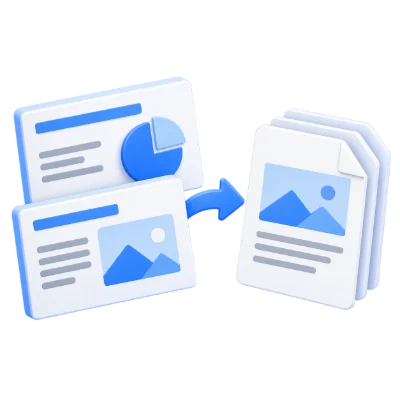
Vytvorte statické strany PDF pre triedu alebo stretnutie. Funkcie pohybu a interaktívnej prezentácie sa ako prehrávanie neprenášajú.
Použite PDF, keď kurz alebo portál na nahrávanie vyžaduje verziu vášho súboru PowerPoint s pevnou stranou.
Ponechajte si zdrojový dokument pre budúce zmeny a skontrolujte, či v PDF nechýbajú písma, orezaný obsah alebo neočakávané zlomy strán.
Konvertujte prezentácie PPT, PPTX alebo ODP na zdieľateľné PDF.
PDF je statická reprezentácia prezentácie. Animácie, prechody, prehrávanie videa a interaktívne správanie prezentácie sa nestanú funkčnými snímkami PDF. Po konverzii skontrolujte písma, diagramy, rozmery snímok a akýkoľvek chýbajúci vložený obsah. Ponechajte si zdrojový súbor pre budúce úpravy snímok.
Použite akceptovaný formát a ponechajte požadované zdroje spolu s dokumentom.
Prípona názvu súboru sa musí zhodovať so skutočným typom súboru. Premenovanie nesúvisiaceho súboru ho nekonvertuje. Ponechajte všetky požadované zdroje dostupné v rámci dokumentu a použite nezašifrovaný súbor, ktorý ste oprávnení spracovať. Spracovanie môže zlyhať pri poškodenom, nepodporovanom alebo nezvyčajne zložitom obsahu, aj keď je jeho veľkosť v bajtoch v rámci limitu nahrávania.
Exportované PDF odráža rozloženie, ktoré dokáže prevodník reprodukovať.
Chýbajúce písma, nepodporované efekty, vložené objekty a zložité rozloženie môžu zmeniť vzhľad. Po konverzii otvorte náhľad a skontrolujte dôležité strany, symboly a zalomenia riadkov. Nástroj vytvára PDF na čítanie a zdieľanie; neposkytuje úplné ovládacie prvky úprav zdrojovej aplikácie ani nezaručuje identický výstup z každého dokumentu.
Pred stiahnutím a zdieľaním si výsledok zobrazte v náhľade.
Keď sú nastavenia pripravené, vyberte Štart. Na obrazovke výsledkov Náhľad otvorí vygenerované PDF a Stiahnuť uloží samostatnú kópiu. Späť sa vráti na aktuálnu pracovnú plochu; Začať odznova ju vymaže pre nový súbor. V hotovej kópii skontrolujte malý text, okraje strán a poradie strán. Nové PDF nezachováva platnosť existujúceho digitálneho podpisu.
Otvorte jeden podporovaný súbor do 10 MB. Vygenerované PDF sú obmedzené na 750 strán; zložité súbory môžu dosiahnuť limity spracovania alebo pamäte skôr.
Spracovanie využíva naše servery. Zdrojové súbory, dočasné súbory a výsledky sú z našich serverov vymazané do 30 minút po dokončení spracovania. Obsah dokumentov nezdieľame s tretími stranami ani ho nepoužívame na trénovanie modelov AI.
Vedzte, čo môžete očakávať, skôr než začnete.
Dočasné spracovanie na serveriÁno. Najprv dokončite veľkosť snímok a obsah v prezentácii. PDF je statická kópia, preto skontrolujte písma a umiestnenie a ponechajte si PPTX pre animácie alebo neskoršie úpravy.
PDF je statická reprezentácia prezentácie. Animácie, prechody, prehrávanie videa a interaktívne správanie prezentácie sa nestanú funkčnými snímkami PDF. Po konverzii skontrolujte písma, diagramy, rozmery snímok a akýkoľvek chýbajúci vložený obsah. Ponechajte si zdrojový súbor pre budúce úpravy snímok.
Chýbajúce písma, nepodporované efekty, vložené objekty a zložité rozloženie môžu zmeniť vzhľad. Po konverzii otvorte náhľad a skontrolujte dôležité strany, symboly a zalomenia riadkov. Nástroj vytvára PDF na čítanie a zdieľanie; neposkytuje plné ovládacie prvky úprav zdrojovej aplikácie ani nezaručuje identický výstup z každého dokumentu.
Podporované vstupy: PPTX, PPT, ODP; najviac 10 MB na súbor. Vytvorené PDF nemajú pevný limit počtu strán ani veľkosti súboru. Limity vstupu a spracovania naďalej platia.
Tento nástroj využíva na spracovanie naše servery. Váš pôvodný súbor sa neprepíše; výsledkom je samostatný súbor na stiahnutie. Skontrolujte a prezrite si výsledok, ak je k dispozícii, a stiahnite si potrebnú kópiu skôr, než začnete odznova.