Lehrkräfte
Handouts für Präsentationen verteilen
Erstellen Sie statische PDF-Seiten für einen Kurs oder ein Meeting. Bewegungs- und interaktive Präsentationsfunktionen werden nicht als Wiedergabe übernommen.


Konvertieren Sie PowerPoint-Dokumente in PDF.
Verwenden Sie die Seitensteuerelemente, um Ihr Dokument zu überprüfen.
Speichern Sie Ihr Ergebnis oder kehren Sie zurück, um die Einstellungen anzupassen.
Laden Sie eine unterstützte Datei hoch oder verwenden Sie das Beispiel.
Überprüfen Sie die verfügbaren Einstellungen und starten Sie dann die Verarbeitung.
Speichern Sie das Ergebnis und überprüfen Sie es, bevor Sie es teilen.
Konvertieren Sie PowerPoint-Dokumente in PDF. Laden Sie ein Dokument hoch und konvertieren Sie es unter Beibehaltung seines bestehenden Seitenlayouts. Schriftarten und Paginierung können variieren, wenn die ursprünglichen Schriftarten nicht verfügbar sind. Dokumentmakros und automatische Link-Updates sind deaktiviert.
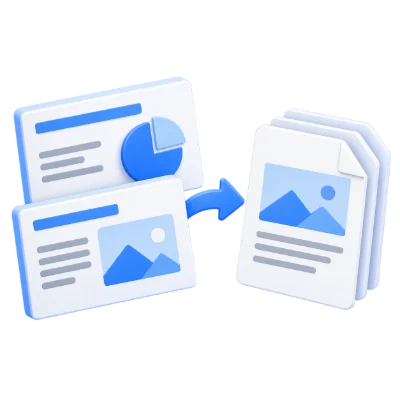
Erstellen Sie statische PDF-Seiten für einen Kurs oder ein Meeting. Bewegungs- und interaktive Präsentationsfunktionen werden nicht als Wiedergabe übernommen.
Verwenden Sie ein PDF, wenn ein Kurs oder ein Upload-Portal eine Version Ihres PowerPoint-Dokuments mit festen Seiten erfordert.
Behalten Sie das Quelldokument für zukünftige Änderungen bei und prüfen Sie das PDF auf fehlende Schriftarten, abgeschnittene Inhalte oder unerwartete Seitenumbrüche.
Konvertieren Sie PPT-, PPTX- oder ODP-Präsentationen in ein teilbares PDF.
Das PDF ist eine statische Darstellung der Präsentation. Animationen, Übergänge, Videowiedergabe und interaktives Präsentationsverhalten werden nicht zu funktionierenden PDF-Folien. Überprüfen Sie nach der Konvertierung Schriftarten, Diagramme, Foliengrößen und fehlende eingebettete Inhalte. Behalten Sie die Quelldatei für zukünftige Folienbearbeitungen.
Verwenden Sie das akzeptierte Format und bewahren Sie erforderliche Ressourcen zusammen mit dem Dokument auf.
Die Dateinamenerweiterung muss mit dem tatsächlichen Dateityp übereinstimmen. Das Umbenennen einer nicht zusammengehörigen Datei konvertiert diese nicht. Halten Sie alle erforderlichen Ressourcen innerhalb des Dokuments verfügbar und verwenden Sie eine unverschlüsselte Datei, für deren Verarbeitung Sie autorisiert sind. Die Verarbeitung kann bei beschädigten, nicht unterstützten oder ungewöhnlich komplexen Inhalten fehlschlagen, selbst wenn deren Byte-Größe innerhalb des Upload-Limits liegt.
Das exportierte PDF spiegelt das Layout wider, das der Konverter reproduzieren kann.
Fehlende Schriftarten, nicht unterstützte Effekte, eingebettete Objekte und komplexe Layouts können das Erscheinungsbild verändern. Öffnen Sie nach der Konvertierung die Vorschau und überprüfen Sie wichtige Seiten, Symbole und Zeilenumbrüche. Das Tool erstellt ein PDF zum Lesen und Teilen; es bietet nicht die vollständigen Bearbeitungsfunktionen der Quellanwendung und garantiert keine identische Ausgabe bei jedem Dokument.
Vorschau des Ergebnisses vor dem Herunterladen und Teilen.
Wählen Sie Start, wenn die Einstellungen bereit sind. Auf dem Ergebnisbildschirm öffnet Vorschau das generierte PDF und Herunterladen speichert eine separate Kopie. Zurück kehrt zum aktuellen Arbeitsbereich zurück; Neustart löscht ihn für eine neue Datei. Überprüfen Sie kleinen Text, Seitenränder und Seitenreihenfolge in der fertigen Kopie. Ein neues PDF bewahrt nicht die Gültigkeit einer bestehenden digitalen Signatur.
Öffnen Sie eine unterstützte Datei mit bis zu 10 MB. Generierte PDFs sind auf 750 Seiten begrenzt; komplexe Dateien können früher an Verarbeitungs- oder Speichergrenzen stoßen.
Die Verarbeitung erfolgt auf unseren Servern. Quelldateien, temporäre Dateien und Ergebnisse werden innerhalb von 30 Minuten nach Abschluss der Verarbeitung von unseren Servern gelöscht. Wir geben Dokumentinhalte nicht an Dritte weiter und verwenden sie nicht zum Training von KI-Modellen.
Wissen Sie, was Sie erwartet, bevor Sie beginnen.
Temporäre SerververarbeitungJa. Schließen Sie Foliengröße und Inhalte zuerst in der Präsentation ab. Das PDF ist eine statische Kopie; prüfen Sie daher Schriftarten und Platzierung und behalten Sie die PPTX für Animationen oder spätere Bearbeitungen.
Das PDF ist eine statische Darstellung der Präsentation. Animationen, Übergänge, Videowiedergabe und interaktives Präsentationsverhalten werden nicht zu funktionierenden PDF-Folien. Überprüfen Sie nach der Konvertierung Schriftarten, Diagramme, Foliengrößen und fehlende eingebettete Inhalte. Behalten Sie die Quelldatei für zukünftige Folienbearbeitungen.
Fehlende Schriftarten, nicht unterstützte Effekte, eingebettete Objekte und komplexe Layouts können das Erscheinungsbild verändern. Öffnen Sie nach der Konvertierung die Vorschau und prüfen Sie wichtige Seiten, Symbole und Zeilenumbrüche. Das Tool erstellt ein PDF zum Lesen und Teilen; es bietet nicht die vollständigen Bearbeitungsfunktionen der Quellanwendung und garantiert keine identische Ausgabe bei jedem Dokument.
Unterstützte Eingaben: PPTX, PPT, ODP; bis zu 10 MB pro Datei. Für erzeugte PDFs gibt es keine feste Seiten- oder Dateigrößenobergrenze. Eingabe- und Verarbeitungsgrenzen gelten weiterhin.
Dieses Tool verwendet unsere Server zur Verarbeitung. Ihre Originaldatei wird nicht überschrieben; das Ergebnis ist ein separater Download. Vorschau und Überprüfung des Ergebnisses sind dort möglich, wo verfügbar; laden Sie die benötigte Kopie herunter, bevor Sie von vorne beginnen.