

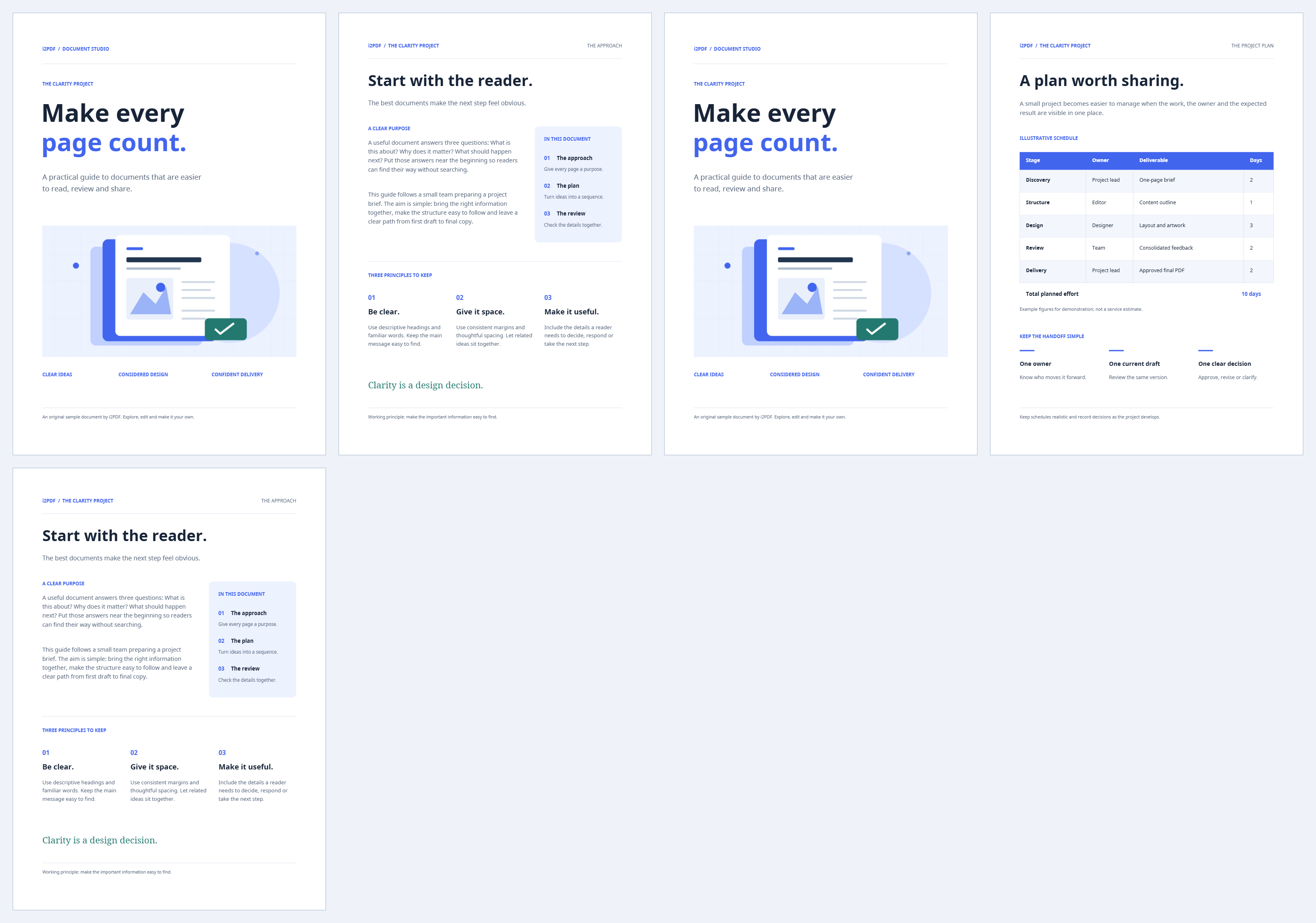
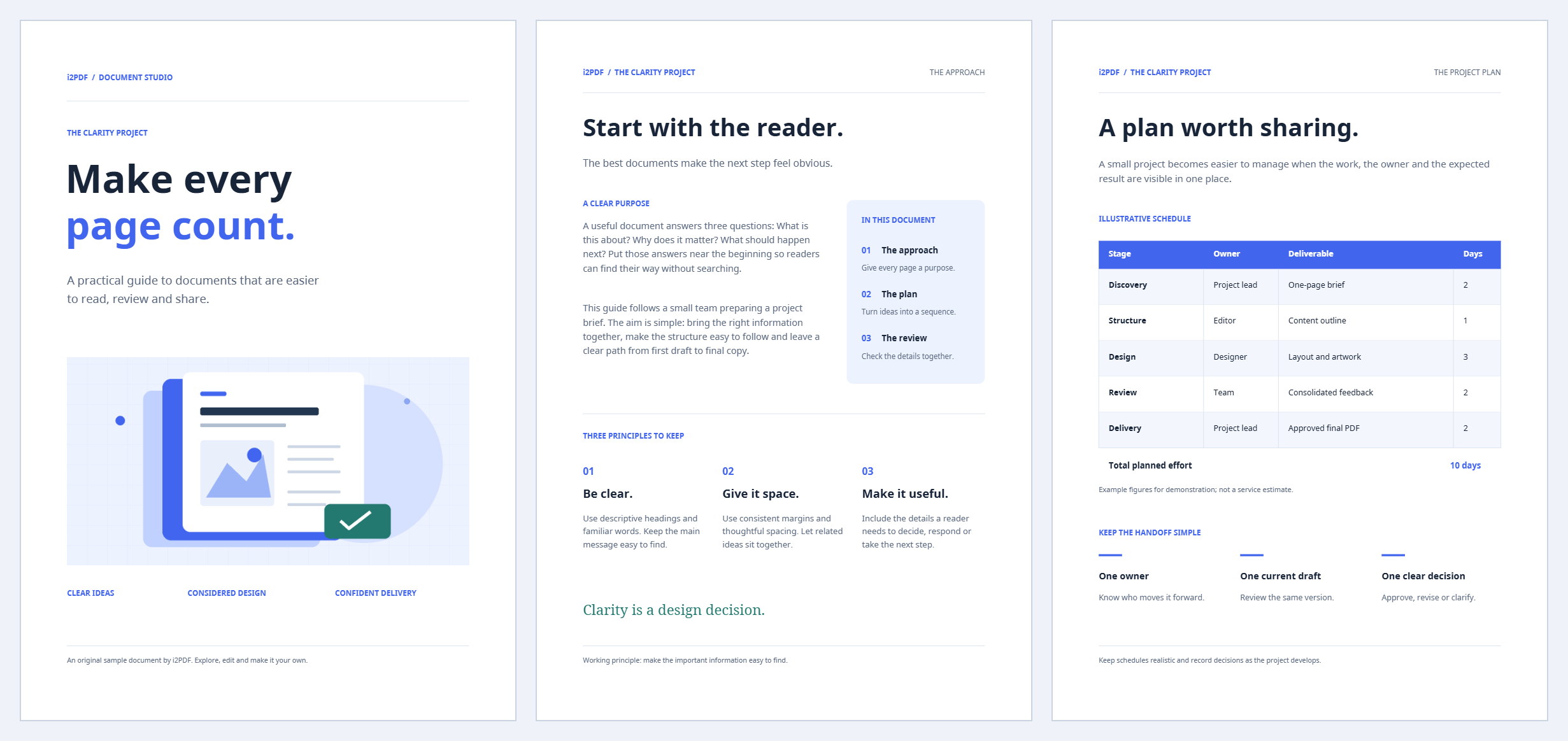

Təkrar səhifələri tapmaq üçün PDF-dən Təkrar Səhifələri Sil alətindən istifadə edin. A, B, A, C, B nümunə ardıcıllığı, ilk nüsxə saxlanıldıqda A, B, C halına gəlir.
Sənədi yükləyin və təkrar nüsxələri tapın
PDF faylınızı seçin və ya nümunəni sınayın, sonra Təkrar nüsxələri tap düyməsindən istifadə edin. Uyğun qrupların tapılmasını gözləyin; aşkarlama prosesi səhifənin görünüşünü, həndəsəsini və mətnini yüksək dəqiqliklə müqayisə edir.
Saxlanılacaq nüsxəni seçin
Hər uyğun qrupdakı ən erkən səhifəni saxlamaq üçün İlk seçimini edin. Nümunədə 1, 2 və 4 səhifələri saxlanılır, 3 və 5 təkrar səhifələri isə silinir.
Hər qrupu nəzərdən keçirin. Əgər başqa bir mövqe sənəd üçün daha uyğundursa, saxlamaq üçün başqa bir nüsxə seçin və ya təkrarın qəsdən edildiyi hallarda əlavə nüsxələri saxlayın. Hər qrupda ən azı bir səhifə qalır.
İxrac edin və daha qısa PDF faylını yoxlayın
Başla düyməsini seçin və yükləyin. Bütün fərqli məzmunun qaldığından və saxlanılan ardıcıllığın məntiqli olduğundan əmin olun. Bizim nümunədə, çıxış faylı A, B və C-nin ilk rast gəlinən nüsxələrinə uyğun üç səhifədən ibarətdir.
Tez-tez verilən suallar
Yalnız oxşar görünən səhifələri silə bilərmi?
Alət təxmini vizual oxşarlığı deyil, təsdiqlənmiş təkrar nüsxələri axtarır. Lazım gələrsə, yaxın oxşarlıqları PDF-i Təşkil Et aləti ilə əllə nəzərdən keçirin.
Son nüsxəni seçmək məzmunu dəyişirmi?
Bu, hansı nüsxənin saxlanılacağını və buna görə də onun sənəddəki mövqeyini dəyişir. İlk və ya Son seçimini etdikdən sonra qalan ardıcıllığı yoxlayın.
Sənədinizlə sınayın
Nəticəni nəzərdən keçirin, sonra sizə lazım olan versiyanı yadda saxlayın.


