

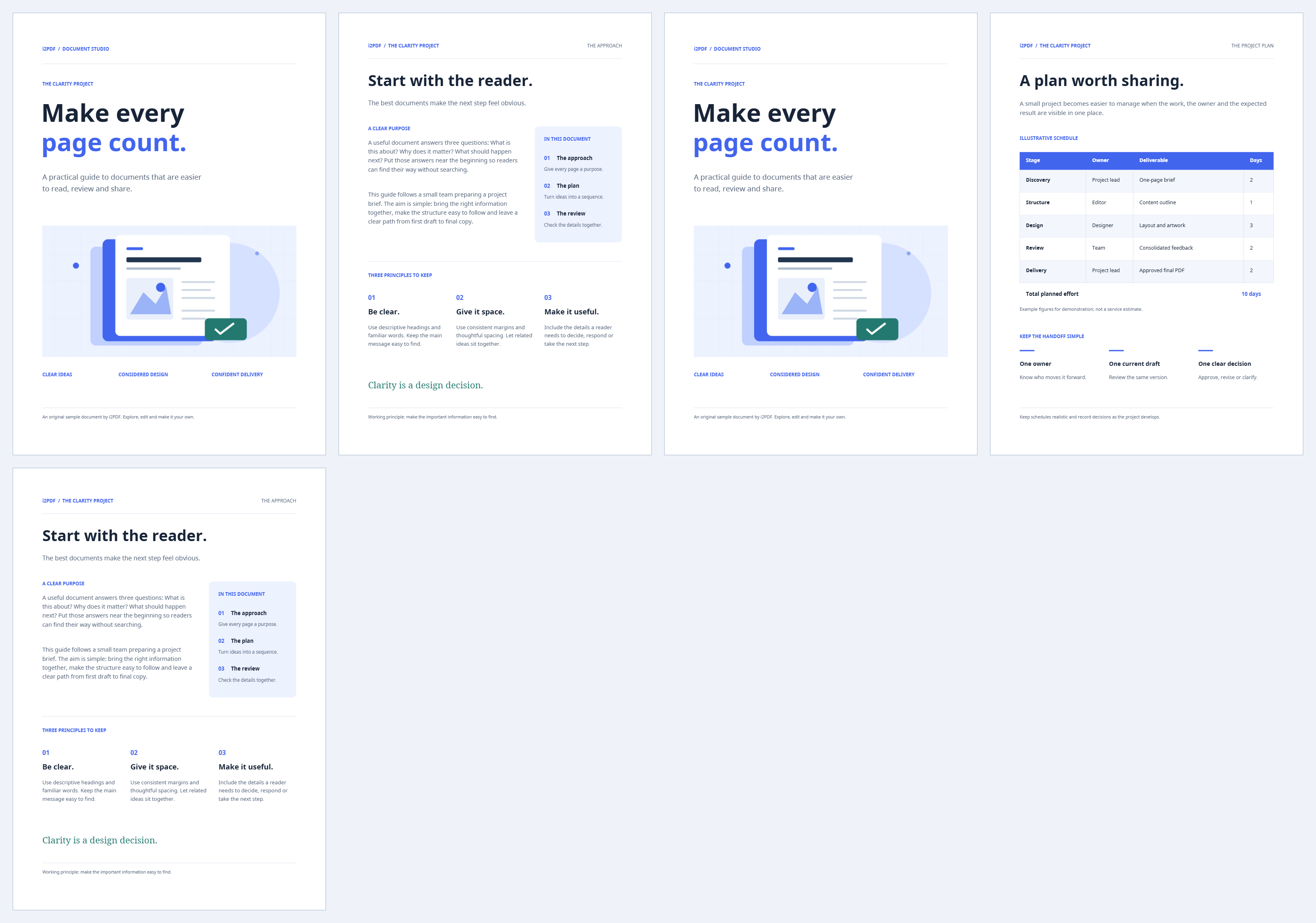
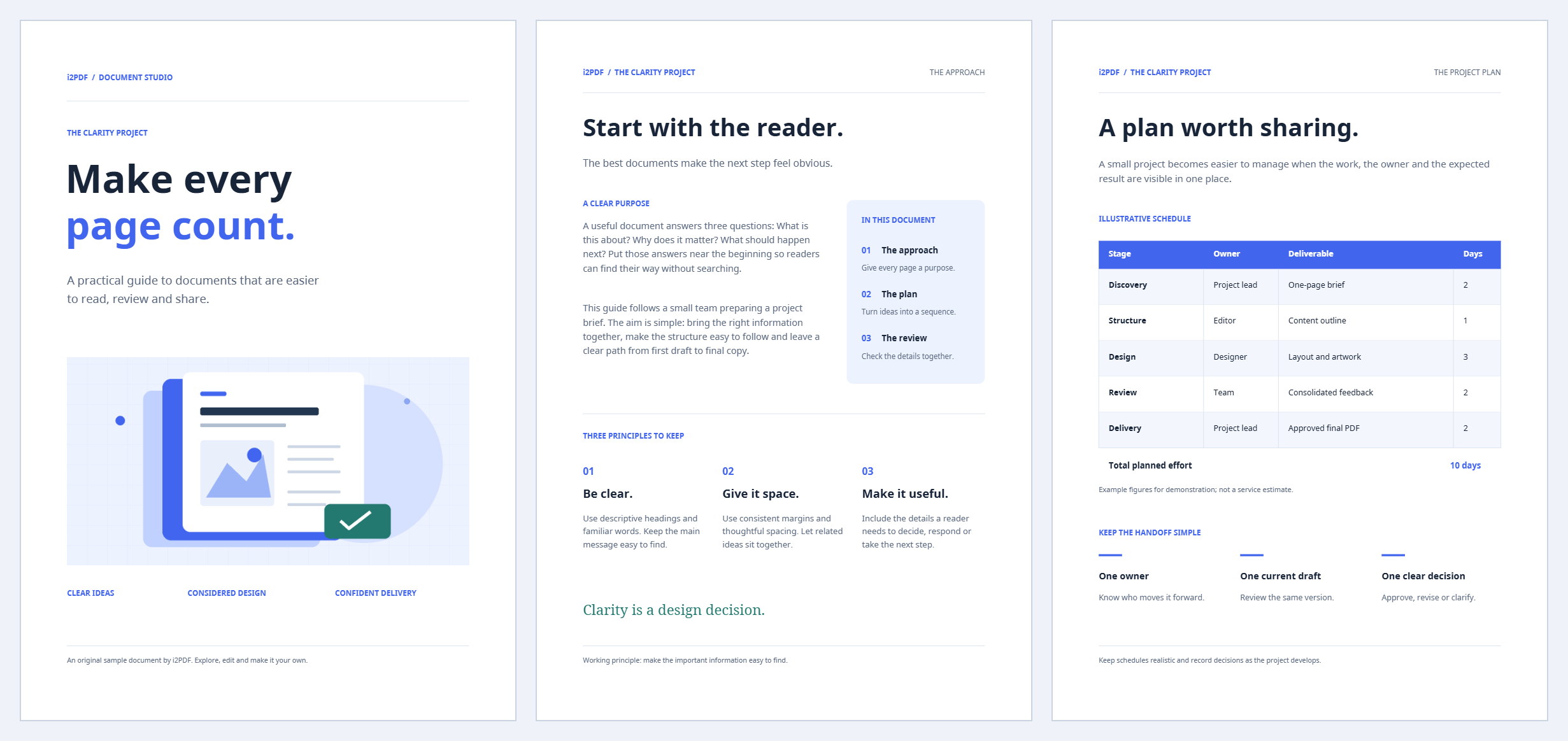

دہرائے گئے صفحات تلاش کرنے کے لیے Remove Duplicate Pages from PDF کا استعمال کریں۔ نمونہ ترتیب A, B, A, C, B پہلی کاپی رکھنے پر A, B, C بن جاتی ہے۔
دستاویز لوڈ کریں اور ڈپلیکیٹس تلاش کریں
اپنی پی ڈی ایف منتخب کریں یا نمونہ آزمائیں، پھر Find duplicates استعمال کریں۔ مماثل گروپس کا انتظار کریں؛ شناخت صفحہ کی ظاہری شکل، جیومیٹری اور متن کا موازنہ کرتی ہے، جس کی تصدیق ہائی ریزولیوشن کے ساتھ کی جاتی ہے۔
رکھنے کے لیے کاپی منتخب کریں
ہر مماثل گروپ میں سب سے پہلا صفحہ برقرار رکھنے کے لیے First منتخب کریں۔ نمونہ صفحات 1، 2 اور 4 کو برقرار رکھتا ہے، اور دہرائے گئے صفحات 3 اور 5 کو ہٹا دیتا ہے۔
ہر گروپ کا جائزہ لیں۔ اگر کوئی دوسری پوزیشن دستاویز کے لیے بہتر ہو تو اسے رکھنے کا انتخاب کریں، یا جب تکرار جان بوجھ کر ہو تو اضافی کاپیاں رکھیں۔ ہر گروپ میں کم از کم ایک صفحہ باقی رہتا ہے۔
ایکسپورٹ کریں اور مختصر پی ڈی ایف چیک کریں
Start منتخب کریں اور ڈاؤن لوڈ کریں۔ چیک کریں کہ تمام الگ مواد موجود ہے اور برقرار رکھی گئی ترتیب درست ہے۔ ہماری مثال میں، آؤٹ پٹ میں تین صفحات ہیں جو A، B اور C کی پہلی موجودگی سے مماثل ہیں۔
عام سوالات
کیا یہ ان صفحات کو ہٹا سکتا ہے جو صرف دیکھنے میں ایک جیسے لگتے ہیں؟
یہ تصدیق شدہ ڈپلیکیٹ تلاش کرتا ہے، نہ کہ صرف بصری مماثلت۔ اگر ضرورت ہو تو Organize PDF کے ساتھ قریبی ڈپلیکیٹس کا دستی جائزہ لیں۔
کیا آخری کاپی منتخب کرنے سے مواد تبدیل ہوتا ہے؟
یہ اس بات کو تبدیل کرتا ہے کہ کون سی موجودگی باقی رہتی ہے اور اس لیے دستاویز میں اس کی پوزیشن بھی بدل جاتی ہے۔ First یا Last منتخب کرنے کے بعد باقی ماندہ ترتیب کو چیک کریں۔
اپنی دستاویز کے ساتھ آزمائیں
نتیجے کا جائزہ لیں، پھر اپنی ضرورت کا ورژن محفوظ کریں۔


