Ofis işi
Skan edilmiş görünüşdə nüsxə yaradın
Ofis sənədlərinin çap və skan etmədən şəkil əsaslı nüsxəsini hazırlayın. Redaktə edilə bilən mətn və forma sahələri üçün orijinalı saxlayın.


PDF-inizə skan edilmiş kağız görünüşü verin.
Canlı görünüş önizləməsi. Yükləməniz seçilmiş çıxış ayırdetmə qabiliyyətindən istifadə edir.
Nəticəniz hazırdır. Bir nüsxəsini yükləyin və ya parametrləri tənzimləmək üçün geri qayıdın.
PDF açın və ya nümunəni sınayın. İlkin baxış sənədinizi yükləmir.
Səhifələri seçin və çıxış seçimlərini nəzərdən keçirin. Səhifə nömrələri PDF-dəki mövqelərə aiddir.
Faylınızı yükləmək üçün emala başlayın, sonra nəticəni birbaşa yükləyin.
PDF-i çap etmədən yalnız şəkil formatında, skan edilmiş üslubda PDF-ə çevirin. Sıfır səs-küy və əyilmə üçün 'Clean' ilə başlayın və ya 'Light scan' və ya 'Photocopy' seçin. Yerli canlı önizləməyə baxarkən kağız səs-küyünü, səhifə əyilməsini və rəngi tənzimləyin, sonra seçilmiş səhifələri yaradın. Mətn səhifə şəklinin bir hissəsinə çevrilir və artıq birbaşa seçilə bilmir; OCR onu yenidən tanıya bilər.
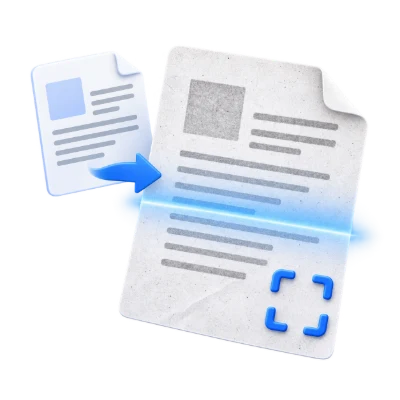
Ofis sənədlərinin çap və skan etmədən şəkil əsaslı nüsxəsini hazırlayın. Redaktə edilə bilən mətn və forma sahələri üçün orijinalı saxlayın.
Bu görünüş tələb olunduqda kurs sənədlərində skan effektini tənzimləyin. Nəticə simulyasiyadır, fiziki skanın sübutu deyil.
Sadə şəkil əsaslı PDF üçün əyilmə və səs-küyü söndürün. Nəticəni saxlamazdan və ya paylaşmazdan əvvəl kiçik mətni nəzərdən keçirin.
Təmiz başlayın və ya skan tərzi seçin, sonra canlı sürgülərlə görünüşünü dəqiq tənzimləyin.
Təmiz 0% kağız səs-küyü və 0° əyilmə ilə başlayır. Yüngül skan zərif tekstura və bir qədər saat əqrəbi istiqamətində əyilmə əlavə edir; Fotokopiya daha çox görünən tekstura və bir qədər saat əqrəbinin əksi istiqamətində əyilmə ilə boz rəngdən istifadə edir. Hazır parametrlər başlanğıc nöqtələridir: səs-küy sürgüsü 0-dən 100%-ə qədər, əyilmə isə −2° ilə +2° arasında dəyişir. İdarəetməni dəyişmək PDF-i yükləmədən cari səhifəni yerli olaraq yeniləyir.
Müqayisə etmək üçün səhifənin üstündəki Orijinal və Skan önizləməsindən istifadə edin. Parametrləri tənzimləyərkən dənəvərlik sabit qalır. Əyilmə məzmunu orijinal səhifə ölçüləri daxilində qalması üçün miqyaslayır; PDF səhifəsini böyütmür. Əyilmiş səhifələrin ətrafında açılan sahə üçün Ağ və ya Qara fon seçin. Çıxış parametrləri 150, 200 və ya 300 DPI təmin edir, 200 DPI standartdır. Önizləmə ekran ayırdetməsində bir təxminidir; ixrac seçdiyiniz DPI-dən istifadə edir.
Daxil edilmiş bütün səhifələr eyni parametrlərdən istifadə edir. Bütün sənədi daxil etmək üçün səhifə aralığını boş saxlayın və ya 1-3, 5 kimi bir aralıq daxil edin. Skan edilmiş PDF-i serverlərimizdə yaratmaq üçün Başla düyməsini seçin, sonra Önizləmə və ya Yüklə düyməsini seçin. Sıfır səs-küylə təmiz konvertasiya render edilmiş səhifə şəkillərini itkisiz saxlayır; səs-küy əlavə etmək fayl ölçüsünü idarə etmək üçün şəkil sıxılmasından istifadə edir.
Bütün sənədi emal edin və ya xüsusi səhifə nömrələrini və diapazonlarını daxil edin.
Səhifədə çap olunmuş nömrələr əvəzinə 1-dən başlayaraq PDF mövqelərindən istifadə edin. 1, 3-5 kimi siyahı dörd səhifəni əhatə edir. Boş diapazon bütün səhifələrdən istifadə edir. Sənəddə üz qabığı və ya fərqli nömrələnmiş fəsillər olduqda önizləməni yoxlayın. Yalnız seçilmiş səhifələr bu konvertasiyaya daxil edilir.
Effekt yeni PDF daxilində render edilmiş səhifə şəkilləri kimi saxlanılır.
Nəzərdə tutulan ekran və ya çap istifadəsini nəzərə alaraq mövcud icazəni seçin. Daha yüksək DPI piksel ölçülərini, emal müddətini və çox vaxt fayl ölçüsünü artırır. Mövcud seçilə bilən mətn səhifə şəklinin bir hissəsinə çevrilir, buna görə də bu çıxışda artıq redaktə edilə bilən mətn qatı deyil. Tanınmış axtarıla bilən mətnə ehtiyacınız varsa, sonradan OCR istifadə edin və onun dəqiqliyini yoxlayın.
Yükləməzdən və paylaşmazdan əvvəl nəticəyə önizləmə ilə baxın.
Parametrlər hazır olduqda Başla düyməsini seçin. Nəticə ekranında Önizləmə yaradılmış PDF-i açır, Yüklə isə ayrıca surəti saxlayır. Geri düyməsi cari iş sahəsinə qayıdır; Yenidən başla düyməsi yeni fayl üçün onu təmizləyir. Hazır surətdə kiçik mətni, səhifə kənarlarını və səhifə sırasını yoxlayın. Yeni PDF mövcud rəqəmsal imzanın etibarlılığını qorumur.
50 MB-a qədər və 200 mənbə səhifəsinə qədər bir PDF açın. Qorunan fayllar, bu alət açıq şəkildə parol girişi təklif etmədiyi təqdirdə, kilidi açılmış nüsxə tələb edir. Böyük və ya mürəkkəb səhifələr, fayl bu limitlər daxilində olsa belə, daha çox yaddaş tələb edə və ya emal limitlərinə çata bilər.
Emal serverlərimizdən istifadə edir. Mənbə faylları, müvəqqəti fayllar və nəticələr emal başa çatdıqdan sonra 30 dəqiqə ərzində serverlərimizdən silinir. Biz sənəd məzmununu üçüncü tərəflərlə paylaşmırıq və ya onları süni intellekt modellərini öyrətmək üçün istifadə etmirik.
PDF səhifələrini kəsin və ya ağ kənarı silin
Server emalıXeyr. Nəticə səhifə şəkillərini ehtiva edir, ona görə də sözlər birbaşa seçilə bilmir. Şəkil redaktəsi və OCR hələ də məzmunu dəyişdirə və ya bərpa edə bilər. Skan edilmiş görünüşlü PDF redaktənin qarşısını almaq, şifrələmə və ya sənədin dəyişdirilə bilməyəcəyinə dair zəmanət deyil.
Bəli. Təmiz standartdır və 0% kağız səs-küyü və 0° əyilmədən istifadə edir. Nəticə seçilə bilən mətn əvəzinə səhifə şəkillərini ehtiva edir. Simulyasiya edilmiş skan görünüşü üçün Yüngül skan və ya Fotokopiya seçin və ya səs-küy və əyilmə sürgülərini tənzimləyin. Rəng, səs-küy, əyilmə və kənar doldurma canlı yerli önizləmədə cari səhifəni yeniləyir. Müqayisə etmək üçün Orijinal-dan istifadə edin; daxil edilmiş bütün səhifələr eyni parametrlərdən istifadə edir.
Nəticə təsvir edilmiş səhifə şəkillərini ehtiva edir. Mövcud mətn şəklin bir hissəsinə çevrilir və artıq PDF mətni kimi seçilə bilmir. Ayırdetmə şəkil detalına və fayl ölçüsünə nəzarət edir; səs-küy və əyilmə yalnız görünüşü dəyişir. Axtarıla bilən mətn lazım olduqda PDF OCR-dən ayrıca istifadə edin.
50 MB-a qədər və 200 mənbə səhifəsinə qədər bir PDF açın. Qorunan fayllar, bu alət açıq şəkildə parol girişi təklif etmədiyi təqdirdə, kilidi açılmış nüsxə tələb edir. Böyük və ya mürəkkəb səhifələr, fayl bu limitlər daxilində olsa belə, daha çox yaddaş tələb edə və ya emal limitlərinə çata bilər.
Bu alət emal üçün serverlərimizdən istifadə edir. Orijinal faylınızın üzərinə yazılmır; nəticə ayrıca yüklənə bilən fayldır. Mövcud olduqda nəticəni önizləyin və nəzərdən keçirin, yenidən başlamazdan əvvəl lazım olan nüsxəni yükləyin.