

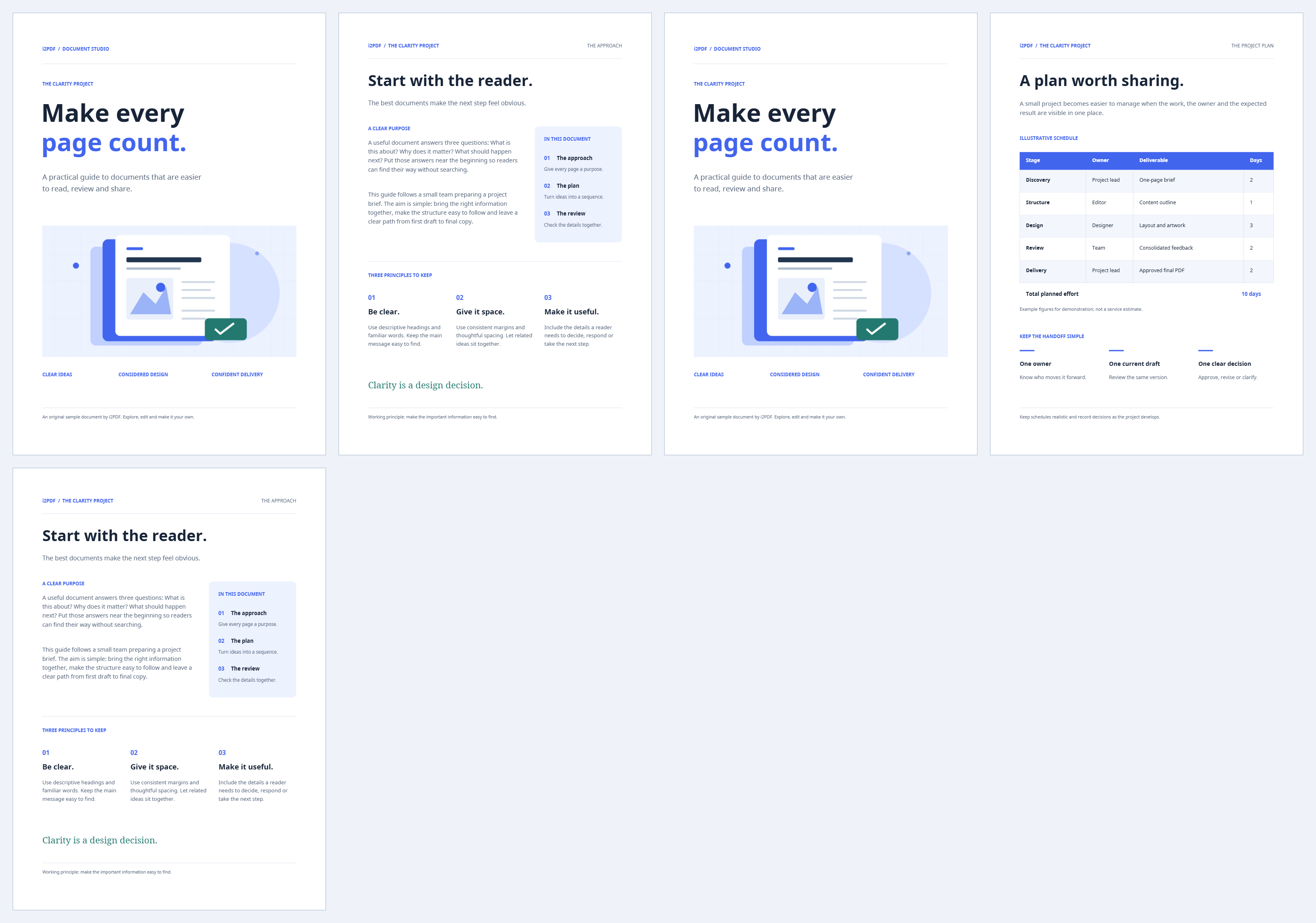
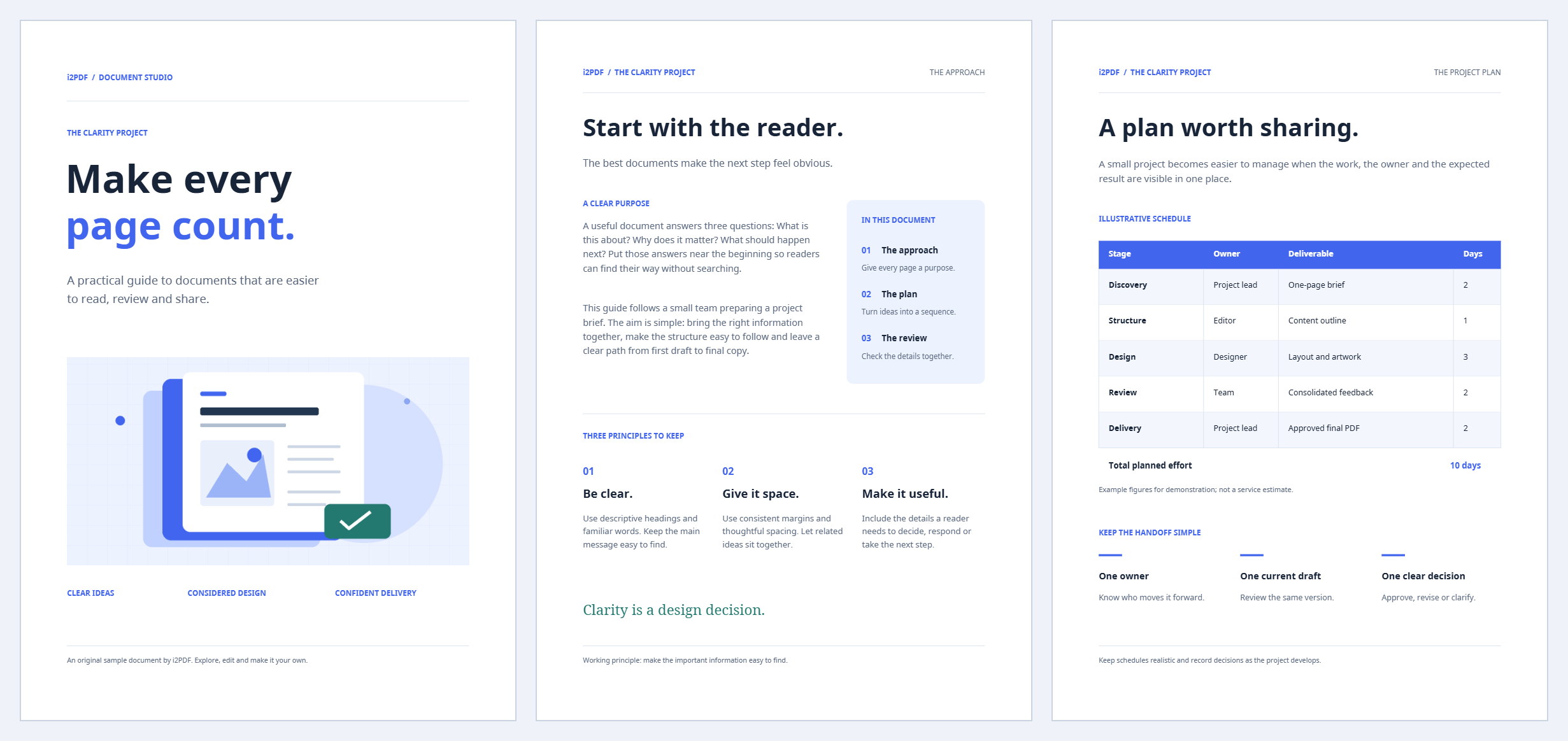

Verwenden Sie Doppelte Seiten aus PDF entfernen, um wiederholte Seiten zu finden. Die Beispielssequenz A, B, A, C, B wird zu A, B, C, wenn die erste Kopie behalten wird.
Dokument laden und Duplikate finden
Wählen Sie Ihr PDF oder probieren Sie das Beispiel aus, und verwenden Sie dann Duplikate finden. Warten Sie auf die Übereinstimmungsgruppen; die Erkennung vergleicht das Erscheinungsbild, die Geometrie und den Text der Seite mit einer hochauflösenden Bestätigung.
Wählen Sie die zu behaltende Kopie aus
Wählen Sie Erste, um die früheste Seite in jeder Übereinstimmungsgruppe beizubehalten. Das Beispiel behält die Seiten 1, 2 und 4 bei und entfernt die wiederholten Seiten 3 und 5.
Überprüfen Sie jede Gruppe. Wählen Sie ein anderes Mitglied zum Behalten aus, wenn diese Position besser zum Dokument passt, oder behalten Sie zusätzliche Kopien bei, wenn die Wiederholung beabsichtigt ist. In jeder Gruppe verbleibt mindestens eine Seite.
Exportieren und das kürzere PDF überprüfen
Wählen Sie Start und laden Sie die Datei herunter. Überprüfen Sie, ob der gesamte eindeutige Inhalt erhalten bleibt und die beibehaltene Reihenfolge sinnvoll ist. In unserem Beispiel hat die Ausgabe drei Seiten, die dem ersten Vorkommen von A, B und C entsprechen.
Häufige Fragen
Können Seiten entfernt werden, die sich nur ähnlich sehen?
Es sucht nach bestätigten Duplikaten, nicht nach ungefährer visueller Ähnlichkeit. Überprüfen Sie bei Bedarf Fast-Duplikate manuell mit PDF organisieren.
Ändert die Auswahl der letzten Kopie den Inhalt?
Es ändert, welches Vorkommen überlebt und damit seine Position im Dokument. Überprüfen Sie die verbleibende Sequenz, nachdem Sie Erste oder Letzte ausgewählt haben.
Probieren Sie es mit Ihrem Dokument aus
Überprüfen Sie das Ergebnis und speichern Sie dann die benötigte Version.


