

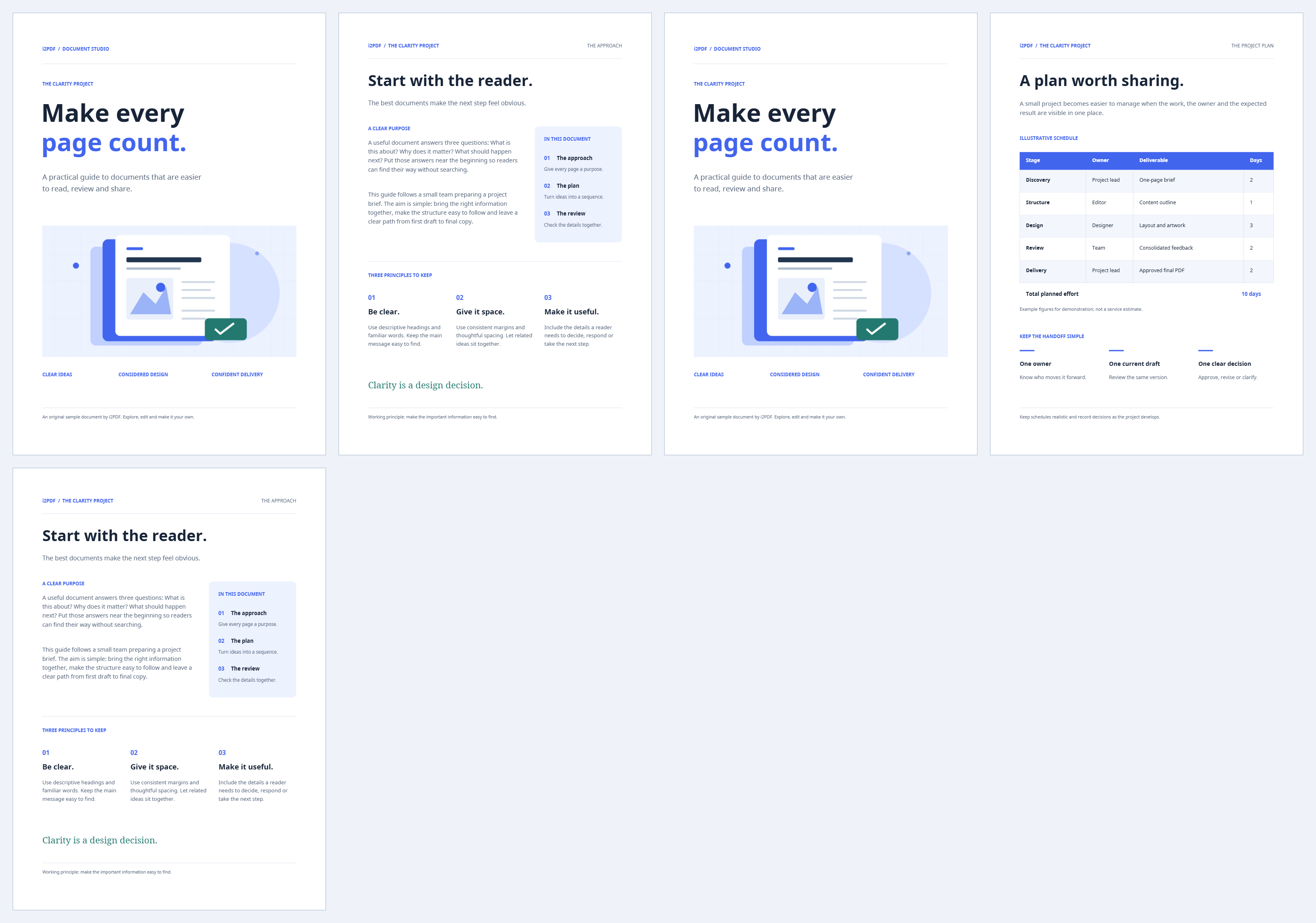
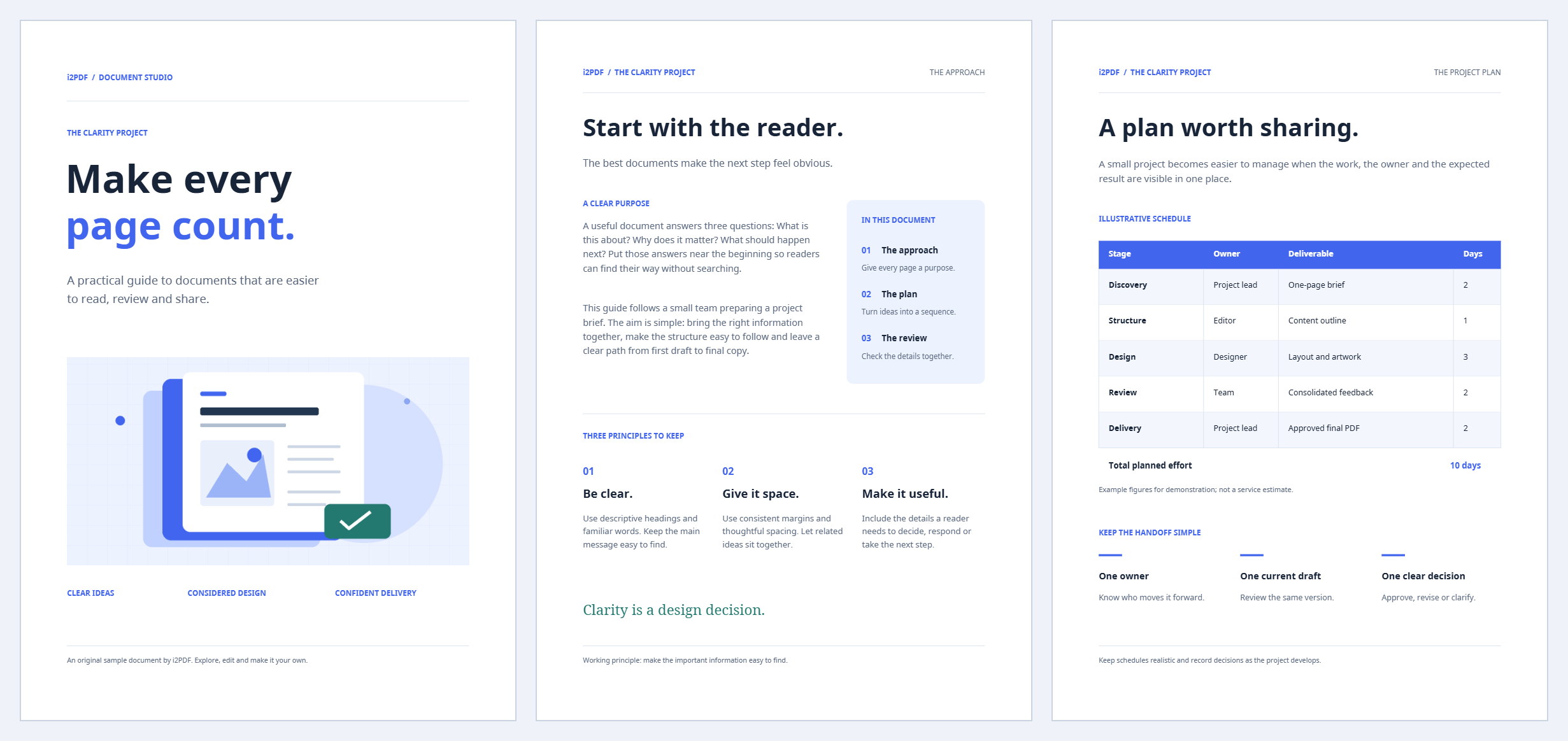

Usa Rimuovi pagine duplicate dal PDF per trovare le pagine ripetute. La sequenza di esempio A, B, A, C, B diventa A, B, C quando viene conservata la prima copia.
Carica il documento e trova i duplicati
Scegli il tuo PDF o prova l'esempio, quindi usa Trova duplicati. Attendi i gruppi corrispondenti; il rilevamento confronta l'aspetto della pagina, la geometria e il testo, con una conferma ad alta risoluzione.
Scegli la copia da conservare
Mantieni Prima per conservare la pagina più vecchia in ogni gruppo corrispondente. L'esempio mantiene le pagine 1, 2 e 4, rimuovendo le pagine ripetute 3 e 5.
Esamina ogni gruppo. Scegli un altro elemento da conservare se quella posizione si adatta meglio al documento, oppure conserva copie aggiuntive quando la ripetizione è intenzionale. Almeno una pagina rimane in ogni gruppo.
Esporta e controlla il PDF più breve
Scegli Avvia e scarica. Verifica che tutto il contenuto distinto rimanga e che l'ordine conservato abbia senso. Nel nostro esempio, l'output ha tre pagine corrispondenti alla prima occorrenza di A, B e C.
Domande comuni
Può rimuovere pagine che sembrano solo simili?
Cerca duplicati confermati, non una somiglianza visiva approssimativa. Esamina manualmente i quasi-duplicati con Organizza PDF se necessario.
Scegliere l'ultima copia cambia il contenuto?
Cambia quale occorrenza sopravvive e quindi la sua posizione nel documento. Controlla la sequenza rimanente dopo aver selezionato Prima o Ultima.
Provalo con il tuo documento
Esamina il risultato, quindi salva la versione di cui hai bisogno.


