

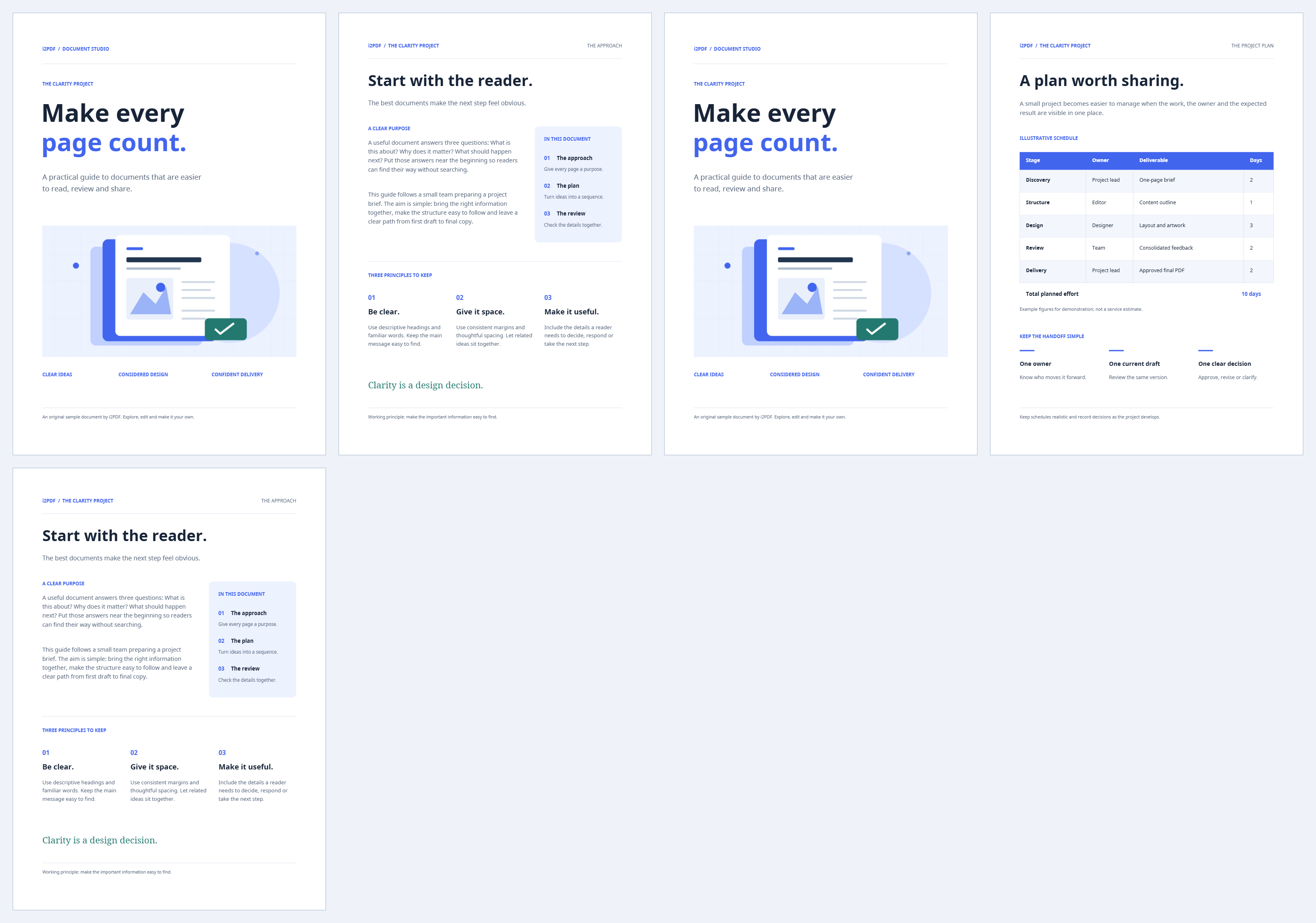
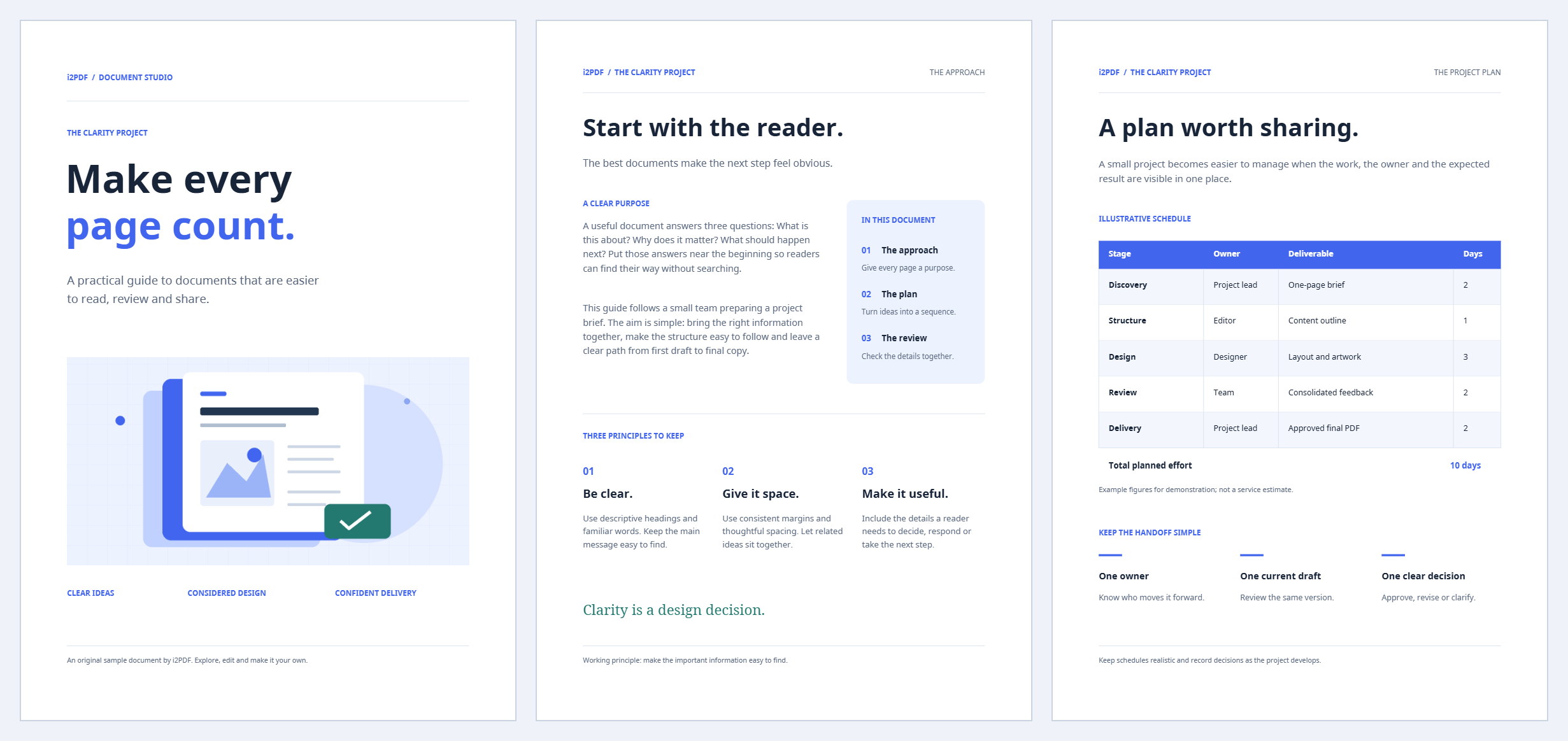

PDFから重複ページを削除を使用して、繰り返されているページを見つけます。サンプルシーケンスA, B, A, C, Bは、最初のコピーを残すことでA, B, Cになります。
01
ドキュメントを読み込み、重複ページを見つけます
PDFを選択するかサンプルを試し、重複を検索を使用します。一致するグループが表示されるまでお待ちください。検出機能はページの見た目、レイアウト、テキストを比較し、高解像度で確認を行います。
02
残すコピーを選択します
最初を保持して、各一致グループの最も早いページを残します。サンプルではページ 1、2、4 を保持し、重複したページ 3 と 5 を削除します。
各グループを確認してください。その位置がドキュメントに適している場合は別のページを残すように選択するか、意図的な繰り返しであれば追加のコピーを残すこともできます。各グループには少なくとも1ページが残ります。
03
エクスポートして、短縮されたPDFを確認します
開始を選択してダウンロードします。すべての異なるコンテンツが保持されていること、および保持された順序が適切であることを確認してください。この例では、出力結果はA、B、Cの最初の出現箇所と一致する3ページになります。
よくある質問
見た目が似ているだけのページも削除できますか?
視覚的な近似値ではなく、確定した重複を探します。必要に応じて、PDFの整理を使用して、重複に近いページを手動で確認してください。
最後のコピーを選択すると内容が変わりますか?
どの出現を残すかによって、ドキュメント内での位置が変わります。「最初」または「最後」を選択した後、残りの順序を確認してください。
次はあなたの番です
PDFから重複ページを削除 お手元のドキュメントでお試しください
結果を確認し、必要なバージョンを保存します。


