

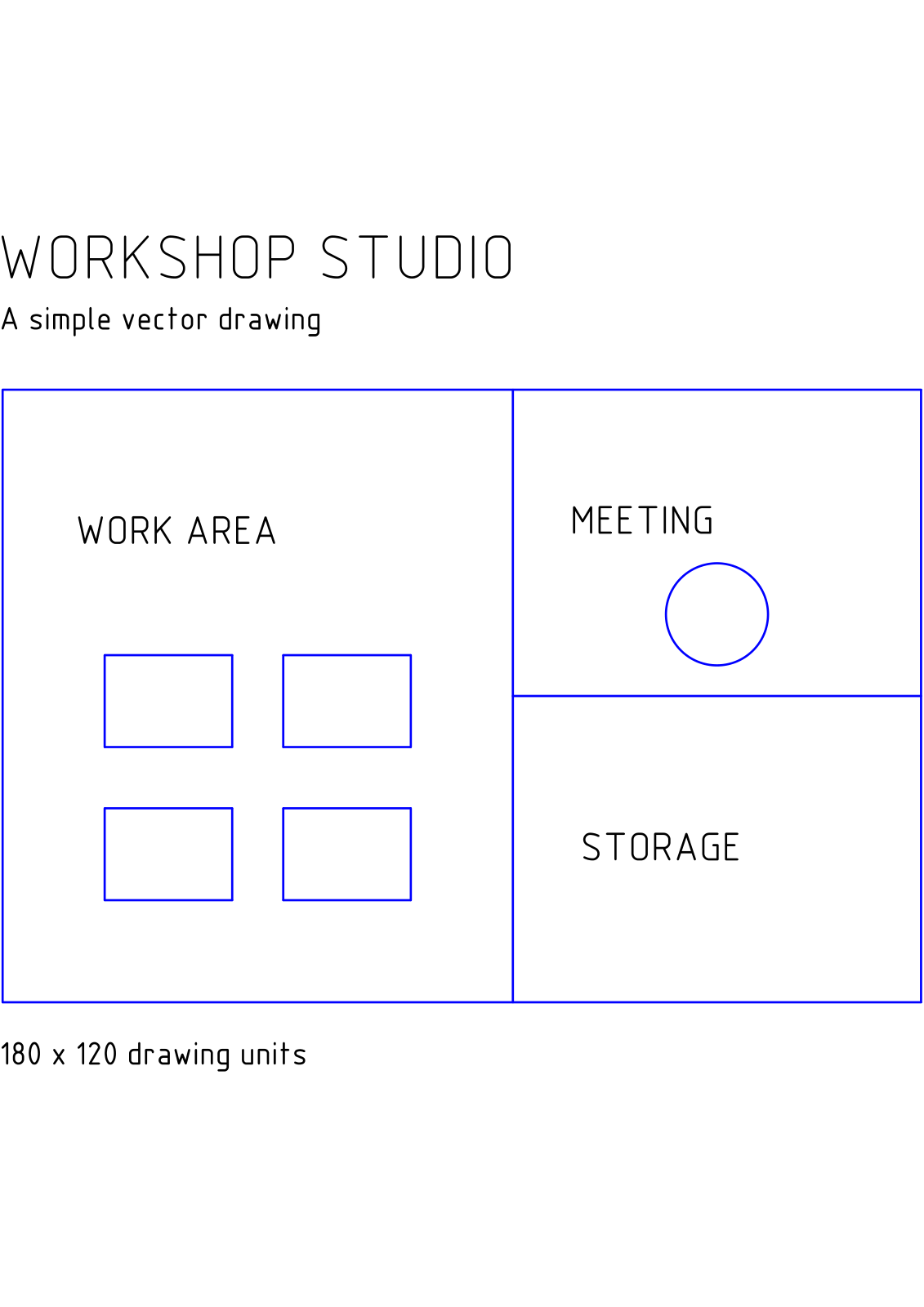
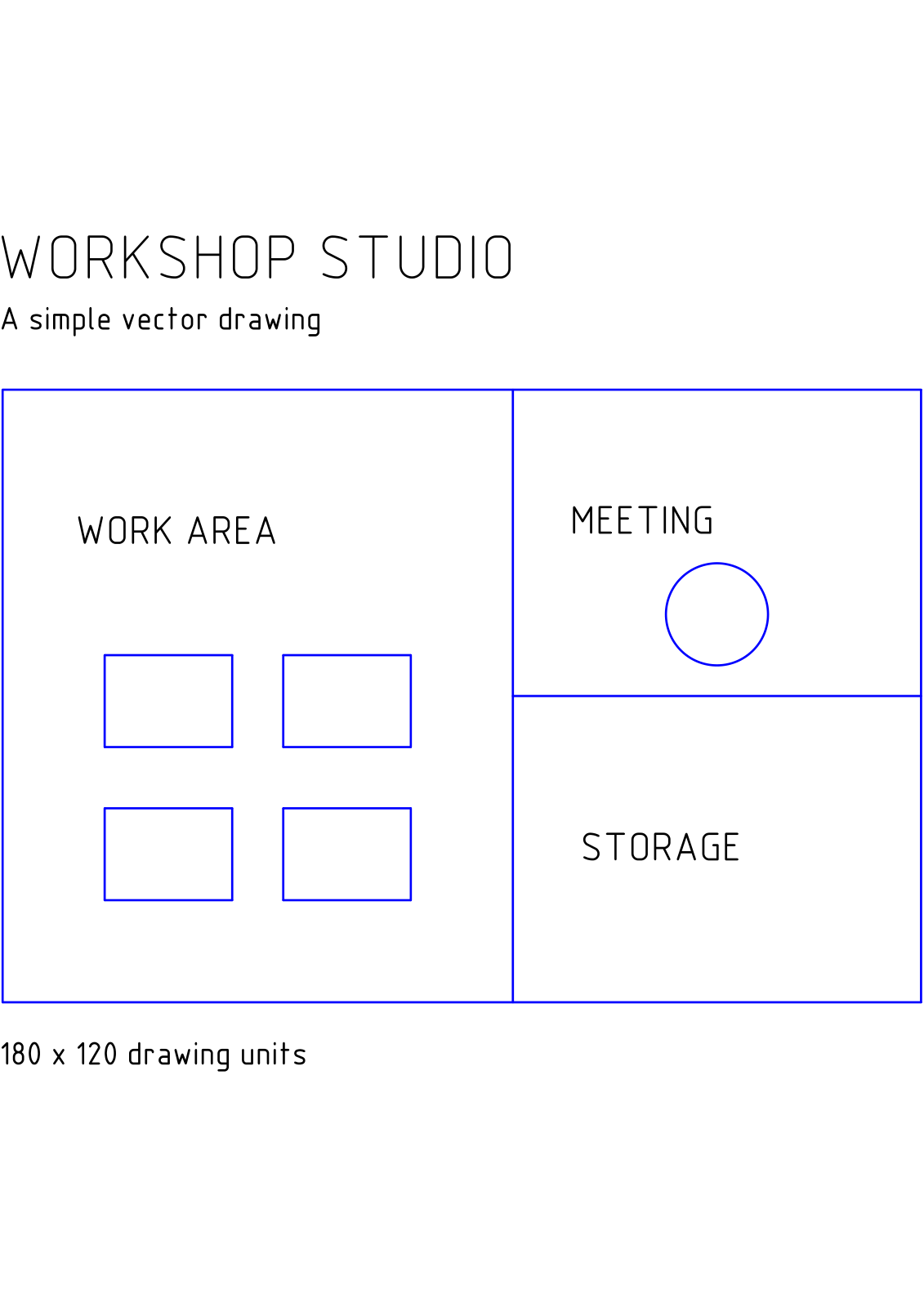

Отворете DWG към PDF и добавете вашия чертеж. Нашият пример конвертира оригинален DWG работен план в едностраничен PDF с формат A4.
Добавете чертежа
Изберете един DWG файл. Картата на източника показва неговото име и формат. Нашият пример използва workshop-plan.dwg.
Ако чертежът зависи от външни препратки или персонализирани шрифтове, проверете готовия PDF за липсващо съдържание. Файловата карта не е рендиран предварителен преглед на всеки елемент от чертежа.
Задайте настройки за хартия и рендиране
Изберете Размер на хартията. Примерът променя Auto на A4 и запазва Рендиране настроено на Цвят. Сива скала и Черно-бяло са налични, когато е подходящо за чертежа.
Прегледайте Размер на стрелката на оразмеряване и Височина на текста на оразмеряване; и двете са по подразбиране 0.2. Максимална ширина на линията е по подразбиране Auto. Тези контроли влияят на представянето на чертежа, затова проверете анотациите на размерите и дебелината на линиите след експортиране.
Конвертирайте и проверете PDF файла
Изберете Старт и изтеглете PDF файла. Отворете го, увеличете и проверете най-малките етикети, стрелките за оразмеряване и пресичанията на линиите. Примерът създава една страница A4.
Чертежът автоматично се напасва към избрания лист. Ако физическият мащаб е важен, проверете известен размер в получения PDF и проверете настройките за печат, преди да използвате разпечатано копие.
Често задавани въпроси
Трябва ли да запазя размера на хартията Auto?
Използвайте Auto, когато границите на чертежа трябва да определят размера на страницата. Изберете A4 или друг конкретен размер, когато получателят се нуждае от стандартен лист. Във всеки случай прегледайте напасването и четливостта на линиите.
Как мога да комбинирам няколко конвертирани чертежа?
Конвертирайте всеки чертеж, след което използвайте Обединяване на PDF, за да сглобите получените PDF файлове в желания ред.
Опитайте с вашия документ
Прегледайте резултата, след което запишете версията, от която се нуждаете.


