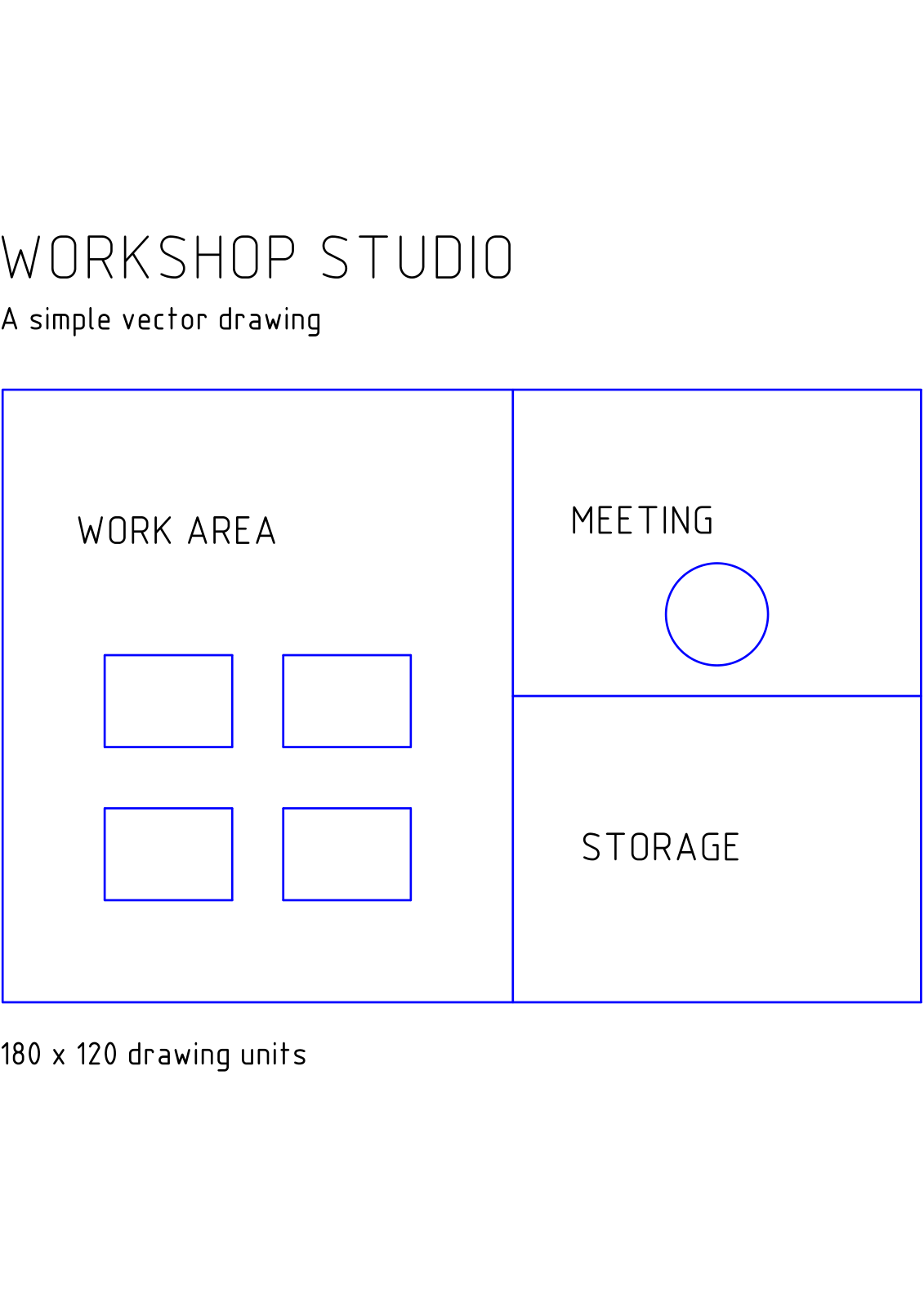
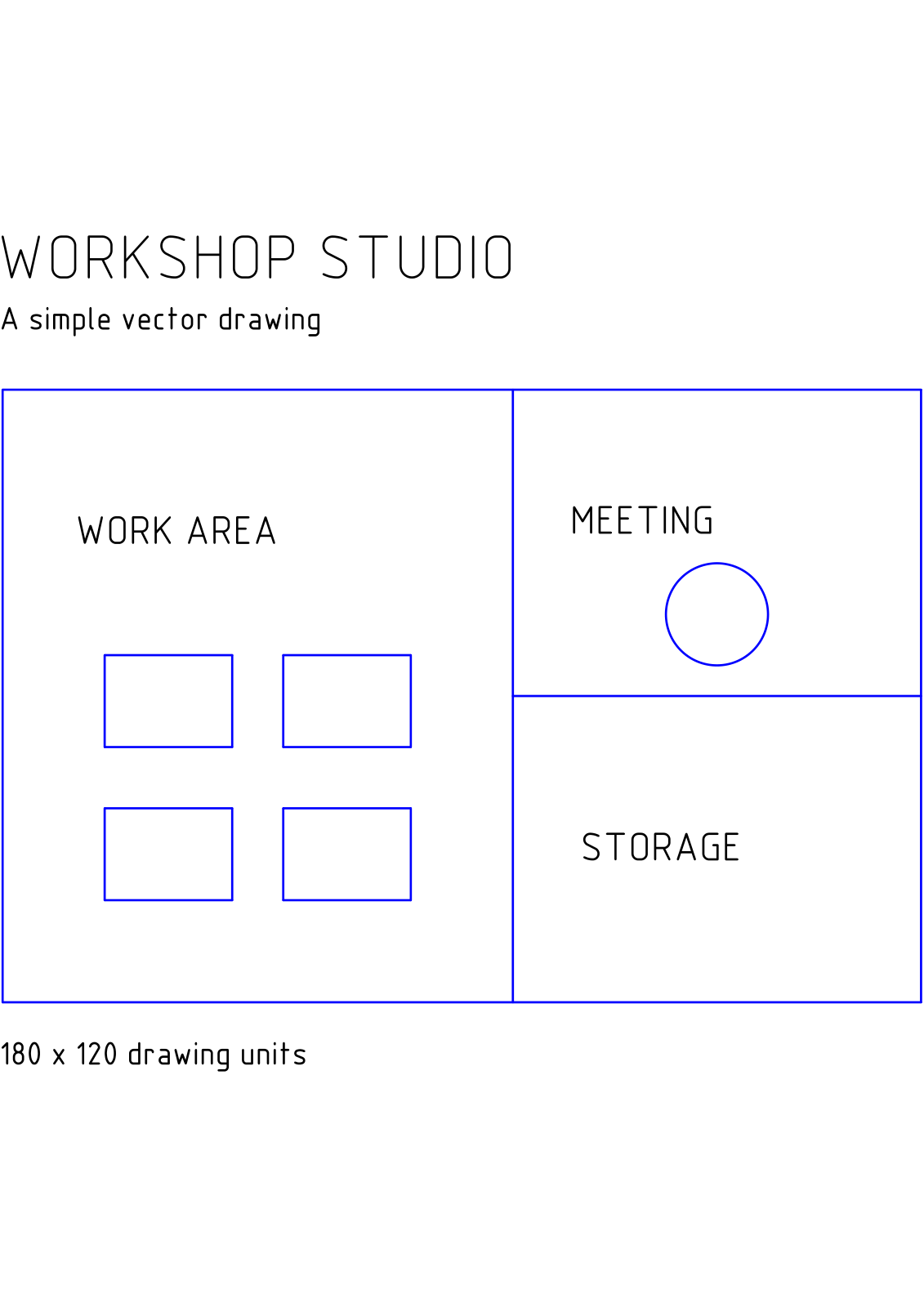

Abre DWG a PDF y añade tu dibujo. Nuestro ejemplo convierte un plano de taller DWG original a un PDF A4 de una sola página.
Añade el dibujo
Elige un archivo DWG. La tarjeta de origen muestra su nombre de archivo y formato. Nuestro ejemplo utiliza workshop-plan.dwg.
Si el dibujo depende de referencias externas o fuentes personalizadas, revisa el PDF final para detectar contenido faltante. La tarjeta de archivo no es una vista previa renderizada de cada elemento del dibujo.
Configura las opciones de papel y renderizado
Elige Tamaño de papel. El ejemplo cambia de Auto a A4 y mantiene Renderizado configurado en Color. Escala de grises y Blanco y negro están disponibles cuando sea apropiado para el dibujo.
Revisa Tamaño de flecha de cota y Altura de texto de cota; ambos tienen como valor predeterminado 0.2. Ancho máximo de línea tiene como valor predeterminado Auto. Estos controles afectan la presentación del dibujo, así que inspecciona las anotaciones de cota y los grosores de línea después de la exportación.
Convierte e inspecciona el PDF
Elige Iniciar y descarga el PDF. Ábrelo, haz zoom e inspecciona las etiquetas más pequeñas, las flechas de cota y las intersecciones de líneas. El ejemplo produce una página A4.
El dibujo se ajusta automáticamente a la hoja seleccionada. Si la escala física es importante, verifica una dimensión conocida en el PDF resultante y comprueba la configuración de impresión antes de usar una copia impresa.
Preguntas frecuentes
¿Debo mantener el tamaño de papel Auto?
El tamaño de página automático ajusta el dibujo a A4 en orientación vertical u horizontal. Revisa el ajuste y la legibilidad de las líneas en cualquier caso.
¿Cómo puedo combinar varios dibujos convertidos?
Convierte cada dibujo y luego usa Combinar PDF para ensamblar los PDF resultantes en el orden requerido.
Pruébalo con tu documento
Revisa el resultado y luego guarda la versión que necesites.