

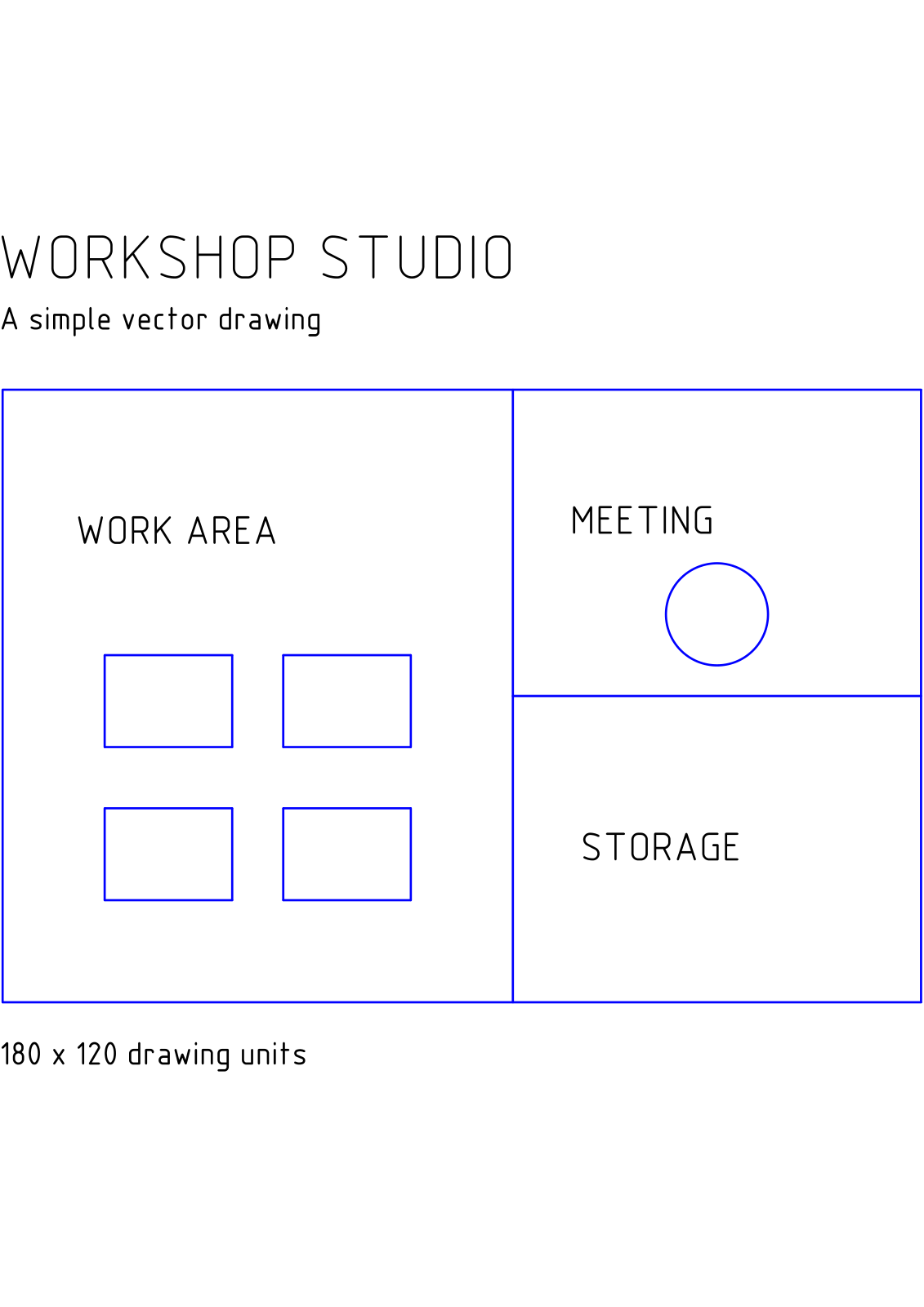
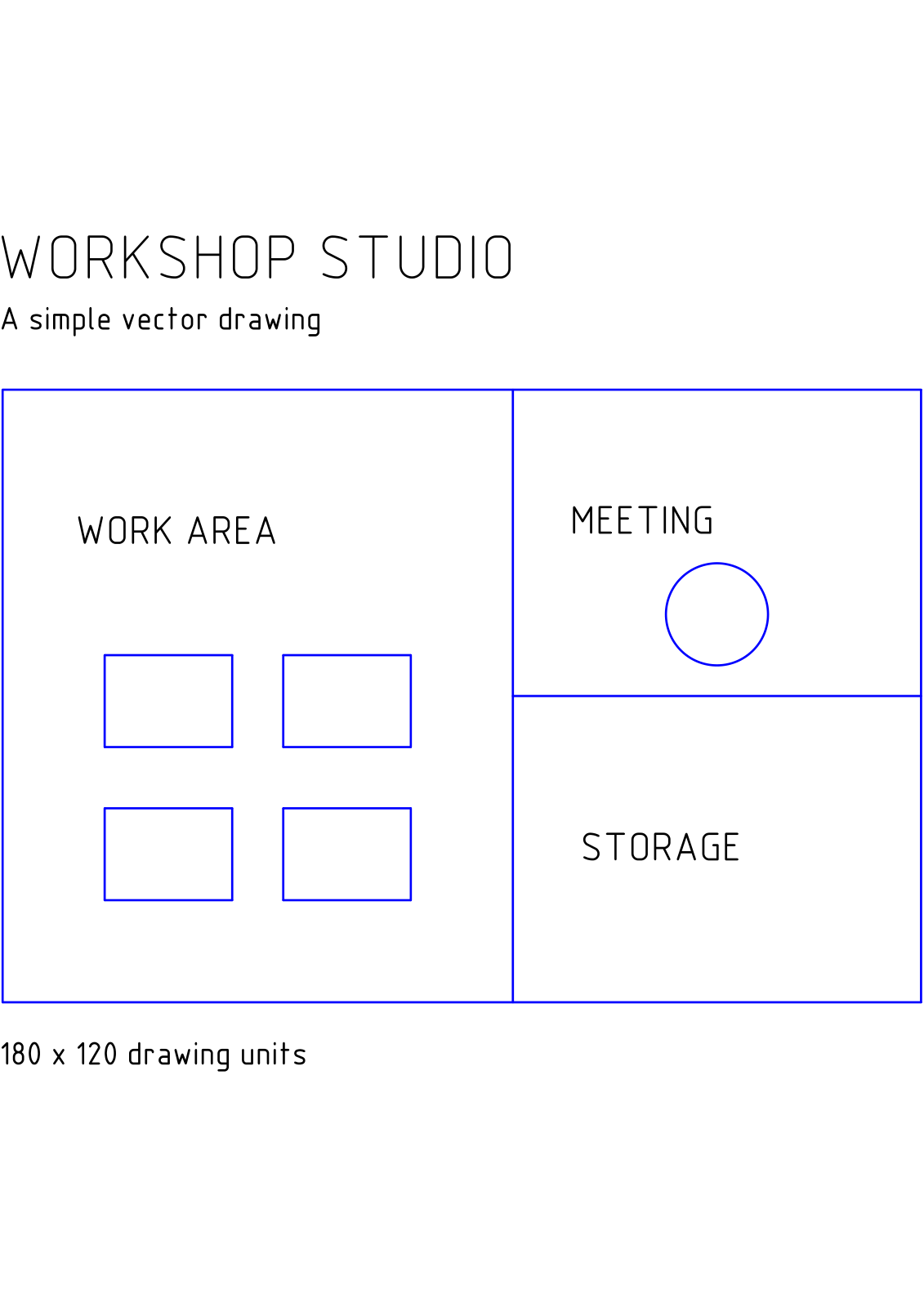

Otwórz DWG do PDF i dodaj swój rysunek. Nasz przykład konwertuje oryginalny plan warsztatowy DWG na jednostronicowy plik PDF w formacie A4.
Dodaj rysunek
Wybierz jeden plik DWG. Karta źródłowa pokazuje jego nazwę i format. W naszym przykładzie używamy workshop-plan.dwg.
Jeśli rysunek zależy od zewnętrznych odniesień lub niestandardowych czcionek, sprawdź gotowy plik PDF pod kątem brakującej zawartości. Karta pliku nie jest wyrenderowanym podglądem każdego elementu rysunku.
Ustaw opcje papieru i renderowania
Wybierz Rozmiar papieru. Przykład zmienia ustawienie Auto na A4 i zachowuje Renderowanie ustawione na Kolor. Skala szarości oraz czarno-biały są dostępne, gdy jest to odpowiednie dla rysunku.
Sprawdź Rozmiar strzałki wymiarowej oraz Wysokość tekstu wymiarowego; oba mają domyślną wartość 0.2. Maksymalna szerokość linii jest domyślnie ustawiona na Auto. Te kontrolki wpływają na prezentację rysunku, więc po eksporcie sprawdź adnotacje wymiarowe i grubości linii.
Konwertuj i sprawdź PDF
Wybierz Start i pobierz plik PDF. Otwórz go, powiększ i sprawdź najmniejsze etykiety, strzałki wymiarowe oraz przecięcia linii. Przykład generuje jedną stronę A4.
Rysunek jest automatycznie dopasowywany do wybranego arkusza. Jeśli skala fizyczna ma znaczenie, zweryfikuj znany wymiar w wynikowym pliku PDF i sprawdź ustawienia drukowania przed użyciem wydruku.
Często zadawane pytania
Czy powinienem zachować automatyczny rozmiar papieru?
Użyj opcji Auto, gdy granice rysunku powinny określać rozmiar strony. Wybierz A4 lub inny konkretny rozmiar, gdy odbiorca potrzebuje standardowego arkusza. W obu przypadkach sprawdź dopasowanie i czytelność linii.
Jak mogę połączyć kilka przekonwertowanych rysunków?
Przekonwertuj każdy rysunek, a następnie użyj Scal PDF, aby połączyć wynikowe pliki PDF w wymaganej kolejności.
Wypróbuj to ze swoim dokumentem
Sprawdź wynik, a następnie zapisz wersję, której potrzebujesz.


