

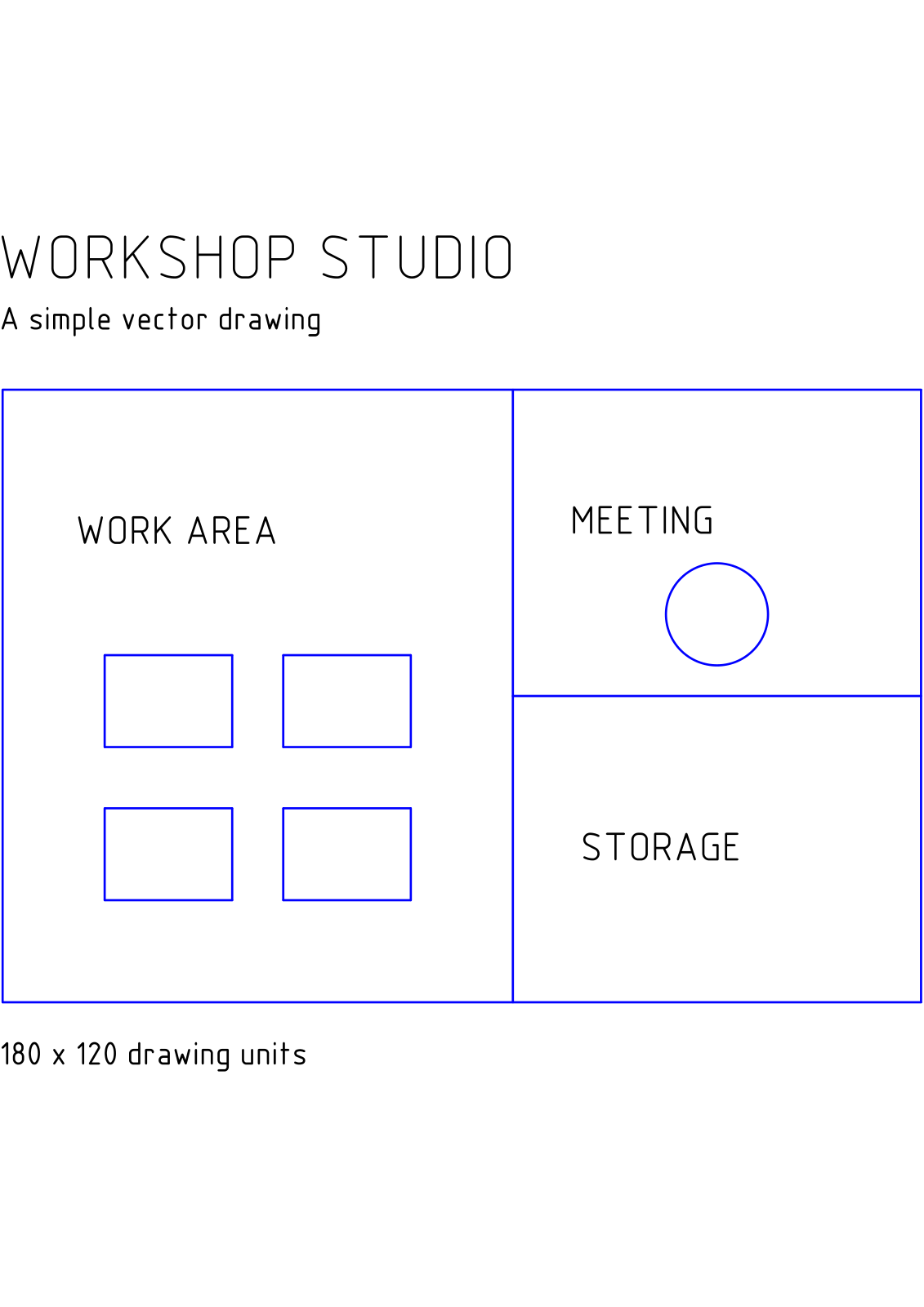
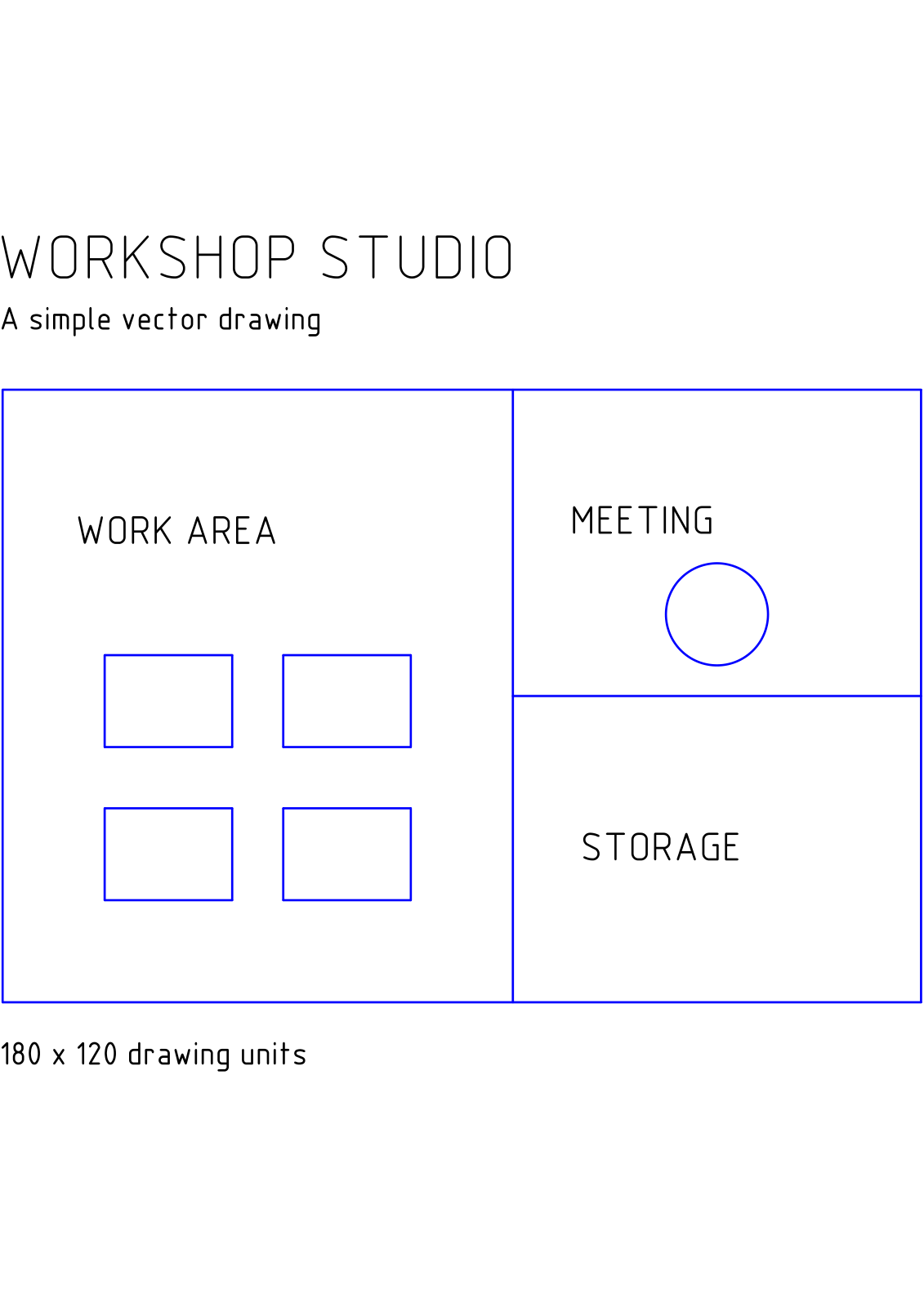

Åbn DWG til PDF og tilføj din tegning. Vores eksempel konverterer en original DWG-værkstedstegning til en et-sidet A4 PDF.
Tilføj tegningen
Vælg én DWG-fil. Kildekortet viser filnavn og format. Vores eksempel bruger workshop-plan.dwg.
Hvis tegningen afhænger af eksterne referencer eller brugerdefinerede skrifttyper, skal du tjekke den færdige PDF for manglende indhold. Filkortet er ikke en gengivet forhåndsvisning af alle tegningselementer.
Indstil papir- og gengivelsesindstillinger
Vælg Papirstørrelse. Eksemplet ændrer Auto til A4 og beholder Gengivelse indstillet til Farve. Gråtoner og Sort-hvid er tilgængelige, når det er relevant for tegningen.
Gennemse Dimension pilstørrelse og Dimension teksthøjde; begge er som standard 0.2. Maksimal linjebredde er som standard Auto. Disse kontroller påvirker præsentationen af tegningen, så inspicer dimensionsnoter og linjetykkelser efter eksport.
Konverter og inspicer PDF'en
Vælg Start og download PDF'en. Åbn den, zoom ind og inspicer de mindste etiketter, dimensionspile og linjekryds. Eksemplet producerer én A4 side.
Tegningen tilpasses automatisk det valgte ark. Hvis fysisk skala er vigtig, skal du verificere en kendt dimension i den resulterende PDF og tjekke udskriftsindstillingerne, før du bruger en udskrevet kopi.
Almindelige spørgsmål
Skal jeg beholde Auto-papirstørrelse?
Brug Auto, når tegningsgrænserne skal bestemme sidestørrelsen. Vælg A4 eller en anden eksplicit størrelse, når modtageren har brug for et standardark. Tjek tilpasning og linjelæsbarhed i begge tilfælde.
Hvordan kan jeg kombinere flere konverterede tegninger?
Konverter hver tegning, og brug derefter Flet PDF til at samle de resulterende PDF-filer i den ønskede rækkefølge.
Prøv det med dit dokument
Gennemse resultatet, og gem derefter den version, du har brug for.


