

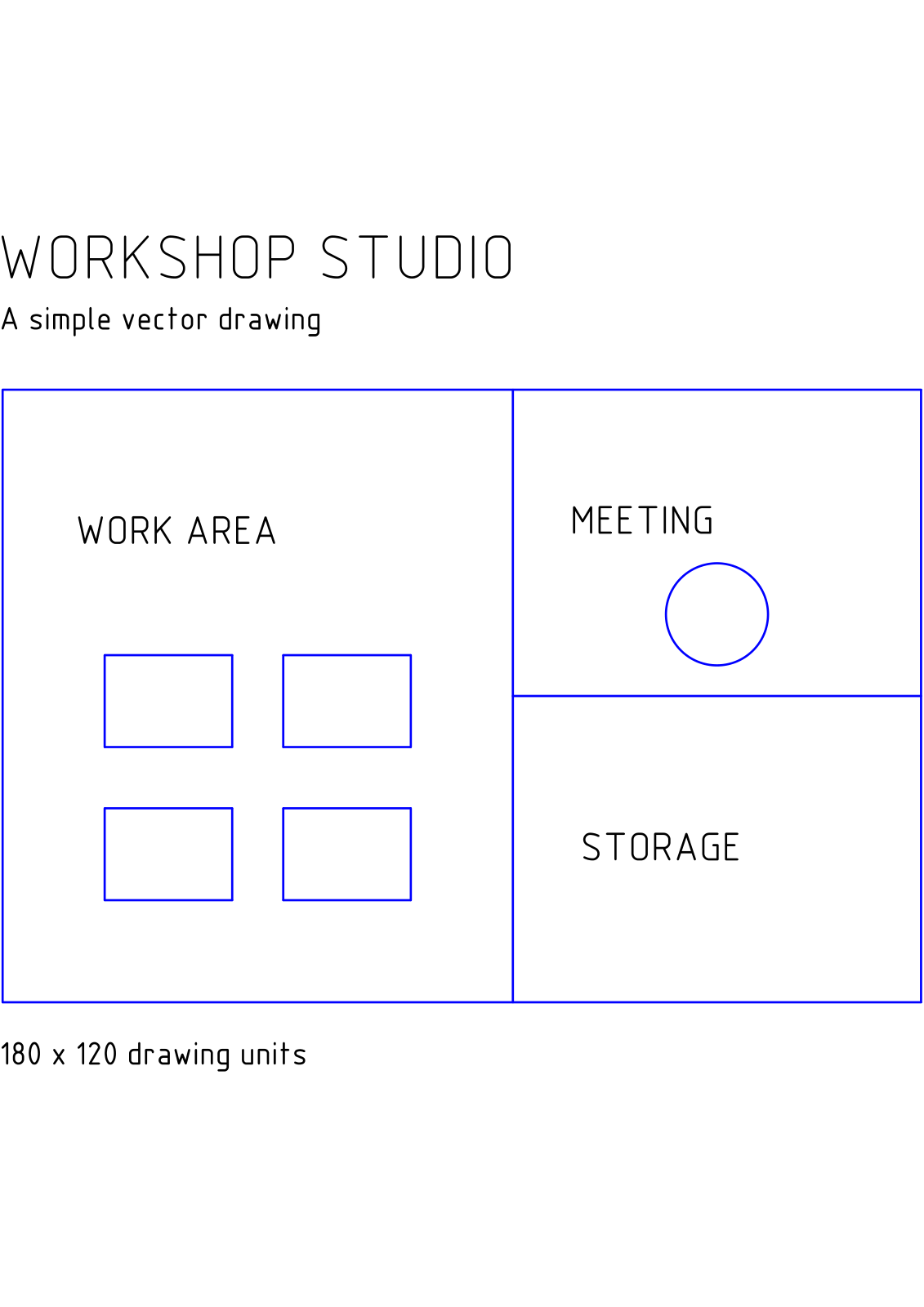
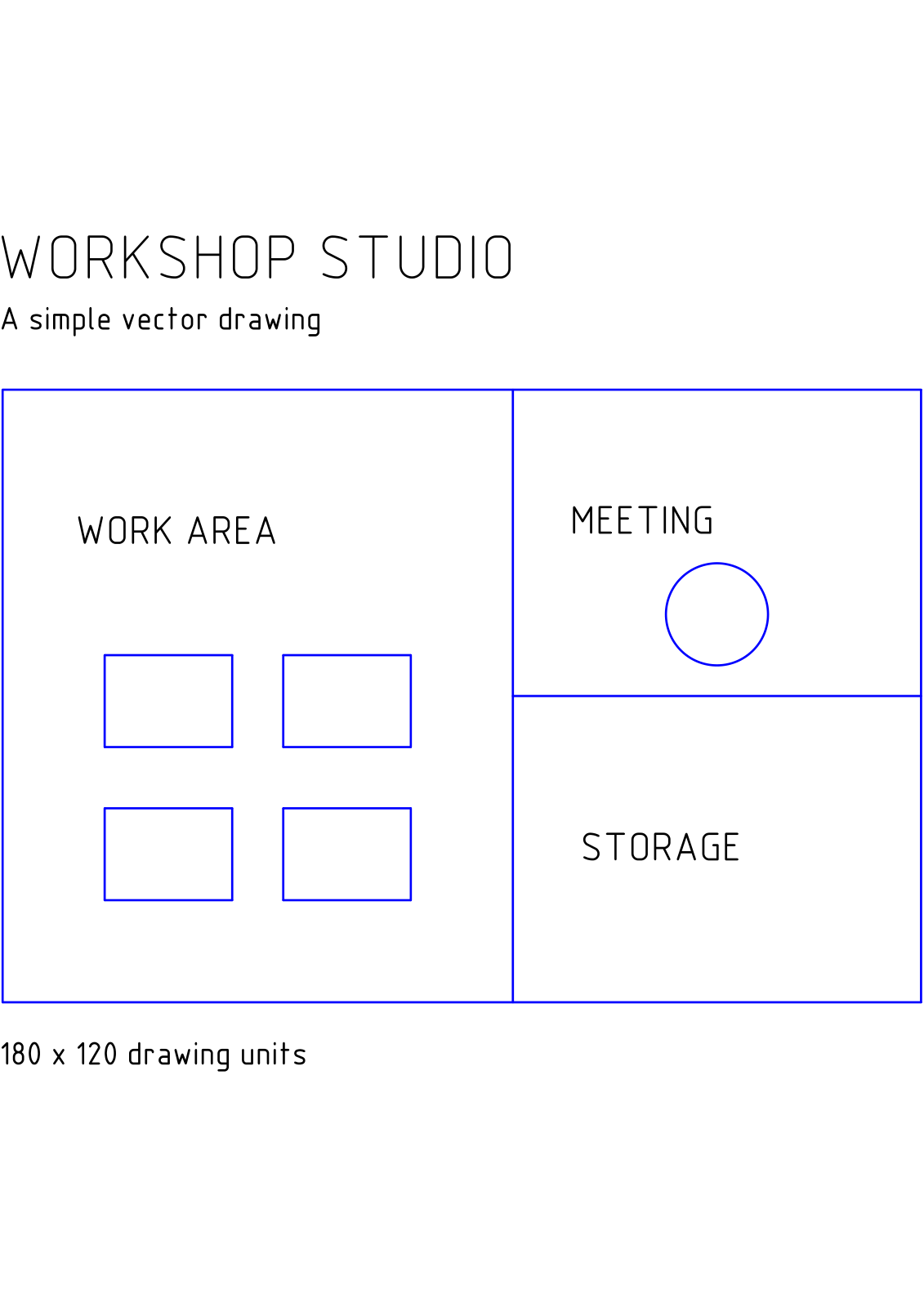

Abra DWG para PDF e adicione o seu desenho. O nosso exemplo converte um plano de oficina DWG original num PDF A4 de uma página.
Adicione o desenho
Escolha um ficheiro DWG. O cartão de origem mostra o nome e o formato do ficheiro. O nosso exemplo utiliza workshop-plan.dwg.
Se o desenho depender de referências externas ou tipos de letra personalizados, verifique o PDF final para detetar conteúdos em falta. O cartão de ficheiro não é uma pré-visualização renderizada de todos os elementos do desenho.
Defina as opções de papel e renderização
Escolha Tamanho do papel. O exemplo altera Auto para A4 e mantém Renderização definida como Cor. Tons de cinzento e Preto e branco estão disponíveis quando apropriado para o desenho.
Reveja Tamanho da seta de dimensão e Altura do texto de dimensão; ambos têm como predefinição 0.2. Largura máxima da linha tem como predefinição Auto. Estes controlos afetam a apresentação do desenho, por isso inspecione as anotações de dimensão e as espessuras das linhas após a exportação.
Converta e inspecione o PDF
Escolha Iniciar e transfira o PDF. Abra-o, faça zoom e inspecione as etiquetas mais pequenas, as setas de dimensão e as interseções de linhas. O exemplo produz uma página A4.
O desenho é automaticamente ajustado à folha selecionada. Se a escala física for importante, verifique uma dimensão conhecida no PDF resultante e verifique as definições de impressão antes de utilizar uma cópia impressa.
Perguntas comuns
Devo manter o tamanho de papel Auto?
Utilize Auto quando os limites do desenho devem determinar o tamanho da página. Escolha A4 ou outro tamanho explícito quando o destinatário precisar de uma folha padrão. Reveja o ajuste e a legibilidade da linha em qualquer dos casos.
Como posso combinar vários desenhos convertidos?
Converta cada desenho e, em seguida, utilize Unir PDF para montar os PDFs resultantes na ordem necessária.
Experimente com o seu documento
Reveja o resultado e, em seguida, guarde a versão de que necessita.


