

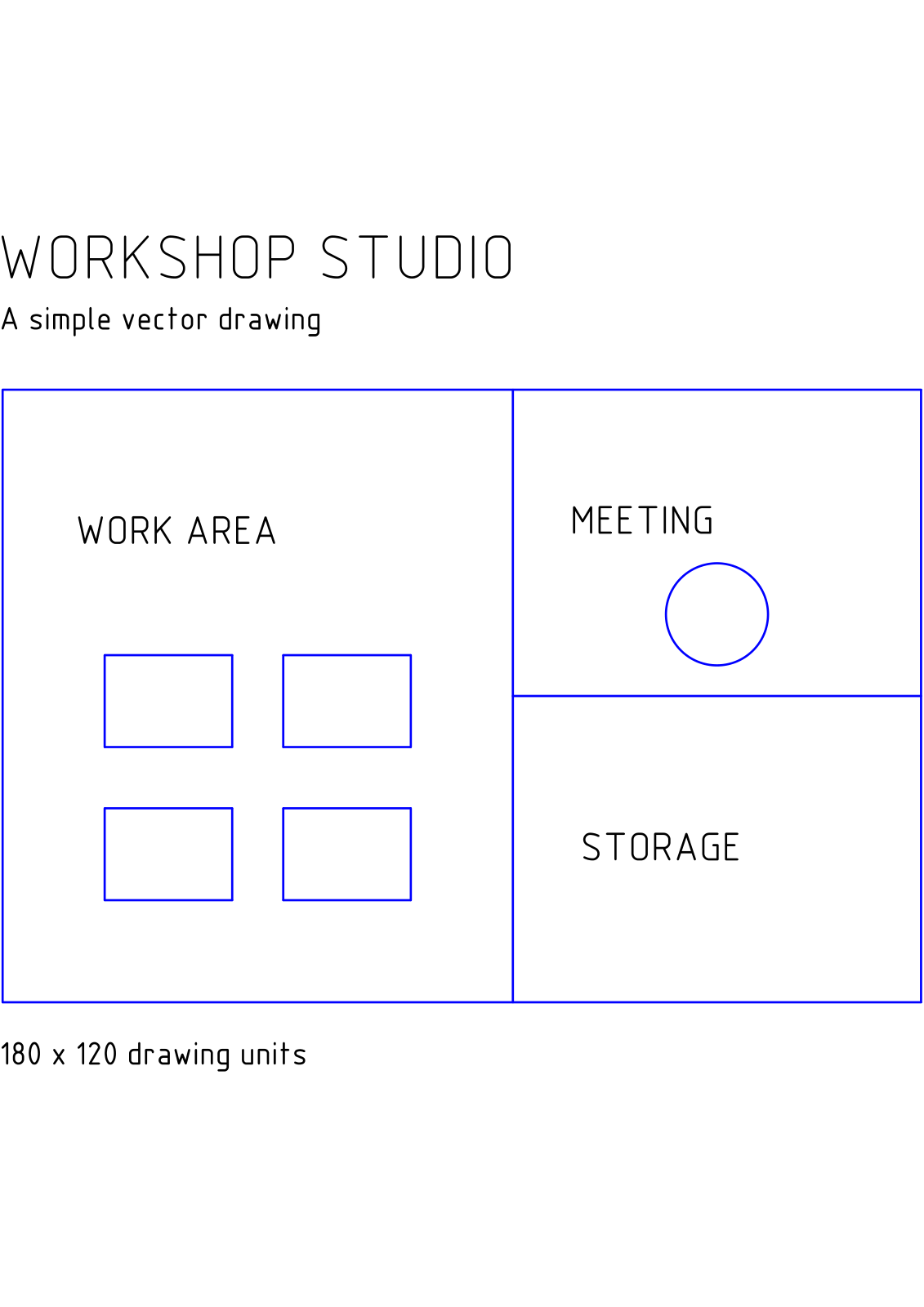
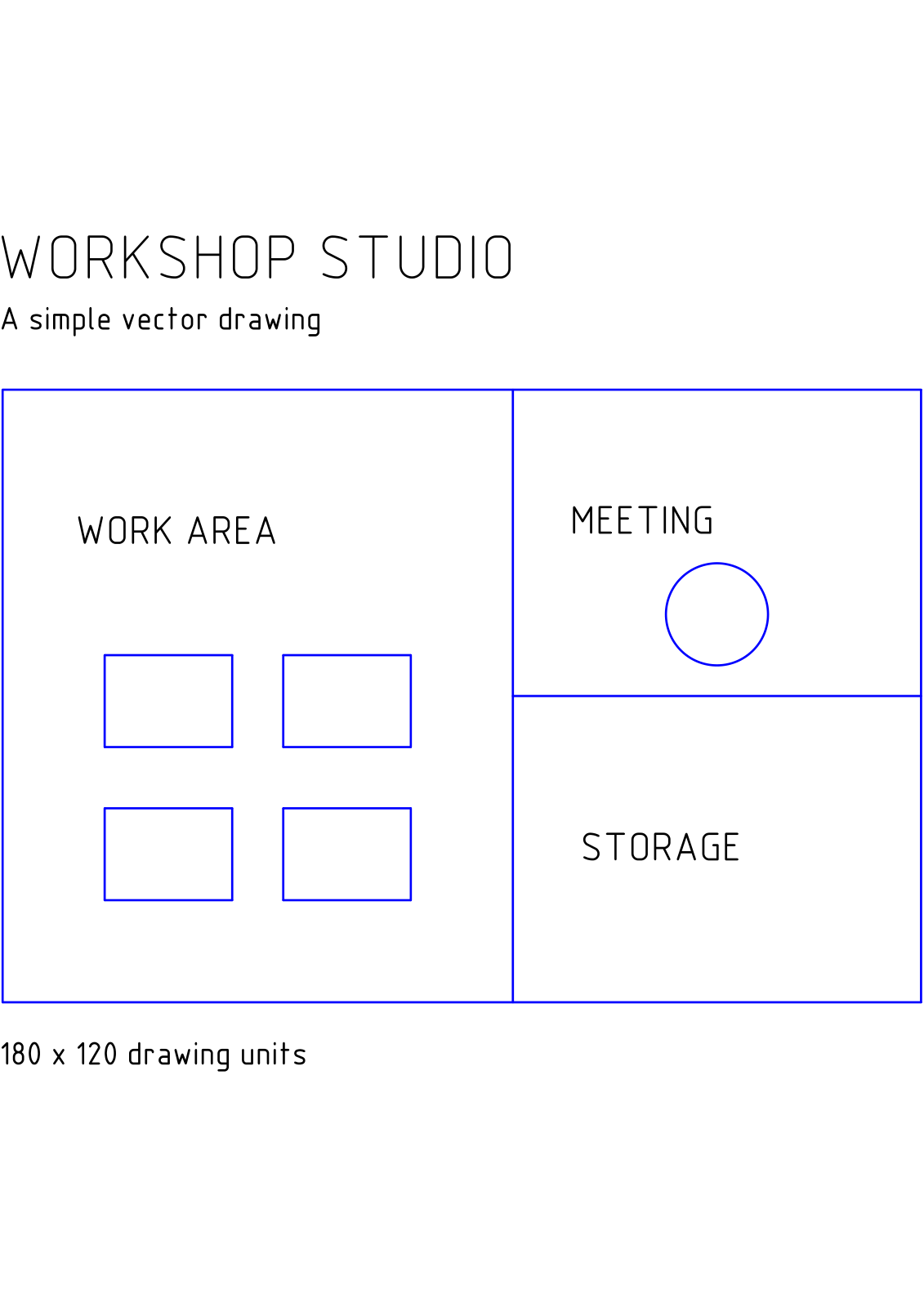

DWG to PDF खोलें और अपनी ड्राइंग जोड़ें। हमारा उदाहरण एक मूल DWG वर्कशॉप प्लान को एक-पेज वाली A4 PDF में बदलता है।
ड्राइंग जोड़ें
एक DWG फ़ाइल चुनें। स्रोत कार्ड इसका फ़ाइल नाम और प्रारूप दिखाता है। हमारा उदाहरण workshop-plan.dwg का उपयोग करता है।
यदि ड्राइंग बाहरी संदर्भों या कस्टम फ़ॉन्ट पर निर्भर करती है, तो तैयार PDF में गायब सामग्री की जाँच करें। फ़ाइल कार्ड हर ड्राइंग तत्व का रेंडर किया गया पूर्वावलोकन नहीं है।
पेपर और रेंडरिंग विकल्प सेट करें
Paper size चुनें। उदाहरण में Auto को A4 में बदल दिया गया है और Rendering को Color पर रखा गया है। ड्राइंग के लिए उपयुक्त होने पर Grayscale और Black and white विकल्प उपलब्ध हैं।
Dimension arrow size और Dimension text height की समीक्षा करें; दोनों डिफ़ॉल्ट रूप से 0.2 पर होते हैं। Maximum line width डिफ़ॉल्ट रूप से Auto पर होती है। ये नियंत्रण ड्राइंग प्रस्तुति को प्रभावित करते हैं, इसलिए निर्यात के बाद डाइमेंशन एनोटेशन और लाइन वेट का निरीक्षण करें।
PDF बदलें और निरीक्षण करें
Start चुनें और PDF डाउनलोड करें। इसे खोलें, ज़ूम इन करें और सबसे छोटे लेबल, डाइमेंशन तीर और लाइन इंटरसेक्शन का निरीक्षण करें। उदाहरण एक A4 पेज तैयार करता है।
ड्राइंग स्वचालित रूप से चयनित शीट पर फिट हो जाती है। यदि भौतिक पैमाना (scale) मायने रखता है, तो परिणामी PDF में एक ज्ञात डाइमेंशन को सत्यापित करें और प्रिंटेड कॉपी का उपयोग करने से पहले प्रिंट सेटिंग्स की जाँच करें।
सामान्य प्रश्न
क्या मुझे Auto पेपर आकार रखना चाहिए?
जब ड्राइंग की सीमाएं पेज का आकार निर्धारित करें, तब Auto का उपयोग करें। जब प्राप्तकर्ता को मानक शीट की आवश्यकता हो, तो A4 या कोई अन्य स्पष्ट आकार चुनें। दोनों ही मामलों में फिट और लाइन की पठनीयता की समीक्षा करें।
मैं कई बदली हुई ड्राइंग को कैसे जोड़ सकता हूँ?
प्रत्येक ड्राइंग को बदलें, फिर परिणामी PDF को आवश्यक क्रम में जोड़ने के लिए Merge PDF का उपयोग करें।
इसे अपने दस्तावेज़ के साथ आज़माएं
परिणाम की समीक्षा करें, फिर उस संस्करण को सहेजें जिसकी आपको आवश्यकता है।


