

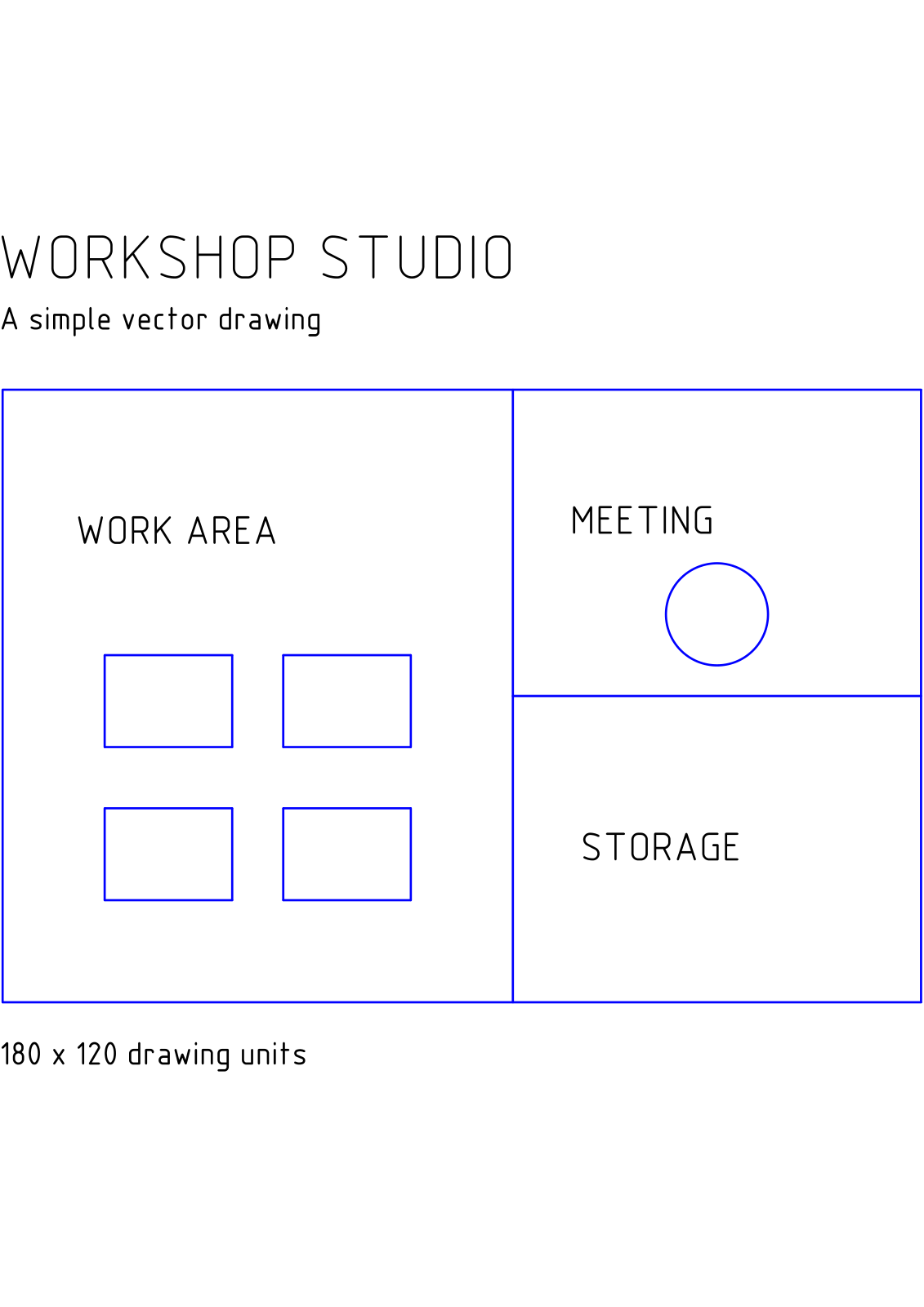
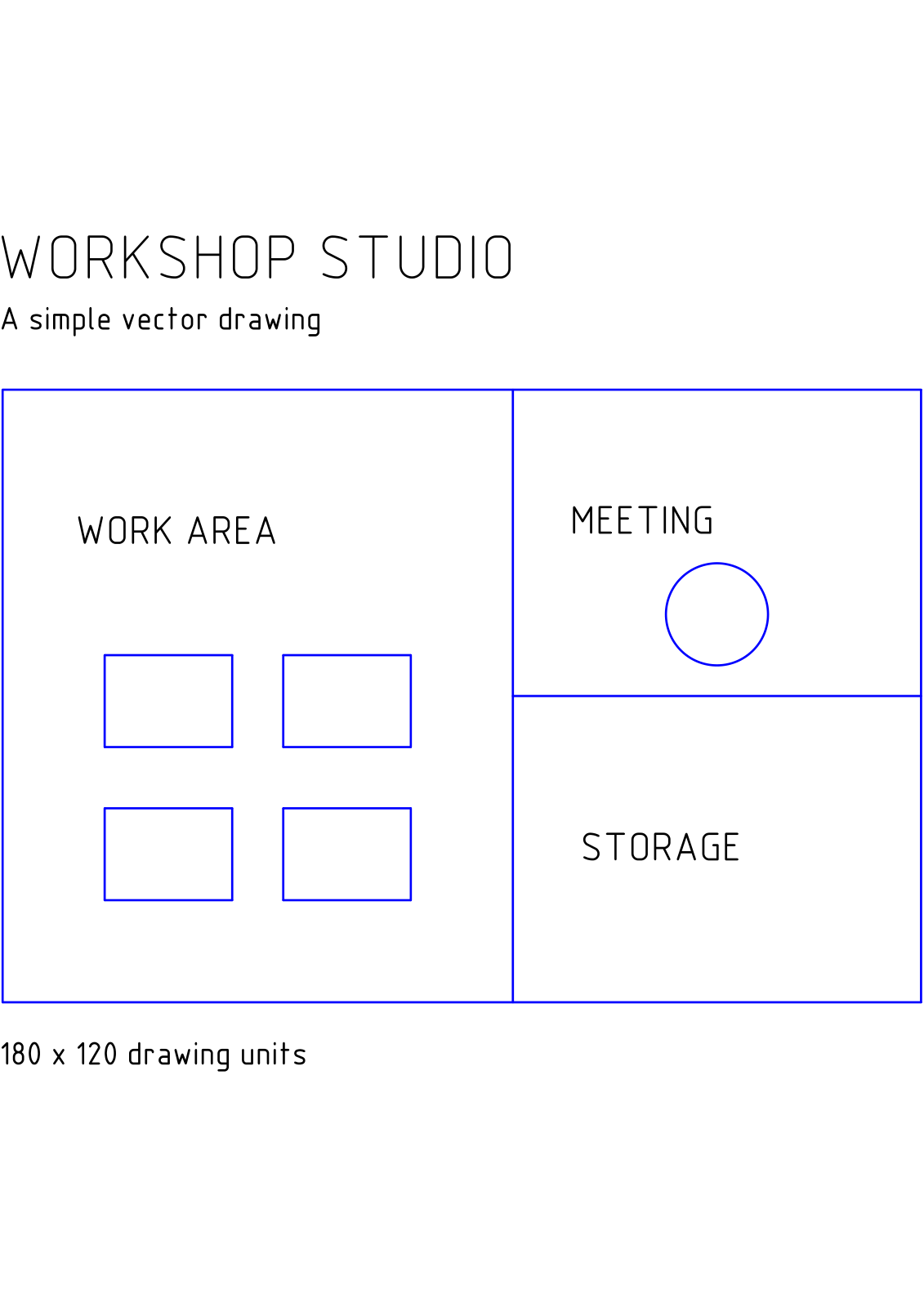

DWG-dən PDF-ə keçidini açın və çertyojunuzu əlavə edin. Bizim nümunəmiz orijinal DWG emalatxana planını bir səhifəlik A4 PDF-ə çevirir.
Çertyoju əlavə edin
Bir DWG faylı seçin. Mənbə kartı onun fayl adını və formatını göstərir. Bizim nümunəmizdə workshop-plan.dwg istifadə olunur.
Əgər çertyoj xarici istinadlardan və ya xüsusi şriftlərdən asılıdırsa, hazır PDF-də çatışmayan məzmun olub-olmadığını yoxlayın. Fayl kartı hər bir çertyoj elementinin render edilmiş önizləməsi deyil.
Kağız və render parametrlərini təyin edin
Kağız ölçüsü seçin. Nümunədə Auto (Avtomatik) A4 olaraq dəyişdirilir və Render rəngli olaraq saxlanılır. Çertyoj üçün uyğun olduqda boz tonlar və ağ-qara variantları da mövcuddur.
Ölçü oxunun ölçüsü və Ölçü mətninin hündürlüyü parametrlərini nəzərdən keçirin; hər ikisi standart olaraq 0.2 təşkil edir. Maksimum xətt qalınlığı standart olaraq Avtomatikdir. Bu idarəetmələr çertyojun təqdimatına təsir edir, ona görə də ixracdan sonra ölçü qeydlərini və xətt qalınlıqlarını yoxlayın.
PDF-i çevirin və yoxlayın
Başla düyməsini seçin və PDF-i yükləyin. Onu açın, yaxınlaşdırın və ən kiçik etiketləri, ölçü oxlarını və xətt kəsişmələrini yoxlayın. Nümunə bir A4 səhifəsi yaradır.
Çertyoj avtomatik olaraq seçilmiş vərəqə uyğunlaşdırılır. Əgər fiziki miqyas vacibdirsə, alınan PDF-də məlum bir ölçünü yoxlayın və çap edilmiş nüsxədən istifadə etməzdən əvvəl çap parametrlərini nəzərdən keçirin.
Ümumi suallar
Avtomatik kağız ölçüsünü saxlamalıyam?
Çertyoj sərhədləri səhifə ölçüsünü müəyyən etməli olduqda Avtomatik seçimindən istifadə edin. Alıcıya standart vərəq lazım olduqda A4 və ya başqa bir dəqiq ölçü seçin. Hər iki halda uyğunluğu və xəttin oxunaqlılığını yoxlayın.
Bir neçə çevrilmiş çertyoju necə birləşdirə bilərəm?
Hər bir çertyoju çevirin, sonra alınan PDF-ləri tələb olunan qaydada yığmaq üçün PDF-ləri birləşdir funksiyasından istifadə edin.
Sənədinizlə sınayın
Nəticəni nəzərdən keçirin, sonra sizə lazım olan versiyanı yadda saxlayın.


