

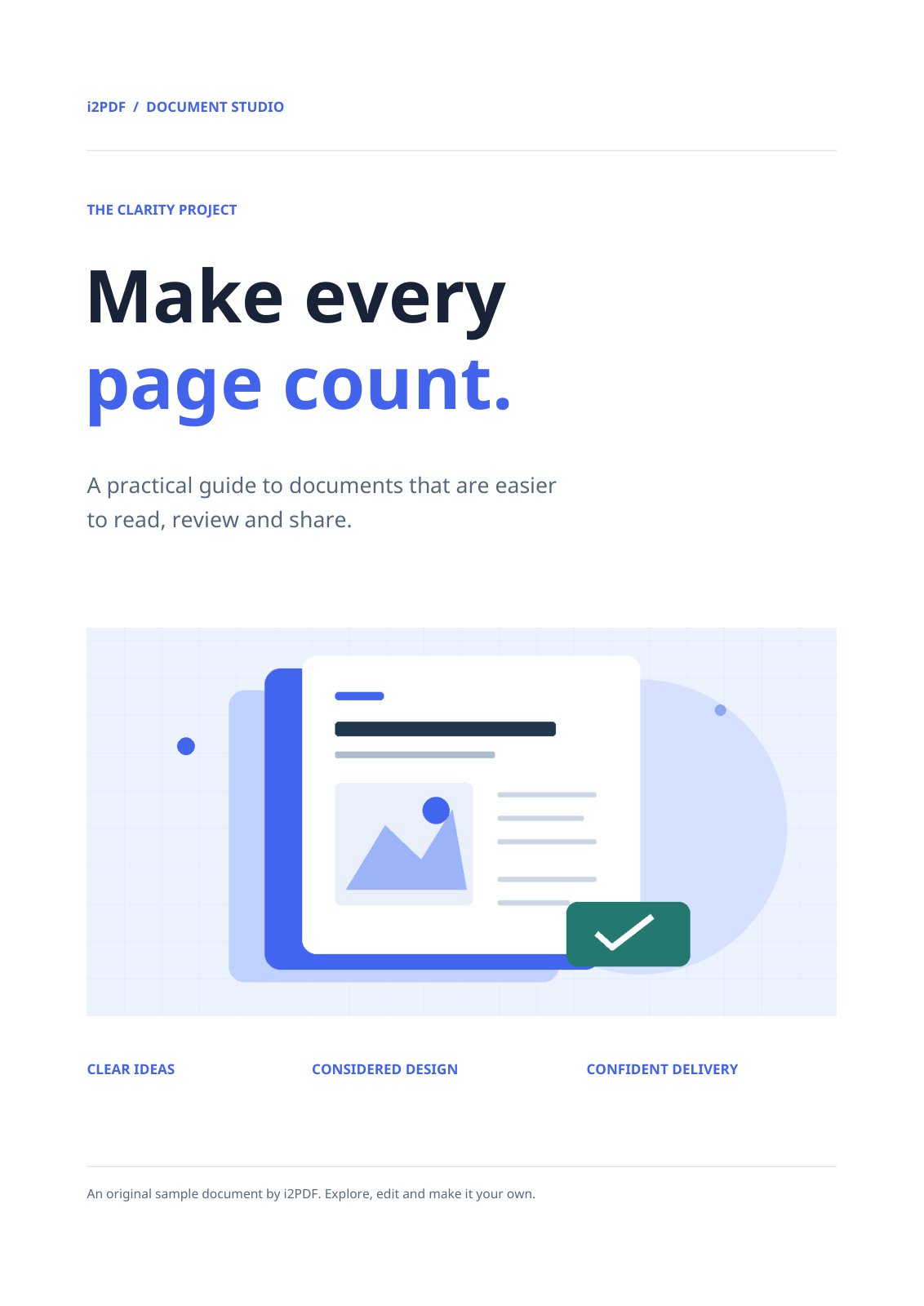
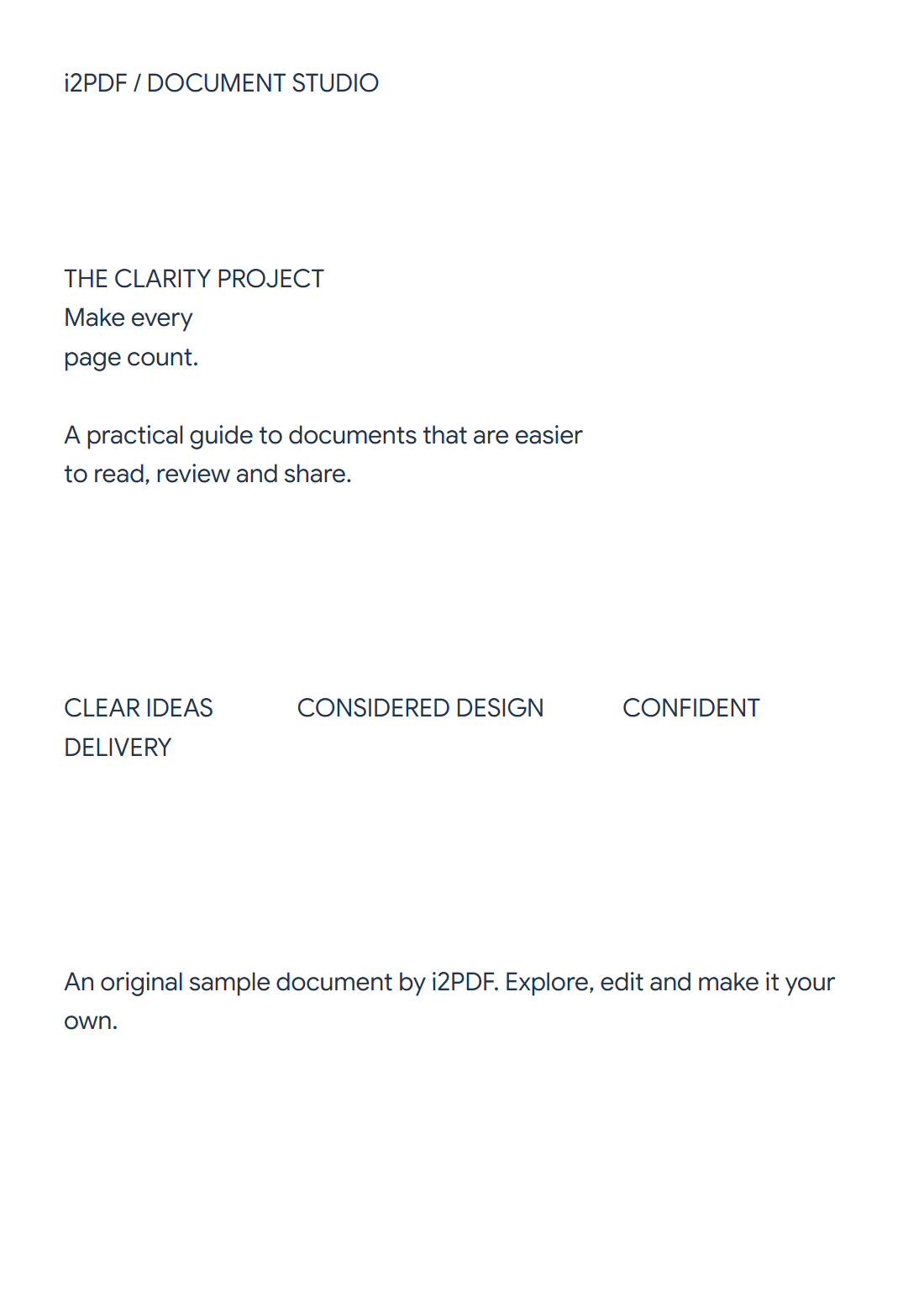

Öffnen Sie PDF zu Text, wählen Sie die Seiten aus und legen Sie ein Download-Format fest. Unser vierseitiges Beispiel erzeugt eine UTF-8 TXT-Datei, die den extrahierten Seitentext enthält.
Laden Sie ein PDF mit nutzbarem Text
Wählen Sie das ursprüngliche PDF aus. Prüfen Sie, ob der Text in einem Viewer markiert werden kann. Eine gescannte Seite, die nur aus Pixeln besteht, benötigt PDF OCR, bevor sie nützlichen Text liefern kann.
Seiten und Paketierung festlegen
Lassen Sie Seiten für das gesamte Dokument leer oder geben Sie einen Bereich für einen Teilabschnitt ein. Die in der Vorschau angezeigte Seite entspricht nicht dem Exportumfang.
Wählen Sie Eine Textdatei für eine kombinierte TXT-Datei, wie im Beispiel, oder Separate Dateien für eine ZIP-Datei, die seitenweise Textdateien und eine kombinierte Datei enthält.
Text extrahieren und überprüfen
Wählen Sie Start und laden Sie die Datei herunter. Das Beispiel erzeugt 3.940 Bytes, wobei die vier Seitenabschnitte durch Seitenumbruchzeichen getrennt sind.
Öffnen Sie die TXT-Datei in einem Texteditor und prüfen Sie Spalten, Bildunterschriften und Tabellen. Die Extraktion kann ungewöhnliche PDF-Abstände beibehalten; bereinigen Sie diese, bevor Sie den Text an seinem Zielort einfügen.
Häufige Fragen
Warum ist das Ergebnis für meinen Scan leer?
Die Seite enthält möglicherweise nur ein Bild. Verwenden Sie PDF OCR, um die Wörter zu erkennen; dieses Tool extrahiert eine vorhandene Textebene.
Welches Tool eignet sich besser für Überschriften und Notizen?
Versuchen Sie PDF zu Markdown, wenn Überschriften-Marker und Absätze nützlicher sind als einfacher Text. Überprüfen Sie auch die abgeleitete Struktur.
Probieren Sie es mit Ihrem Dokument aus
Überprüfen Sie das Ergebnis und speichern Sie dann die benötigte Version.


