

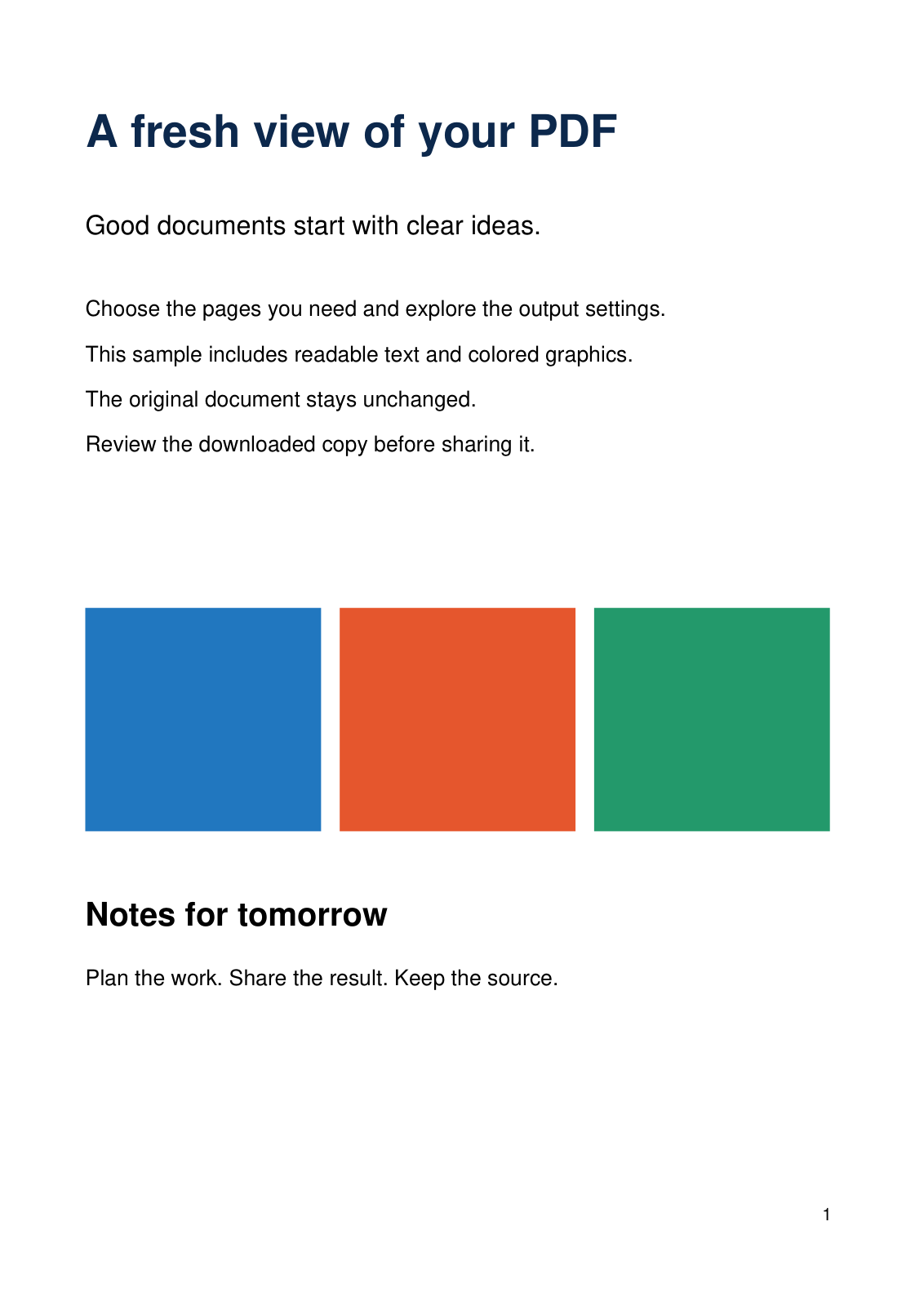
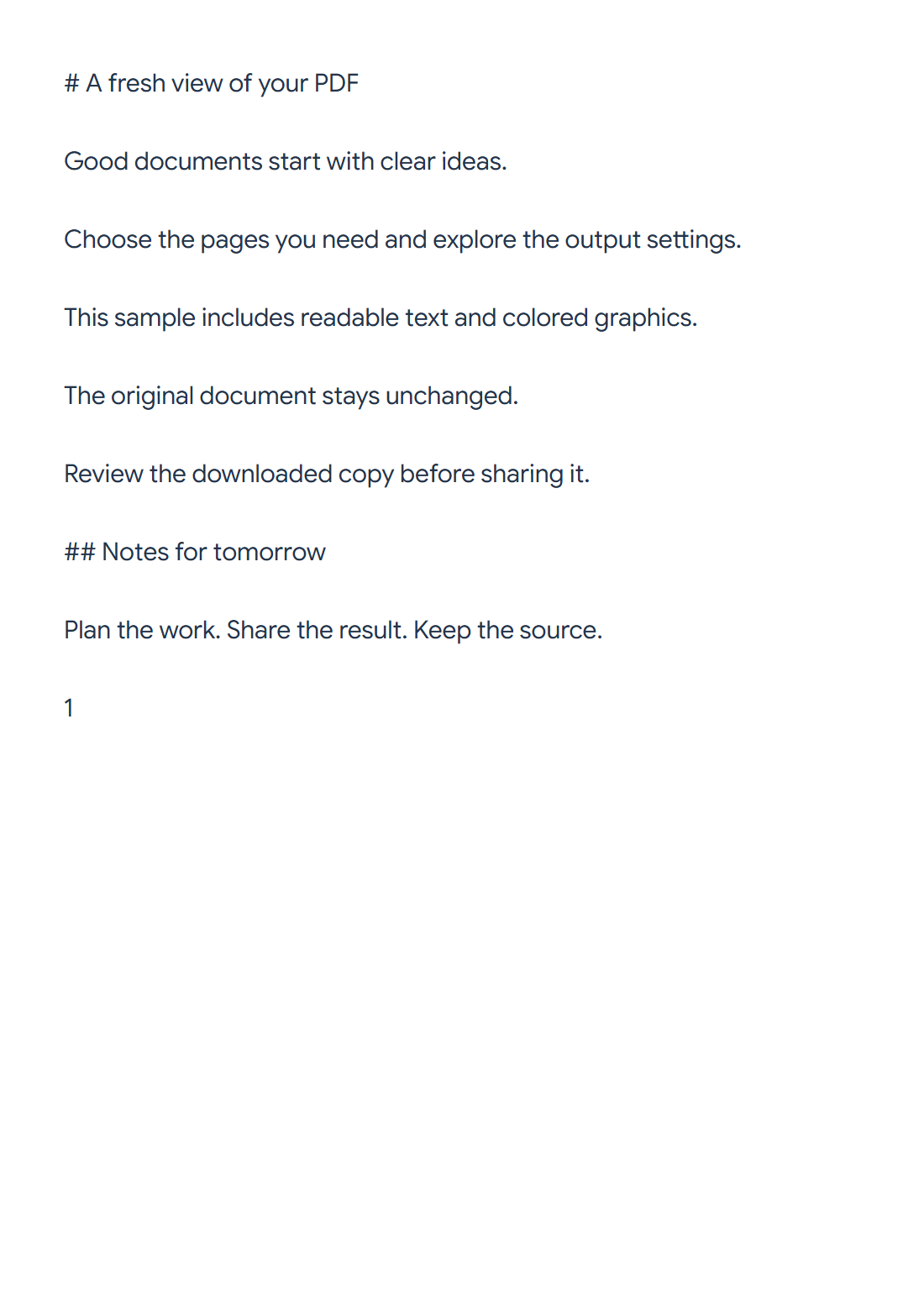

Verwenden Sie PDF zu Markdown, um Text und potenzielle Überschriften zu extrahieren, und überprüfen Sie dann die bearbeitbare Quelle. Unser zweiseitiges Beispiel exportiert ein 700-Byte-Markdown-Dokument.
Wählen Sie die Quellseiten aus
Laden Sie das PDF und lassen Sie Zu verarbeitende Seiten für beide Beispielseiten leer oder geben Sie einen Bereich ein. Gescannte Bilder benötigen vor dieser textbasierten Konvertierung eine OCR.
Konvertieren und Markdown überprüfen
Wählen Sie Start. Die Ergebnisse zeigen bearbeitbares Markdown und eine gerenderte Vorschau. Auf einem schmalen Bildschirm können Sie zwischen den Tabs wechseln.
Der Haupttitel des Beispiels wird zu einer Überschrift der ersten Ebene, und „Notizen für morgen“ wird zu einer Überschrift der zweiten Ebene. Die Erkennung basiert auf der Textgröße, daher muss ein großes dekoratives Etikett möglicherweise korrigiert werden.
Struktur bearbeiten und herunterladen
Korrigieren Sie Überschriftenebenen, Abstände, Listen und Lesereihenfolge in der Quelle. Die Vorschau wird während der Bearbeitung aktualisiert. Formatierungssteuerelemente helfen beim Hinzufügen von Hervorhebungen, Listen und expliziten Links.
Kopieren oder laden Sie die .md-Datei herunter, wenn Quelle und Vorschau übereinstimmen. Diese Aktionen verwenden die bearbeitete Quelle; das ursprüngliche PDF bleibt unverändert.
Häufige Fragen
Warum hat eine Überschrift die falsche Ebene erhalten?
Der Extraktor verwendet die Textgröße, anstatt die vollständige Dokumentstruktur zu verstehen. Passen Sie die #-Markierungen an und prüfen Sie die Vorschau.
Ruft die Vorschau verlinkte Bilder ab?
Die aktuelle Vorschau zeigt Bildreferenzen als Text an, ohne externe Bilder zu laden. Überprüfen Sie diese in der Anwendung, in der Sie das Markdown später veröffentlichen.
Probieren Sie es mit Ihrem Dokument aus
Überprüfen Sie das Ergebnis und speichern Sie dann die benötigte Version.


