

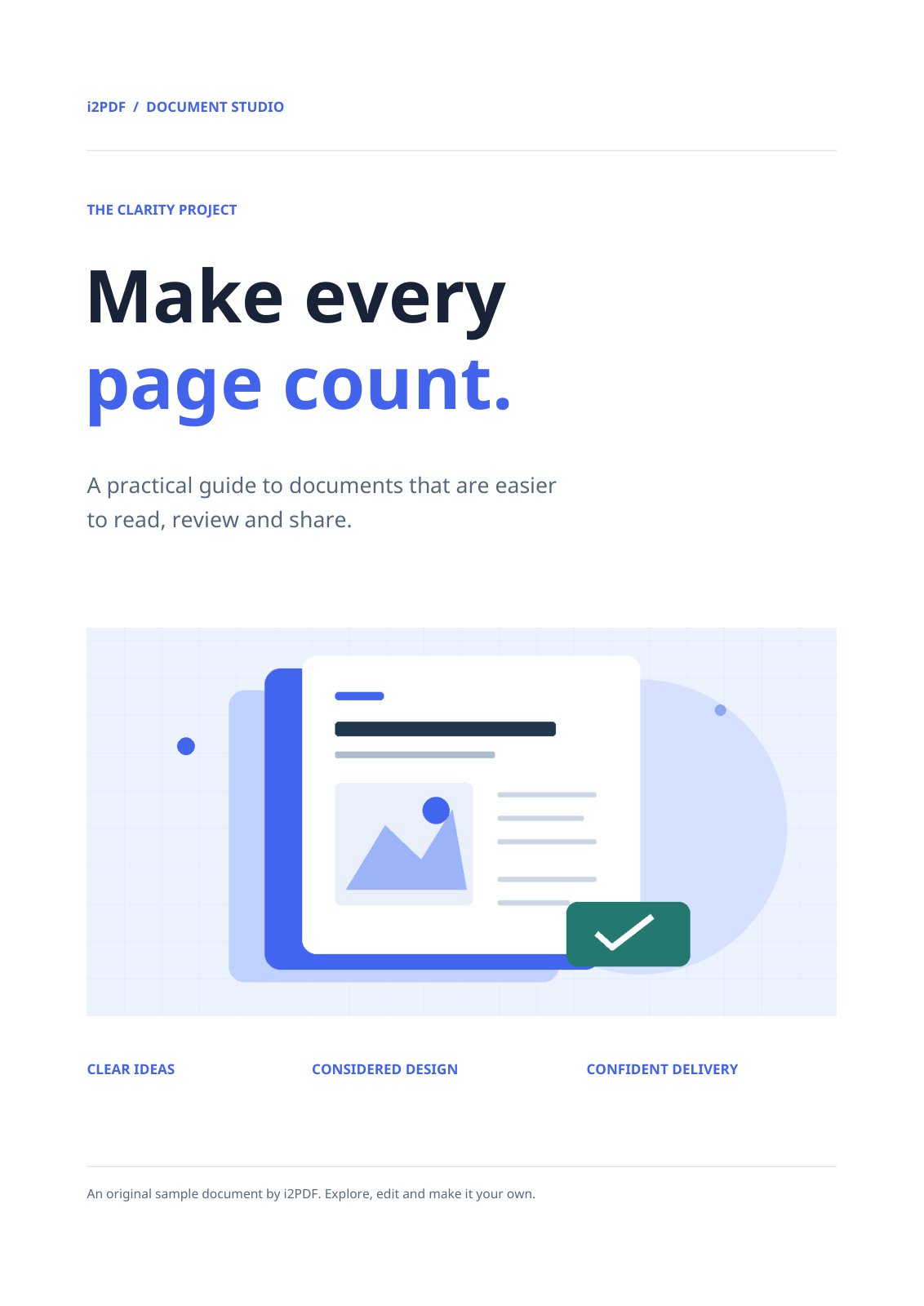
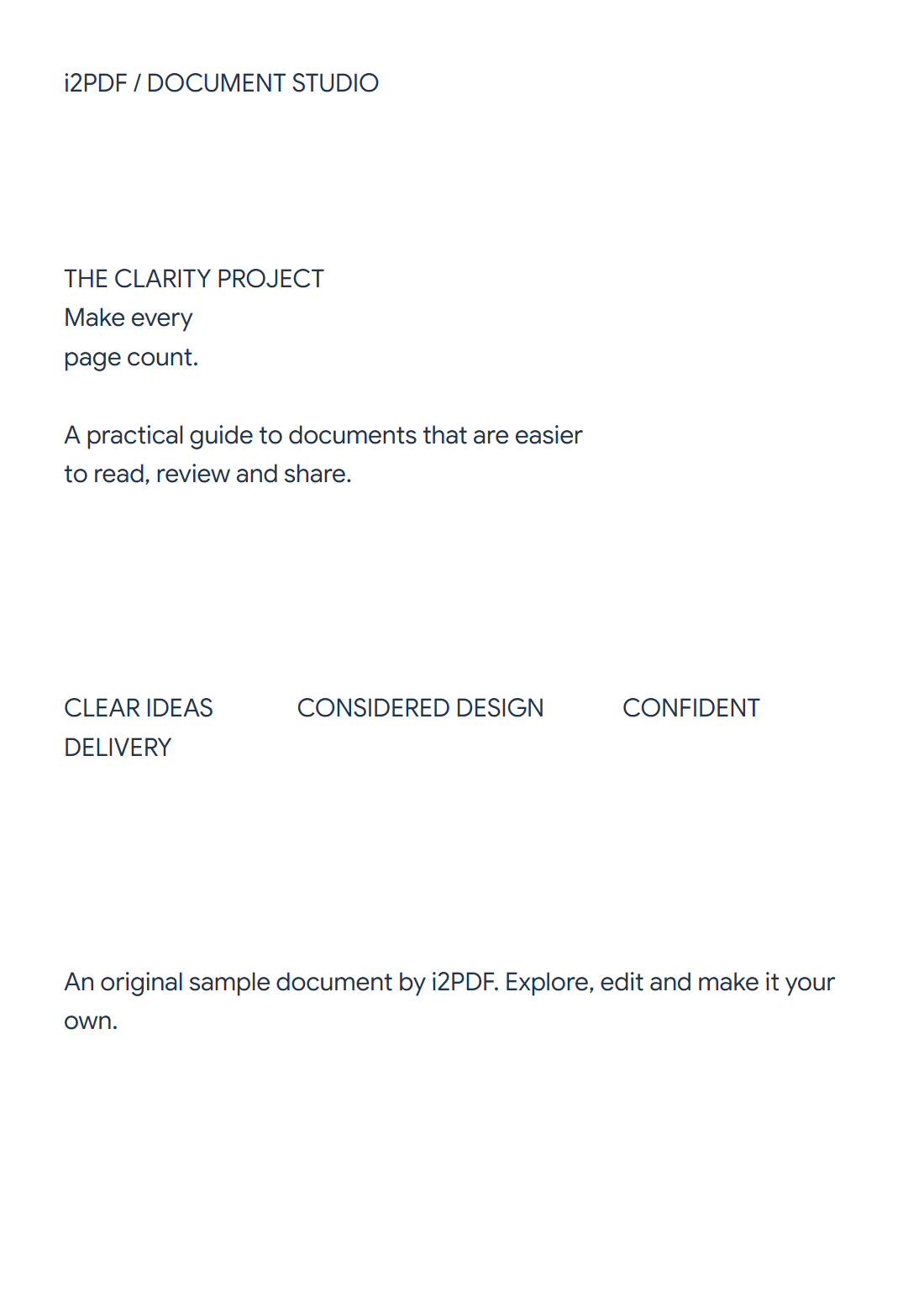

Відкрийте PDF у текст, виберіть сторінки та виберіть формат завантаження. Наш чотиристорінковий зразок створює один файл TXT у кодуванні UTF-8, що містить вилучений текст сторінок.
Завантажте PDF із придатним для використання текстом
Виберіть оригінальний PDF. Перевірте, чи можна виділити текст у переглядачі. Відсканована сторінка, що складається лише з пікселів, потребує PDF OCR, перш ніж вона зможе надати корисний текст.
Налаштуйте сторінки та пакування
Залиште Сторінки порожніми для всього документа або введіть діапазон для частини. Сторінка, показана в попередньому перегляді, не визначає обсяг експорту.
Виберіть Один текстовий файл для об'єднаного TXT, як у прикладі, або Окремі файли для ZIP-архіву, що містить текстові файли сторінок та об'єднаний файл.
Витягніть і перевірте текст
Виберіть Почати і завантажте. Зразок створює 3,940 байтів із чотирма розділами сторінок, розділеними символами розриву сторінки.
Відкрийте TXT у текстовому редакторі та перевірте колонки, підписи та таблиці. Вилучення може зберегти незвичні інтервали PDF; очистіть їх перед вставкою тексту в цільове місце.
Поширені запитання
Чому результат порожній для мого скану?
Сторінка може містити лише зображення. Використовуйте PDF OCR для розпізнавання слів; цей інструмент вилучає наявний текстовий шар.
Який інструмент кращий для заголовків і нотаток?
Спробуйте PDF у Markdown, якщо маркери заголовків і абзаци корисніші за звичайний TXT. Перевірте також його виведену структуру.
Спробуйте зі своїм документом
Перегляньте результат, а потім збережіть потрібну версію.


