

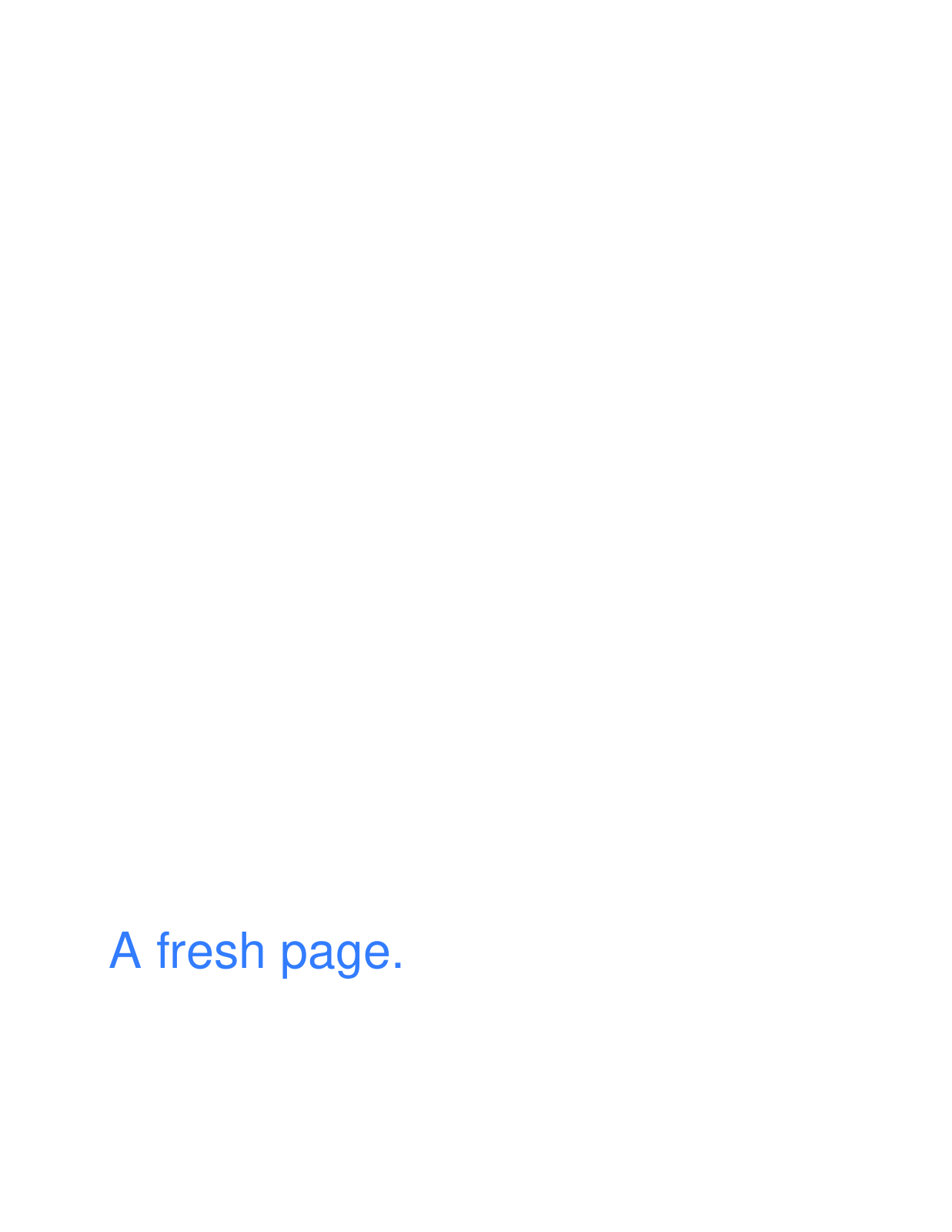
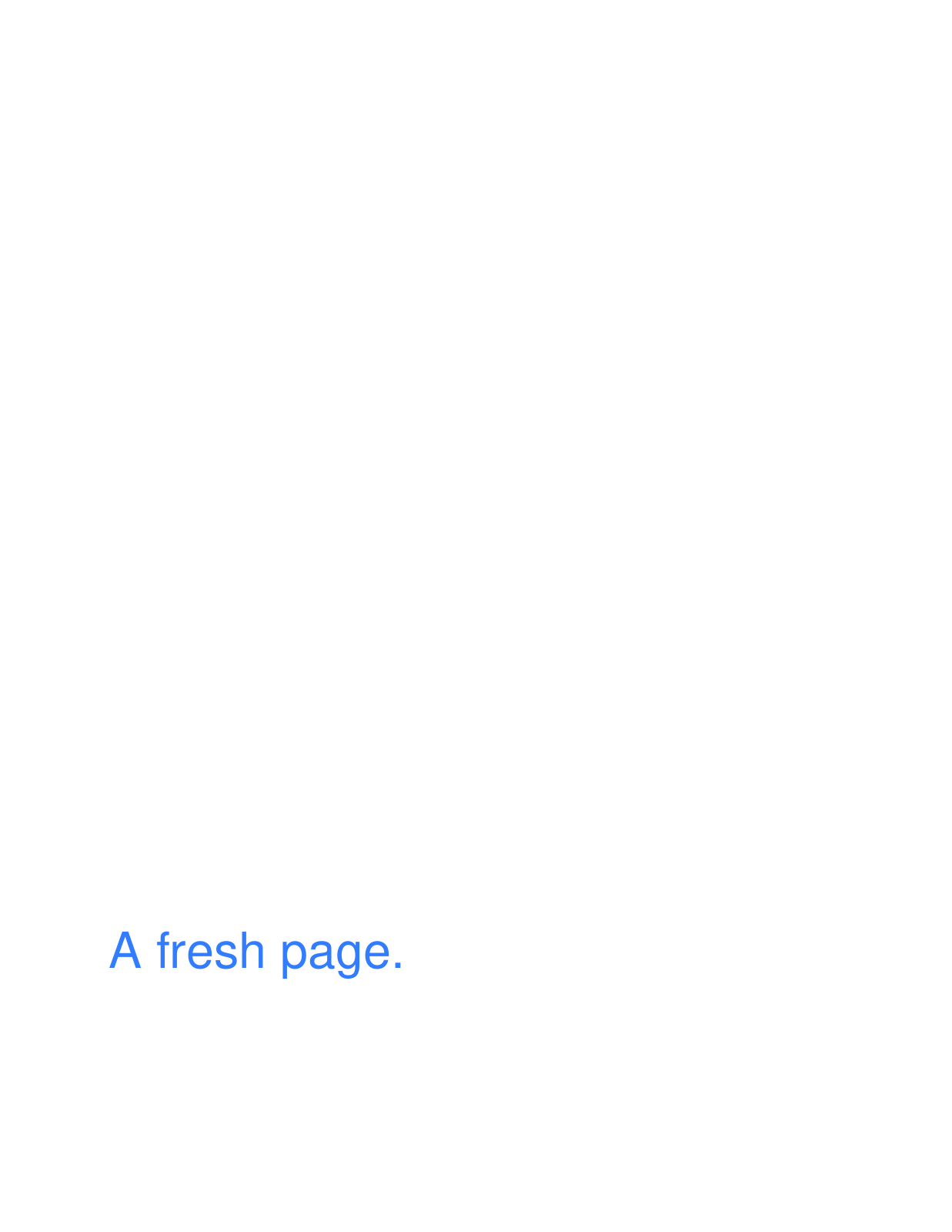

Öffnen Sie PS in PDF, wählen Sie die Quelldatei aus und überprüfen Sie die vorbereiteten Seiten. Das Beispiel konvertiert ein einfaches „A fresh page.“-Dokument in ein einseitiges PDF.
Fügen Sie die Quelldatei hinzu
Wählen Sie Ihre PS-Datei aus und warten Sie, bis die Seiten im Arbeitsbereich erscheinen. Bei der Vorbereitung wird der ursprüngliche PostScript-Inhalt gelesen, bevor die Seitenvorschauen angezeigt werden.
Überprüfen Sie, ob jede erwartete Seite vorhanden ist. Eine mehrseitige PS-Eingabe kann mehrere vorbereitete Seiten erzeugen; überprüfen Sie deren Reihenfolge.
Überprüfen Sie Papier, Anpassung und Reihenfolge
Wählen Sie das Papierformat, die Ausrichtung und den Rand, die für Ihre Ausgabe geeignet sind. Das Beispiel behält die Größe und Ausrichtung der vorbereiteten Seite mit einem Rand von null bei. Verwenden Sie die Vorschau, um sicherzustellen, dass der Inhalt innerhalb des Papiers bleibt.
Wenn Sie mehrere Seiten haben, ordnen Sie diese nach Bedarf neu an, drehen oder entfernen Sie sie. Das Auswählen einer Seite steuert die Bearbeitung; jede Seite, die im Arbeitsbereich verbleibt, wird in das exportierte PDF aufgenommen.
Speichern und öffnen Sie das PDF
Wählen Sie Start und laden Sie das PDF herunter. Öffnen Sie es und vergleichen Sie die Schriftzeichen, Linien, Farben und Seitenränder mit der Quelle.
Das Beispiel wird zu einer Seite, wobei der ursprüngliche Text weiterhin auswählbar ist. Dieses Ergebnis hängt vom Quellinhalt ab; eine PostScript-Datei, die nur ein Bild enthält, erhält durch diese Konvertierung keinen bearbeitbaren Text.
Häufige Fragen
Kann ich dem PDF ein Standard-Papierformat geben?
Ja. Wählen Sie ein Papierformat wie A4 und überprüfen Sie Ausrichtung, Ränder und Anpassung in der Vorschau. Ein anderes Papierformat kann Leerraum hinzufügen oder den Maßstab der Grafik verändern.
Kann ich mehr als eine Quelle kombinieren?
Sie können unterstützte Dateien zum Arbeitsbereich hinzufügen und die vorbereiteten Seiten anordnen. Überprüfen Sie das gesamte Board vor dem Exportieren, da alle verbleibenden Seiten einbezogen werden.
Probieren Sie es mit Ihrem Dokument aus
Überprüfen Sie das Ergebnis und speichern Sie dann die benötigte Version.


