

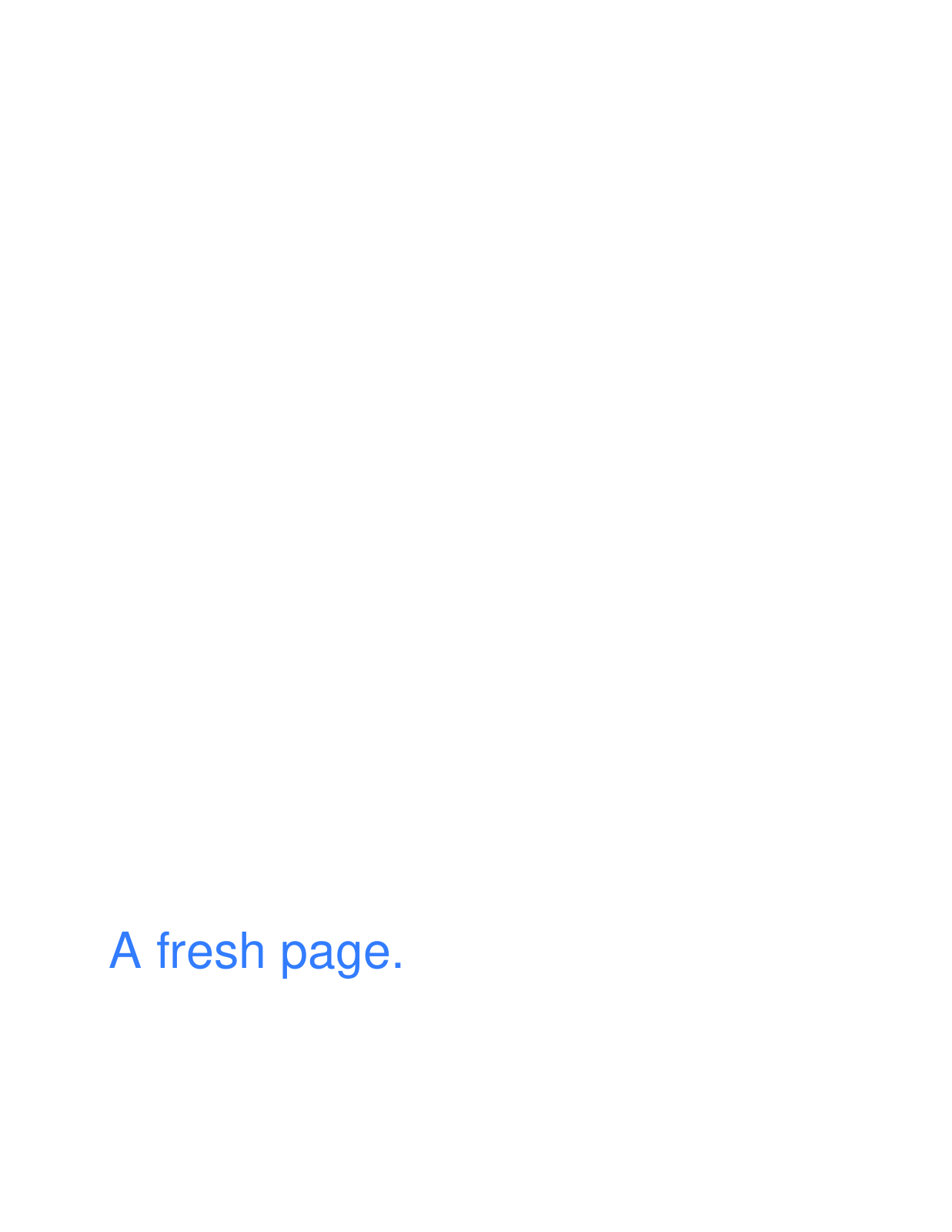
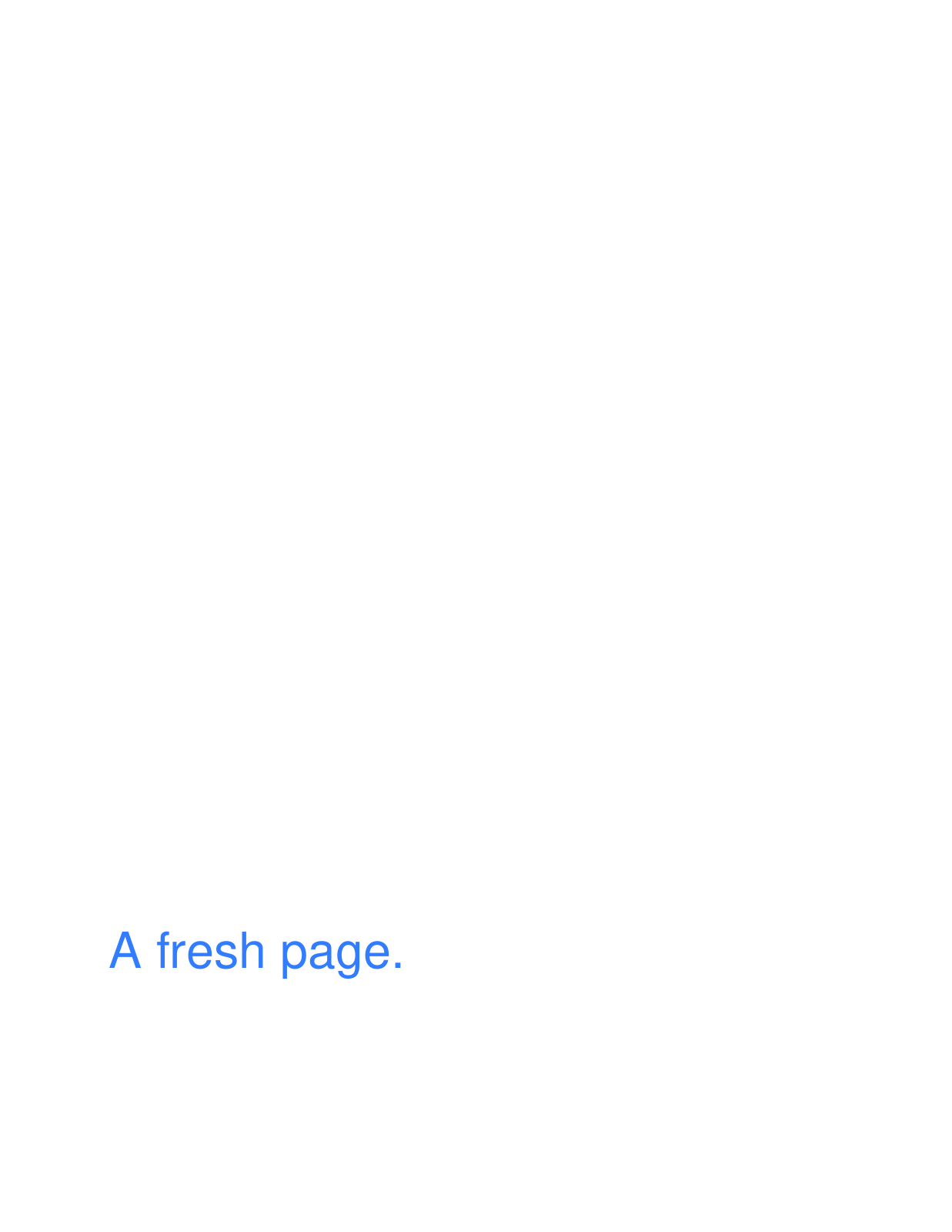

Ouvrez PS en PDF, choisissez le fichier source et vérifiez les pages préparées. L'exemple convertit un document simple « A fresh page. » en un PDF d'une page.
Ajoutez le fichier source
Choisissez votre fichier PS et attendez que ses pages apparaissent dans l'espace de travail. La préparation lit le contenu PostScript original avant que les aperçus des pages ne soient affichés.
Vérifiez que chaque page attendue est présente. Une entrée PS multipage peut produire plusieurs pages préparées ; vérifiez leur ordre.
Vérifiez le papier, l'ajustement et l'ordre
Choisissez le format de papier, l'orientation et la marge adaptés à votre sortie. L'exemple conserve la taille et l'orientation de la page préparée avec une marge nulle. Utilisez l'aperçu pour vérifier que le contenu reste bien dans les limites du papier.
Si vous avez plusieurs pages, réorganisez-les, faites-les pivoter ou supprimez-les si nécessaire. La sélection d'une page permet d'effectuer des modifications ; chaque page restant dans l'espace de travail est incluse dans le PDF exporté.
Enregistrez et ouvrez le PDF
Choisissez Démarrer et téléchargez le PDF. Ouvrez-le et comparez le lettrage, les lignes, la couleur et les limites de page avec la source.
L'exemple devient une page avec le texte original toujours sélectionnable. Ce résultat dépend du contenu source ; un fichier PostScript contenant uniquement une image n'acquerra pas de texte modifiable via cette conversion.
Questions fréquentes
Puis-je donner au PDF un format de papier standard ?
Oui. Choisissez un format de papier tel que A4 et vérifiez l'orientation, les marges et l'ajustement dans l'aperçu. Un format de papier différent peut ajouter des espaces blancs ou modifier l'échelle du document.
Puis-je combiner plusieurs sources ?
Vous pouvez ajouter des fichiers pris en charge à l'espace de travail et organiser les pages préparées. Vérifiez l'ensemble du document avant l'exportation, car toutes les pages restantes sont incluses.
Essayez avec votre document
Vérifiez le résultat, puis enregistrez la version dont vous avez besoin.


