

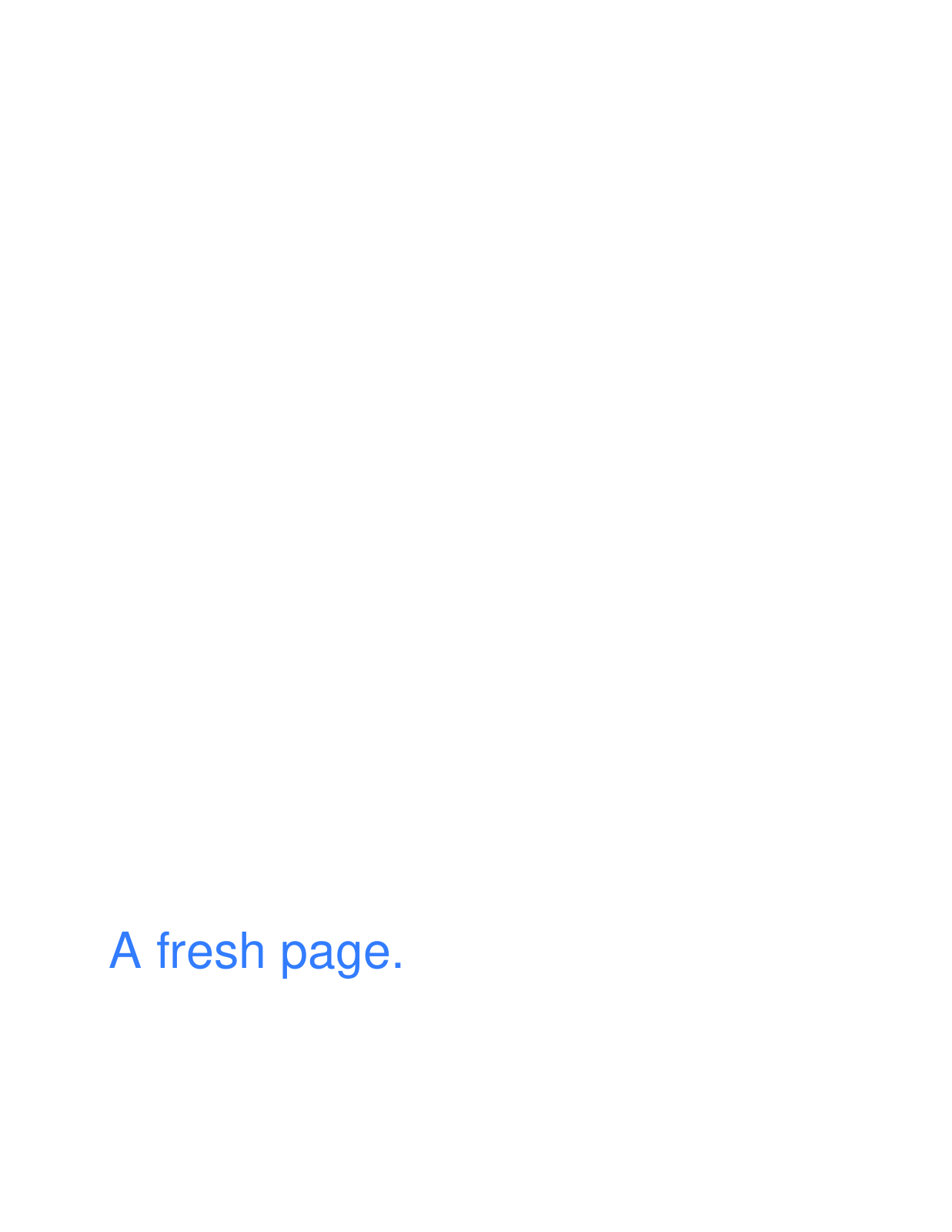
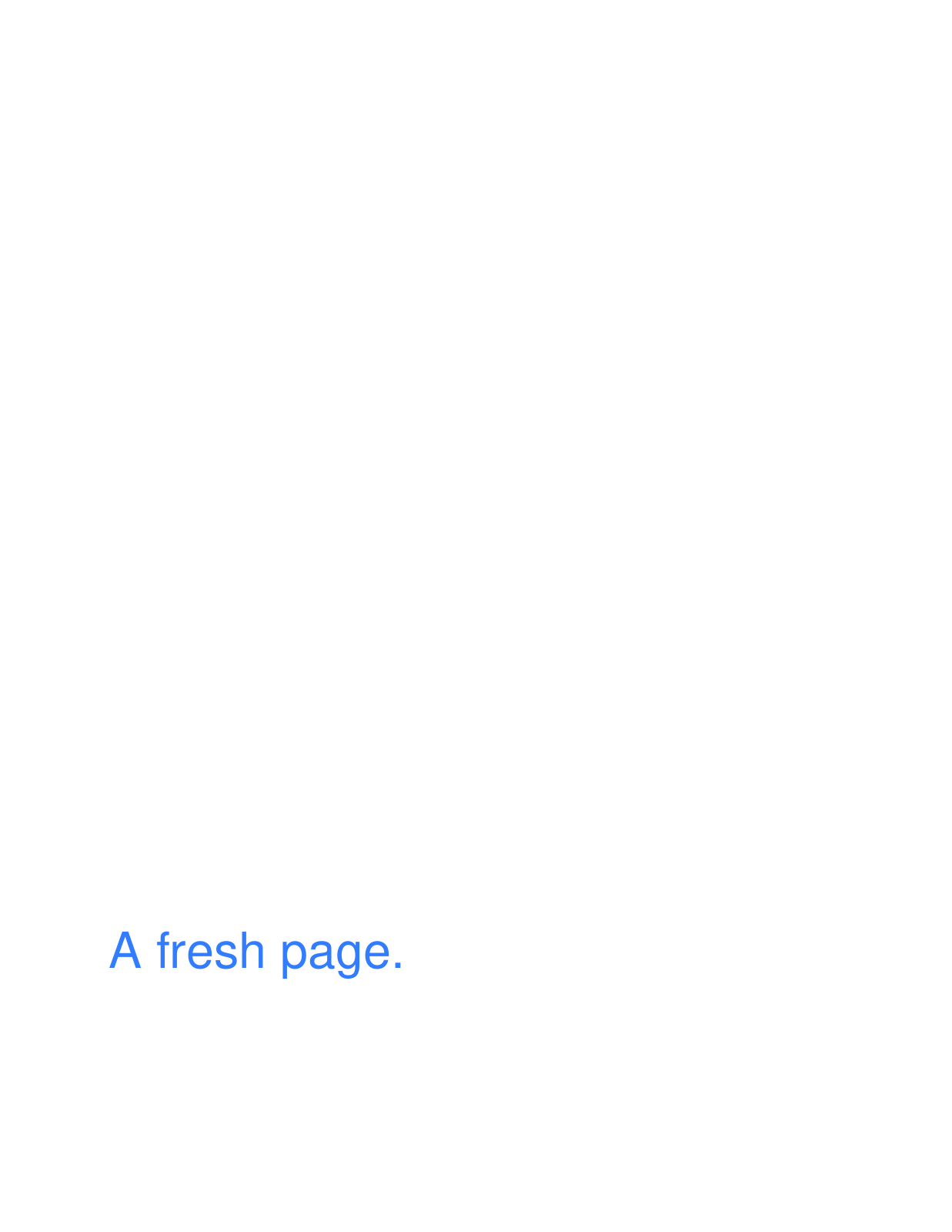

Buka PS kepada PDF, pilih fail sumber dan semak halaman yang disediakan. Contoh ini menukar dokumen “A fresh page.” yang ringkas kepada PDF satu halaman.
Tambah fail sumber
Pilih fail PS anda dan tunggu halamannya muncul di ruang kerja. Penyediaan membaca kandungan PostScript asal sebelum pratonton halaman dipaparkan.
Pastikan setiap halaman yang dijangkakan ada. Input PS berbilang halaman boleh menghasilkan beberapa halaman yang disediakan; semak susunannya.
Semak kertas, kesesuaian dan susunan
Pilih saiz kertas, orientasi dan jidar yang sesuai dengan output anda. Contoh ini mengekalkan saiz dan orientasi halaman yang disediakan dengan jidar sifar. Gunakan pratonton untuk memastikan kandungan kekal dalam kertas.
Jika anda mempunyai beberapa halaman, susun semula, putar atau alih keluar halaman tersebut mengikut keperluan. Memilih halaman akan mengawal suntingan; setiap halaman yang ditinggalkan di ruang kerja akan disertakan dalam PDF yang dieksport.
Simpan dan buka PDF
Pilih Mula dan muat turun PDF. Bukanya dan bandingkan huruf, garisan, warna dan sempadan halaman dengan sumber.
Contoh ini menjadi satu halaman dengan teks asal masih boleh dipilih. Hasil itu bergantung pada kandungan sumber; fail PostScript yang hanya mengandungi imej tidak akan memperoleh teks yang boleh disunting melalui penukaran ini.
Soalan lazim
Bolehkah saya memberikan saiz kertas standard kepada PDF?
Ya. Pilih saiz kertas seperti A4 dan semak orientasi, jidar serta kesesuaian dalam pratonton. Saiz kertas yang berbeza boleh menambah ruang putih atau mengubah skala karya seni.
Bolehkah saya menggabungkan lebih daripada satu sumber?
Anda boleh menambah fail yang disokong ke ruang kerja dan menyusun halaman yang disediakan. Semak papan lengkap sebelum mengeksport, kerana semua halaman yang tinggal akan disertakan.
Cuba dengan dokumen anda
Semak hasil, kemudian simpan versi yang anda perlukan.


