

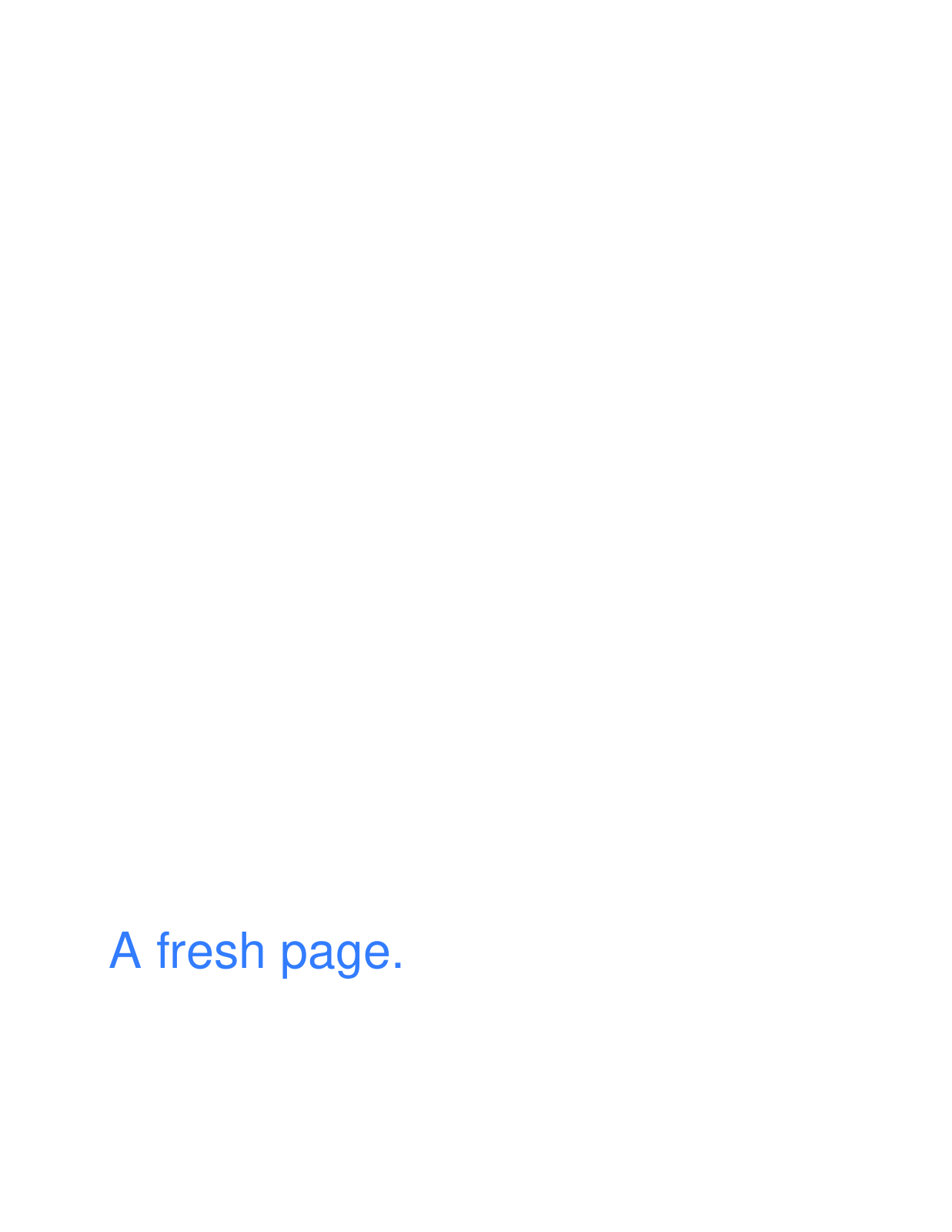
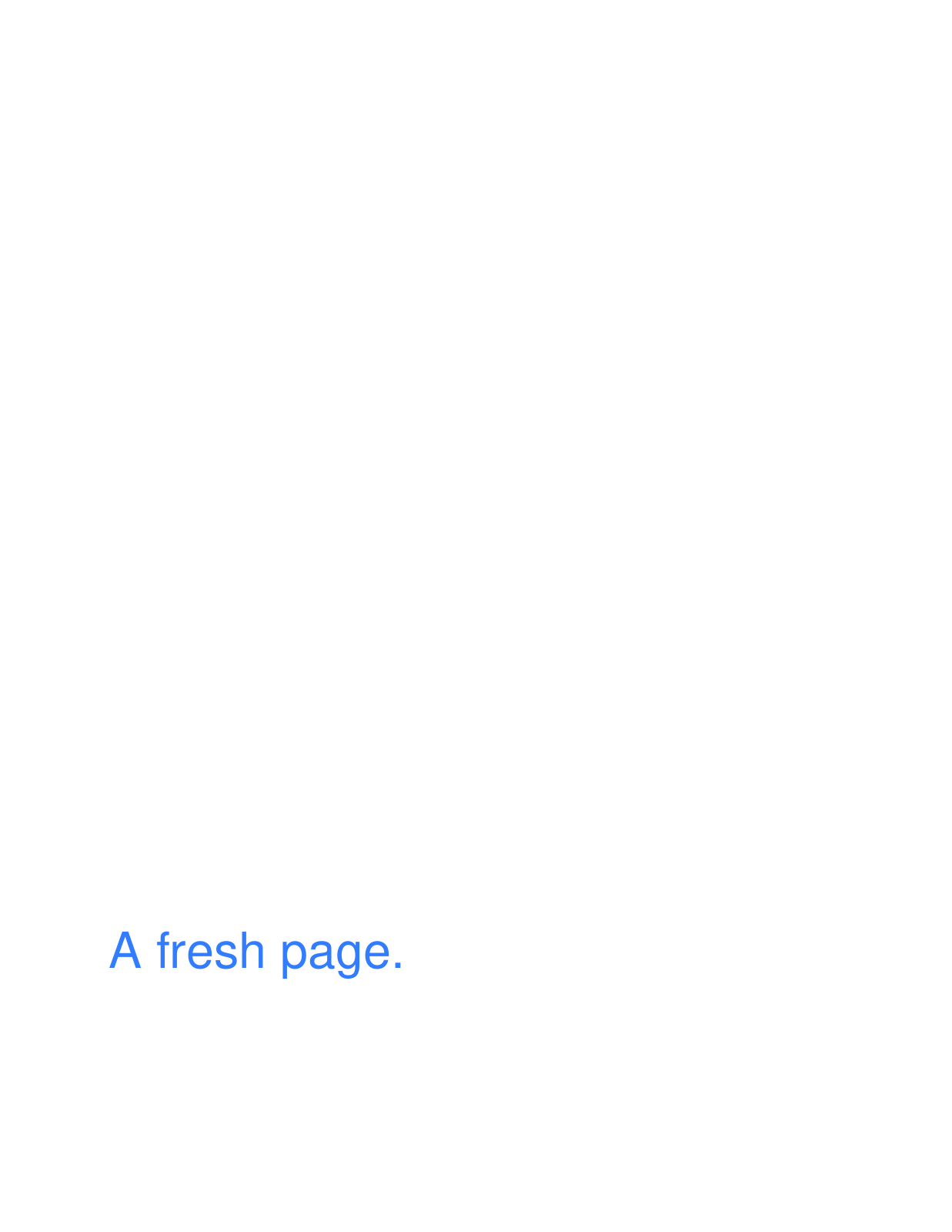

Buka PS ke PDF, pilih file sumber, dan tinjau halaman yang telah disiapkan. Contoh ini mengubah dokumen sederhana “A fresh page.” menjadi PDF satu halaman.
Tambahkan file sumber
Pilih file PS Anda dan tunggu halamannya muncul di ruang kerja. Persiapan membaca konten PostScript asli sebelum pratinjau halaman ditampilkan.
Periksa apakah setiap halaman yang diharapkan sudah ada. Input PS multi-halaman dapat menghasilkan beberapa halaman yang disiapkan; periksa urutannya.
Tinjau kertas, kecocokan, dan urutan
Pilih ukuran kertas, orientasi, dan margin yang sesuai dengan output Anda. Contoh ini mempertahankan ukuran dan orientasi halaman yang disiapkan dengan margin nol. Gunakan pratinjau untuk memeriksa apakah konten tetap berada di dalam kertas.
Jika Anda memiliki beberapa halaman, susun ulang, putar, atau hapus sesuai kebutuhan. Memilih halaman akan mengontrol pengeditan; setiap halaman yang tersisa di ruang kerja akan disertakan dalam PDF yang diekspor.
Simpan dan buka PDF
Pilih Mulai dan unduh PDF-nya. Buka dan bandingkan huruf, garis, warna, dan batas halaman dengan sumbernya.
Contoh ini menjadi satu halaman dengan teks asli yang masih dapat dipilih. Hasil tersebut bergantung pada konten sumber; file PostScript yang hanya berisi gambar tidak akan mendapatkan teks yang dapat diedit melalui konversi ini.
Pertanyaan umum
Bisakah saya memberikan ukuran kertas standar pada PDF?
Ya. Pilih ukuran kertas seperti A4 dan periksa orientasi, margin, serta kecocokan di pratinjau. Ukuran kertas yang berbeda dapat menambahkan ruang putih atau mengubah skala karya seni.
Bisakah saya menggabungkan lebih dari satu sumber?
Anda dapat menambahkan file yang didukung ke ruang kerja dan mengatur halaman yang telah disiapkan. Tinjau papan lengkap sebelum mengekspor, karena semua halaman yang tersisa akan disertakan.
Coba dengan dokumen Anda
Tinjau hasilnya, lalu simpan versi yang Anda butuhkan.


