

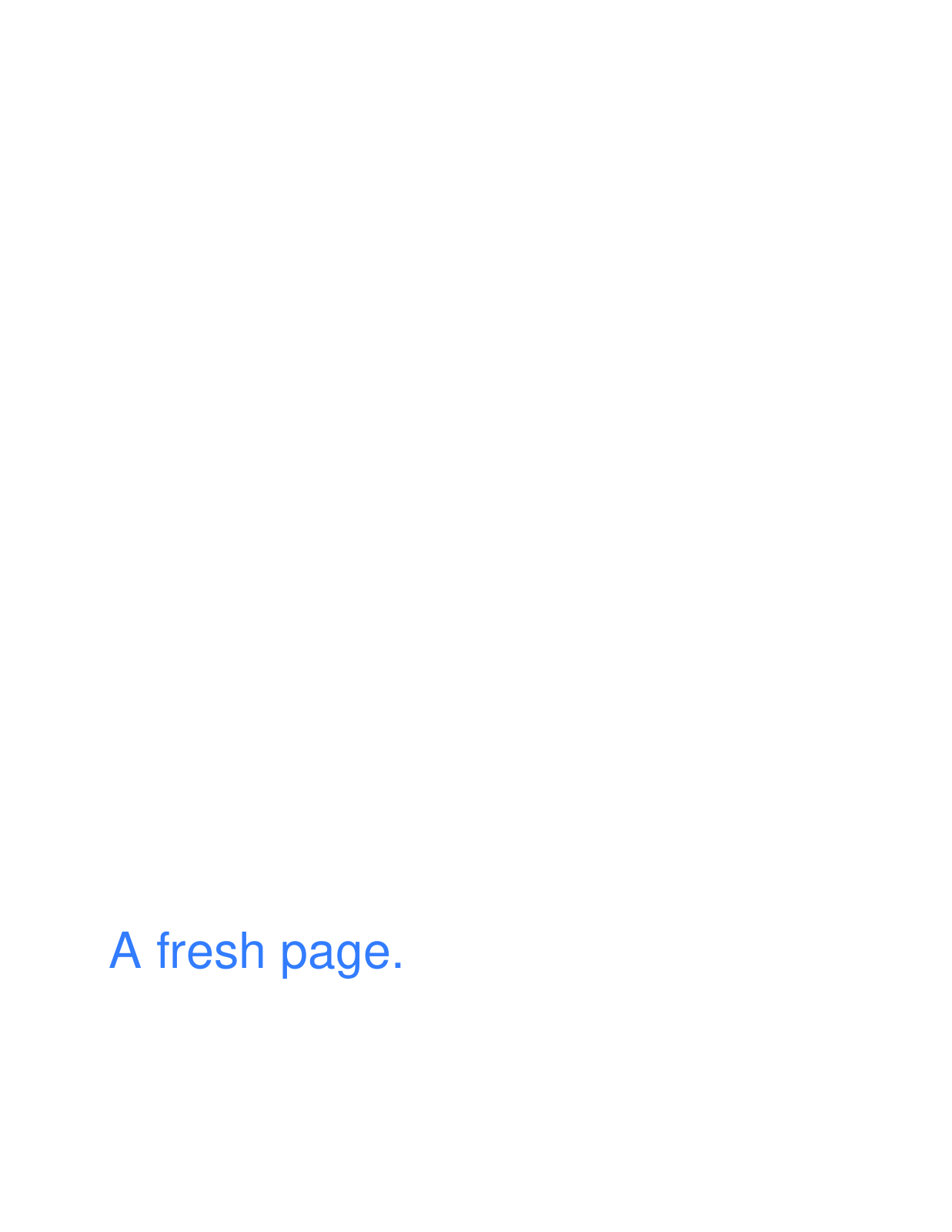
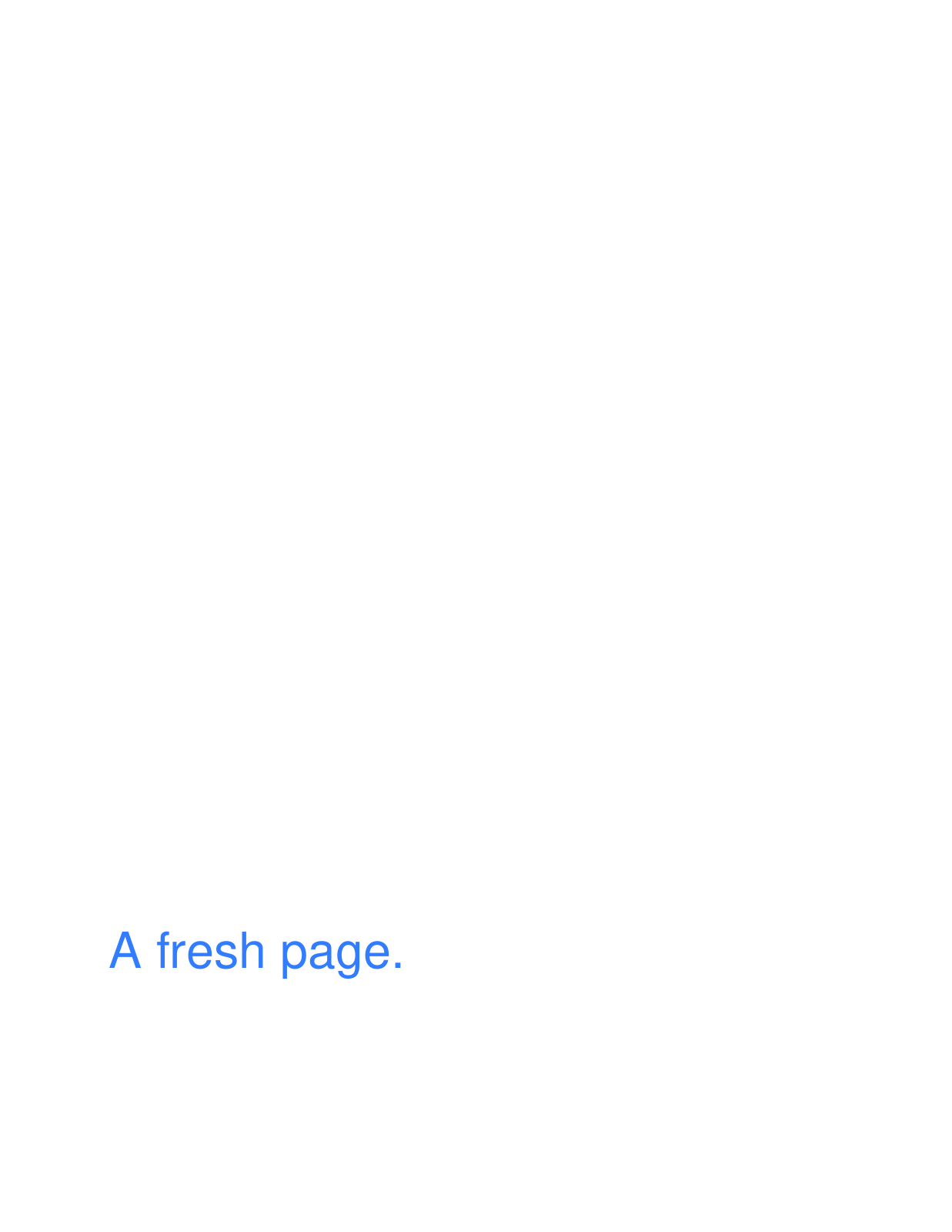

Buksan ang PS to PDF, piliin ang source file at suriin ang mga inihandang pahina. Ang halimbawa ay nagko-convert ng simpleng dokumentong “A fresh page.” sa isang isang-pahinang PDF.
Idagdag ang source file
Piliin ang iyong PS file at maghintay na lumabas ang mga pahina nito sa workspace. Binabasa ng paghahanda ang orihinal na nilalaman ng PostScript bago ipakita ang mga preview ng pahina.
Siguraduhin na naroon ang bawat inaasahang pahina. Ang isang multi-page na PS input ay maaaring makagawa ng ilang inihandang pahina; suriin ang pagkakasunod-sunod ng mga ito.
Suriin ang papel, fit, at pagkakasunod-sunod
Piliin ang laki ng papel, oryentasyon, at margin na angkop sa iyong output. Pinapanatili ng halimbawa ang laki at oryentasyon ng inihandang pahina na may zero margin. Gamitin ang preview upang suriin kung ang nilalaman ay nananatili sa loob ng papel.
Kung mayroon kang ilang pahina, ayusin muli, i-rotate, o alisin ang mga ito kung kinakailangan. Ang pagpili sa isang pahina ay kumokontrol sa mga edit; bawat pahinang natitira sa workspace ay kasama sa na-export na PDF.
I-save at buksan ang PDF
Piliin ang Start at i-download ang PDF. Buksan ito at ihambing ang mga titik, linya, kulay, at hangganan ng pahina sa source.
Ang halimbawa ay nagiging isang pahina na may orihinal na teksto na selectable pa rin. Ang resultang iyon ay nakadepende sa nilalaman ng source; ang isang PostScript file na naglalaman lamang ng imahe ay hindi magkakaroon ng editable na teksto sa pamamagitan ng conversion na ito.
Mga karaniwang tanong
Maaari ko bang bigyan ang PDF ng standard na laki ng papel?
Oo. Pumili ng laki ng papel gaya ng A4 at suriin ang oryentasyon, margins, at fit sa preview. Ang ibang laki ng papel ay maaaring magdagdag ng whitespace o magbago sa scale ng artwork.
Maaari ko bang pagsamahin ang higit sa isang source?
Maaari kang magdagdag ng mga suportadong file sa workspace at ayusin ang mga inihandang pahina. Suriin ang kumpletong board bago mag-export, dahil lahat ng natitirang pahina ay kasama.
Subukan ito sa iyong dokumento
Suriin ang resulta, pagkatapos ay i-save ang bersyon na kailangan mo.


