

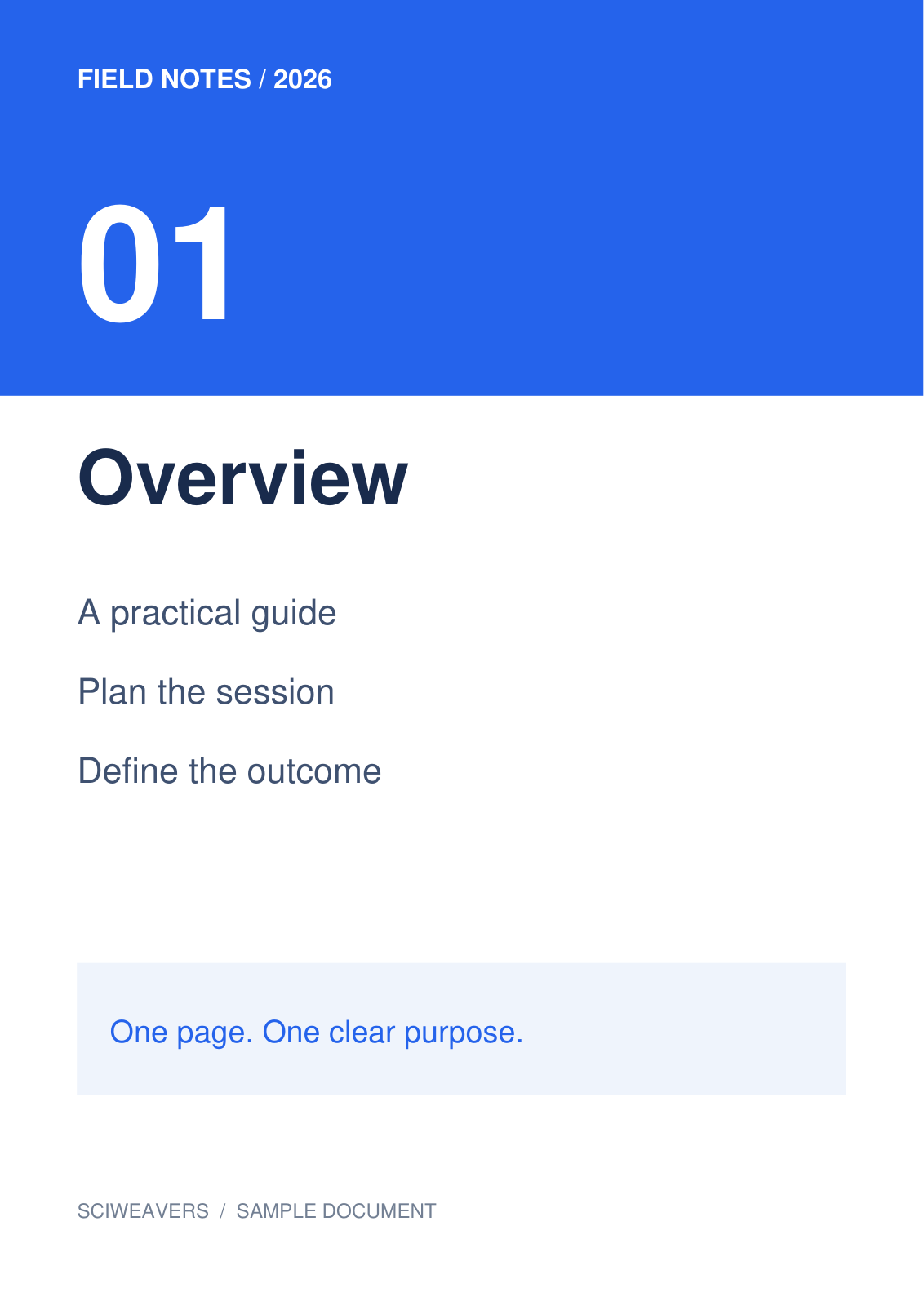
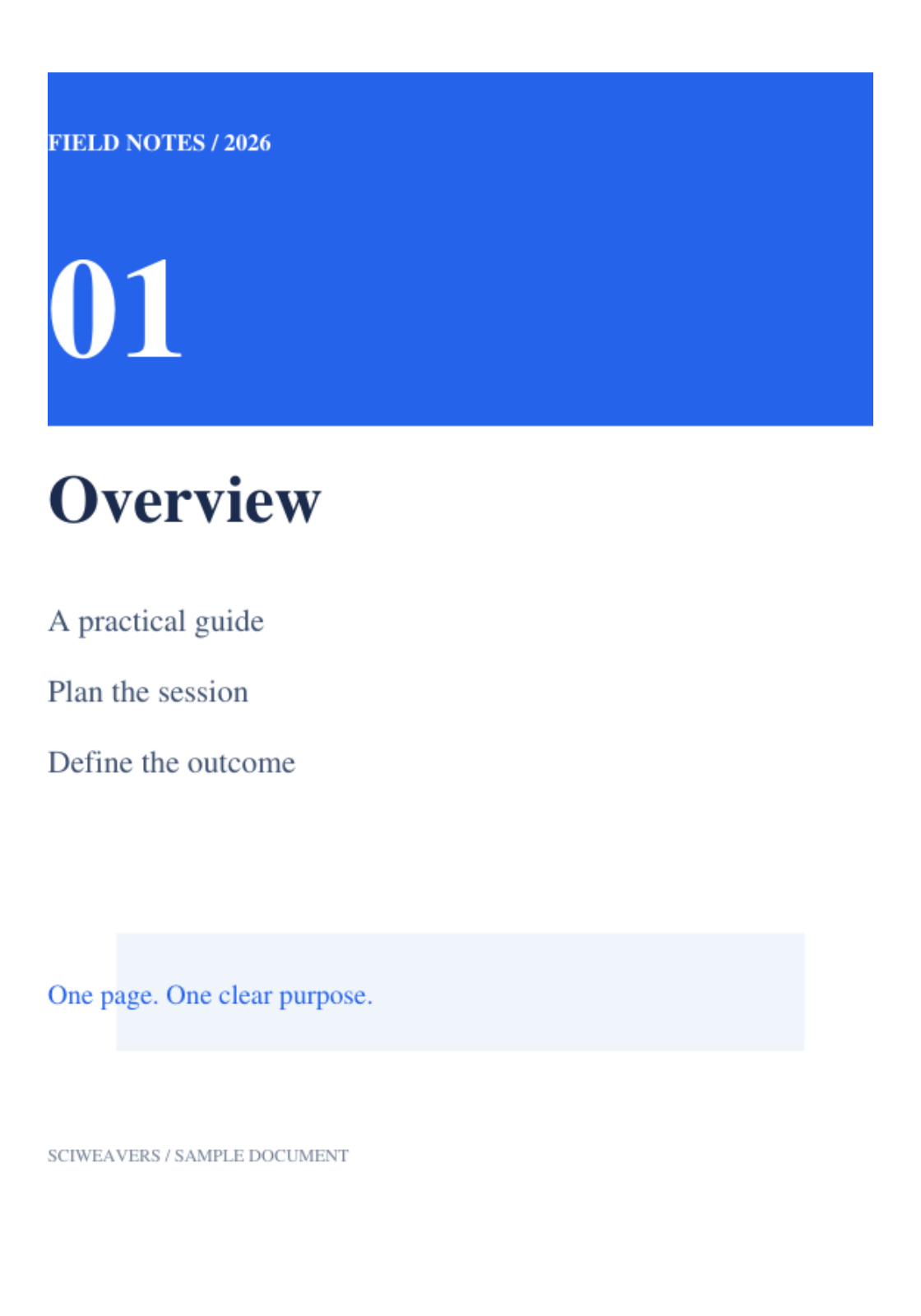

Ouvrez PDF vers EPUB, sélectionnez les pages et convertissez le document. Cet outil crée un EPUB avec des mises en page fixes ; notre exemple regroupe les quatre pages d'un PDF Field Notes.
Ouvrez le PDF source
Ajoutez votre PDF et inspectez ses pages. Cette conversion est utile lorsque la disposition des pages est importante et que vous avez besoin d'un conteneur EPUB pour ces pages.
Notre source comporte quatre pages distinctes avec des titres, des panneaux colorés et du texte court. Gardez le PDF pour comparer le livre exporté.
Choisissez les pages et convertissez
Laissez la plage de pages vide pour inclure toutes les pages, ou saisissez une plage ou une liste des pages souhaitées. Choisissez Démarrer pour créer l'EPUB.
L'exemple inclut les quatre pages. Chaque page PDF sélectionnée devient une entrée à mise en page fixe, avec des entrées de navigation pour ces pages.
Ouvrez l'EPUB dans le lecteur prévu
Téléchargez l'EPUB et ouvrez-le dans la liseuse qui sera utilisée pour le livre. Vérifiez chaque page, y compris le placement du texte, les images et la navigation.
Notre paquet téléchargé contient quatre entrées de page. Le lecteur affiché substitue l'apparence de certaines polices, inspectez donc particulièrement les petites étiquettes et le texte dense.
Questions fréquentes
Le texte sera-t-il fluide comme dans un roman classique ?
La sortie préserve les mises en page basées sur les pages. Le zoom et l'ajustement du lecteur peuvent modifier l'affichage, mais cette conversion ne transforme pas le PDF en un livre reflowable nouvellement structuré.
Pourquoi l'EPUB a-t-il une apparence différente dans un autre lecteur ?
Les lecteurs EPUB diffèrent en termes de disponibilité des polices et de prise en charge du contenu SVG à mise en page fixe. Testez le livre enregistré dans le lecteur prévu et conservez le PDF comme référence.
Essayez avec votre document
Examinez le résultat, puis enregistrez la version dont vous avez besoin.


