


Öffnen Sie PDF zu EPUB, wählen Sie die Seiten aus und konvertieren Sie das Dokument. Dieses Tool erstellt ein EPUB mit festem Seitenlayout; unser Beispiel verpackt alle vier Seiten eines Field Notes-PDFs.
Öffnen Sie das Quell-PDF
Fügen Sie Ihr PDF hinzu und prüfen Sie dessen Seiten. Diese Konvertierung ist nützlich, wenn die Seitenanordnung wichtig ist und Sie einen EPUB-Container für diese Seiten benötigen.
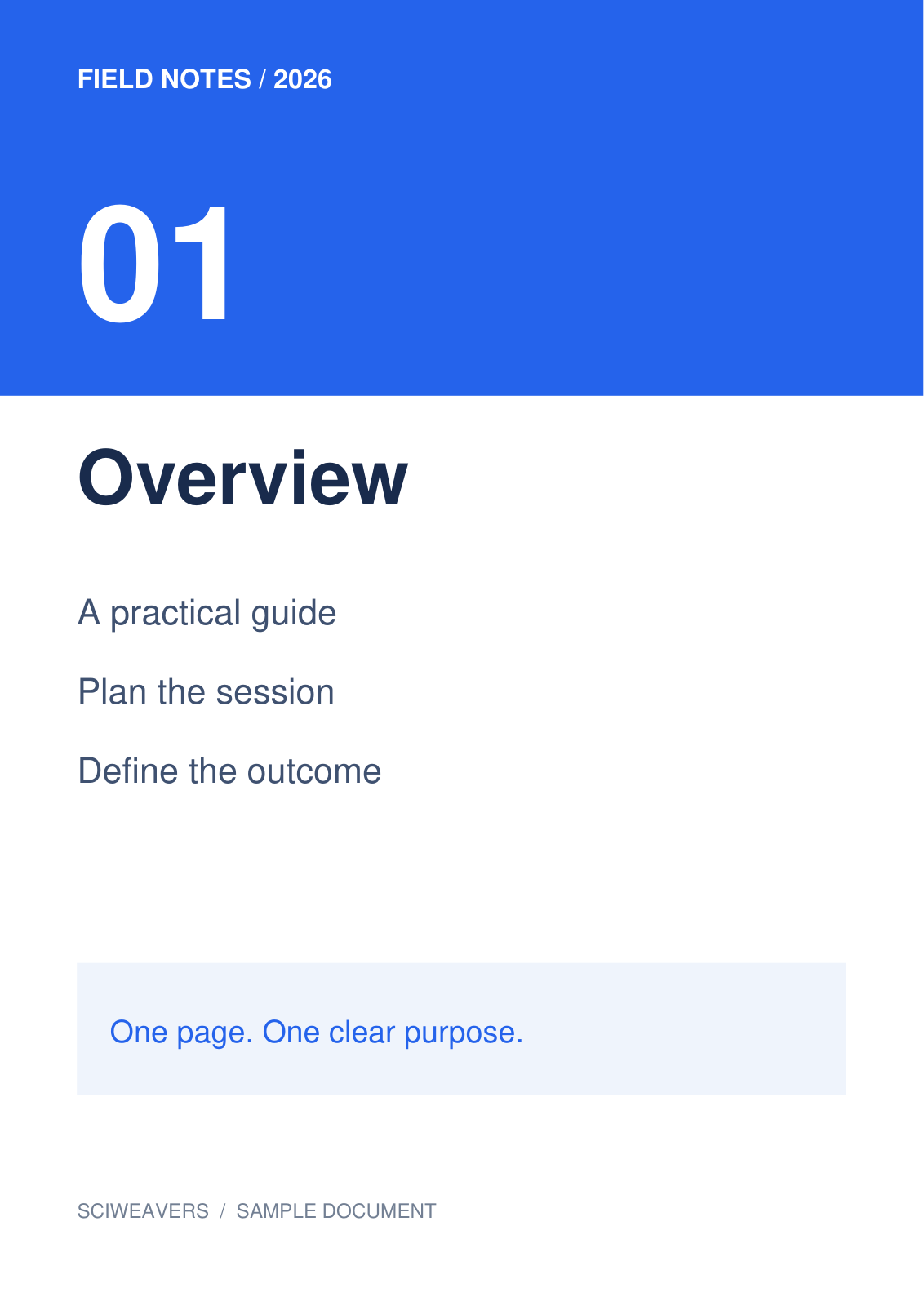
Unsere Quelle hat vier verschiedene Seiten mit Überschriften, farbigen Feldern und kurzem Text. Behalten Sie das PDF zum Vergleich mit dem exportierten Buch.
Wählen Sie die Seiten aus und konvertieren Sie
Lassen Sie den Seitenbereich leer, um alle Seiten einzubeziehen, oder geben Sie einen Bereich oder eine Liste der gewünschten Seiten ein. Wählen Sie Start, um das EPUB zu erstellen.
Das Beispiel enthält alle vier Seiten. Jede ausgewählte PDF-Seite wird zu einem Eintrag mit festem Layout, inklusive Navigationspunkten für diese Seiten.
Öffnen Sie das EPUB im gewünschten Reader
Laden Sie das EPUB herunter und öffnen Sie es in dem E-Book-Reader, der für das Buch verwendet werden soll. Überprüfen Sie jede Seite, einschließlich Textplatzierung, Bilder und Navigation.
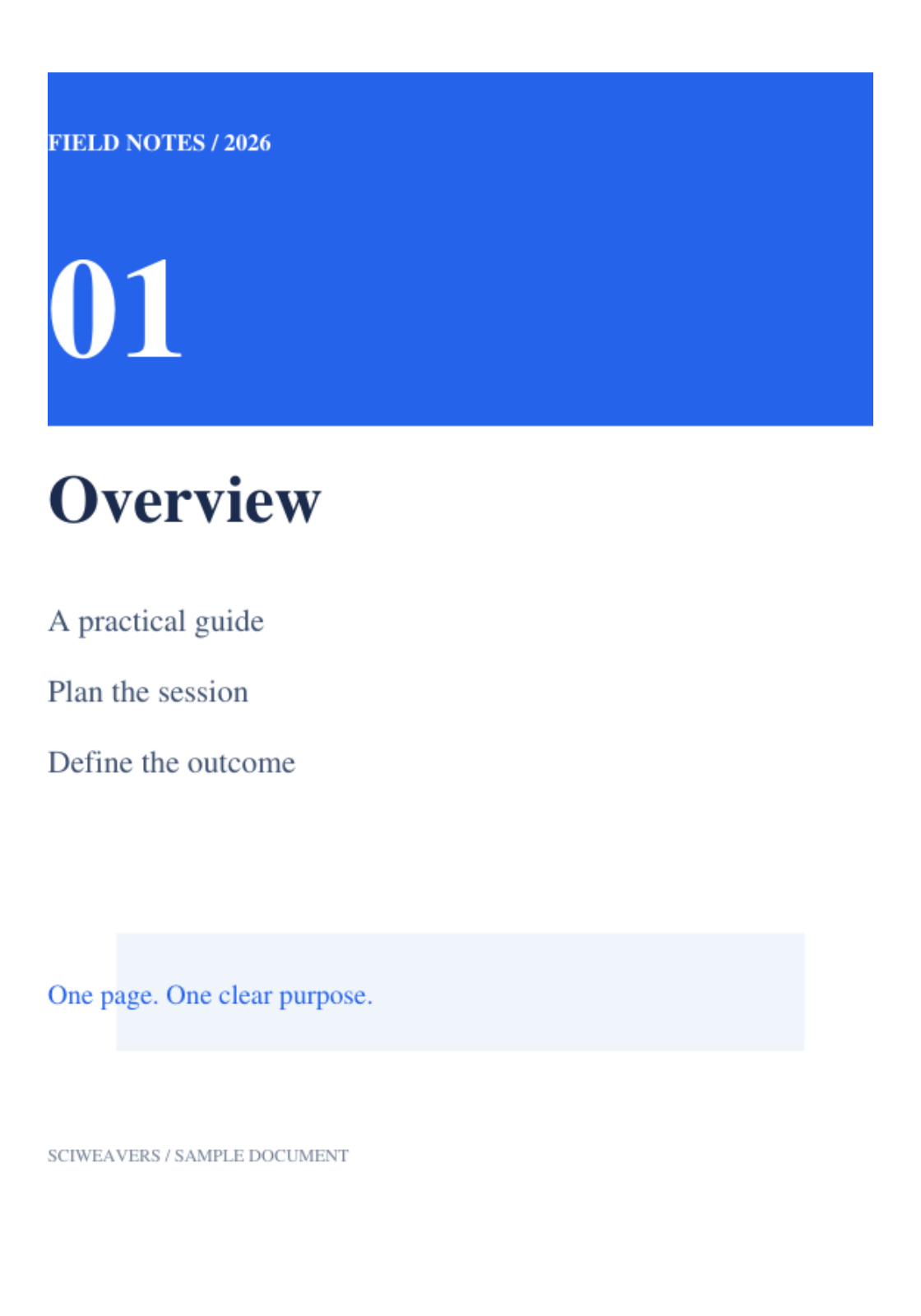
Unser heruntergeladenes Paket enthält vier Seiteneinträge. Der gezeigte Reader ersetzt einige Schriftarten, prüfen Sie daher insbesondere kleine Beschriftungen und dichten Text.
Häufige Fragen
Wird der Text wie bei einem typischen Roman fließen?
Die Ausgabe bewahrt seitenbasierte Layouts. Zoom und Anpassung des Readers können die Anzeige verändern, aber diese Konvertierung macht aus dem PDF kein neu strukturiertes, fließendes Buch.
Warum sieht das EPUB in einem anderen Reader anders aus?
EPUB-Reader unterscheiden sich in der Verfügbarkeit von Schriftarten und der Unterstützung für SVG-Inhalte mit festem Layout. Testen Sie das gespeicherte Buch im gewünschten Reader und behalten Sie das PDF als Referenz.
Probieren Sie es mit Ihrem Dokument aus
Überprüfen Sie das Ergebnis und speichern Sie dann die benötigte Version.


