

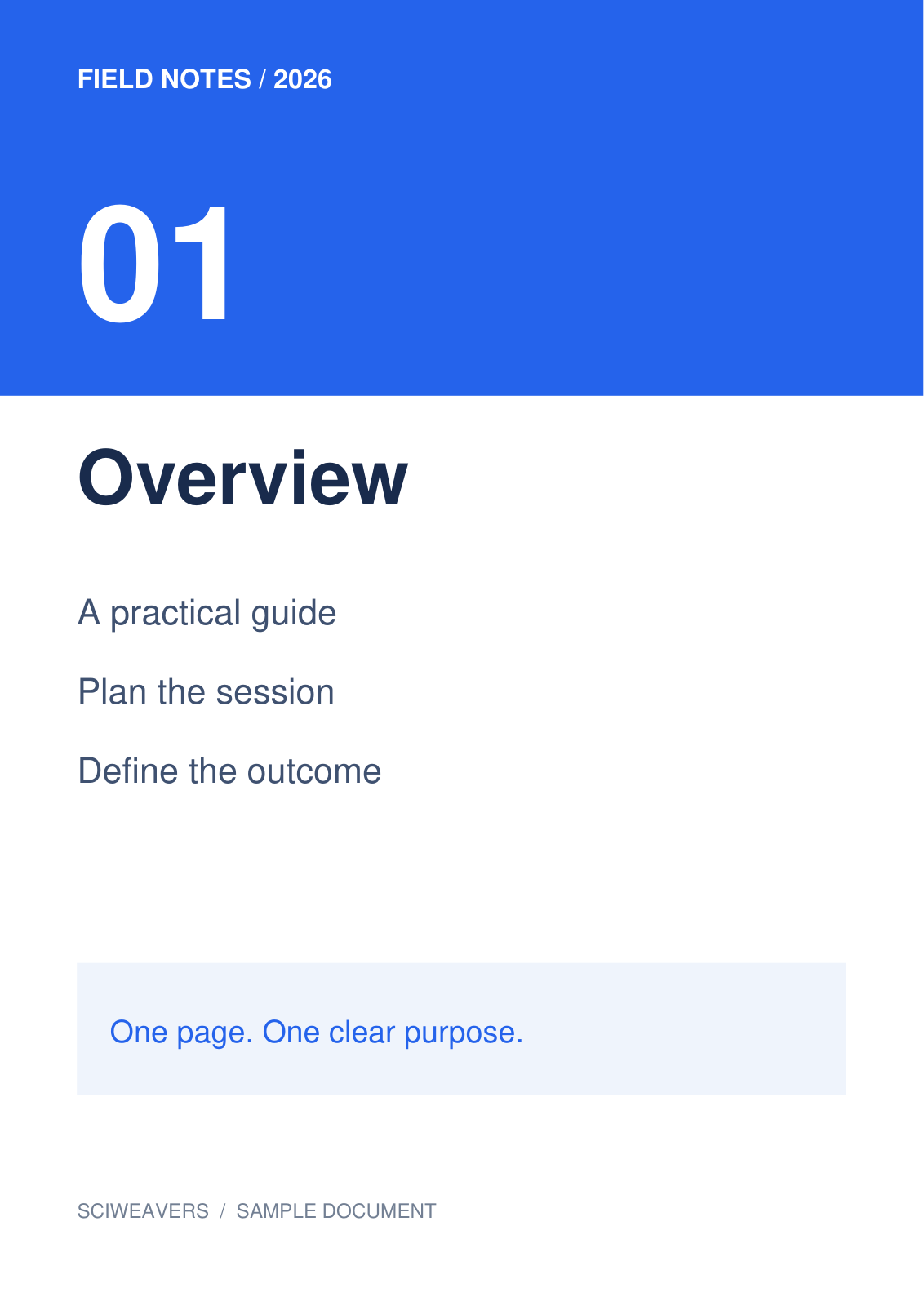
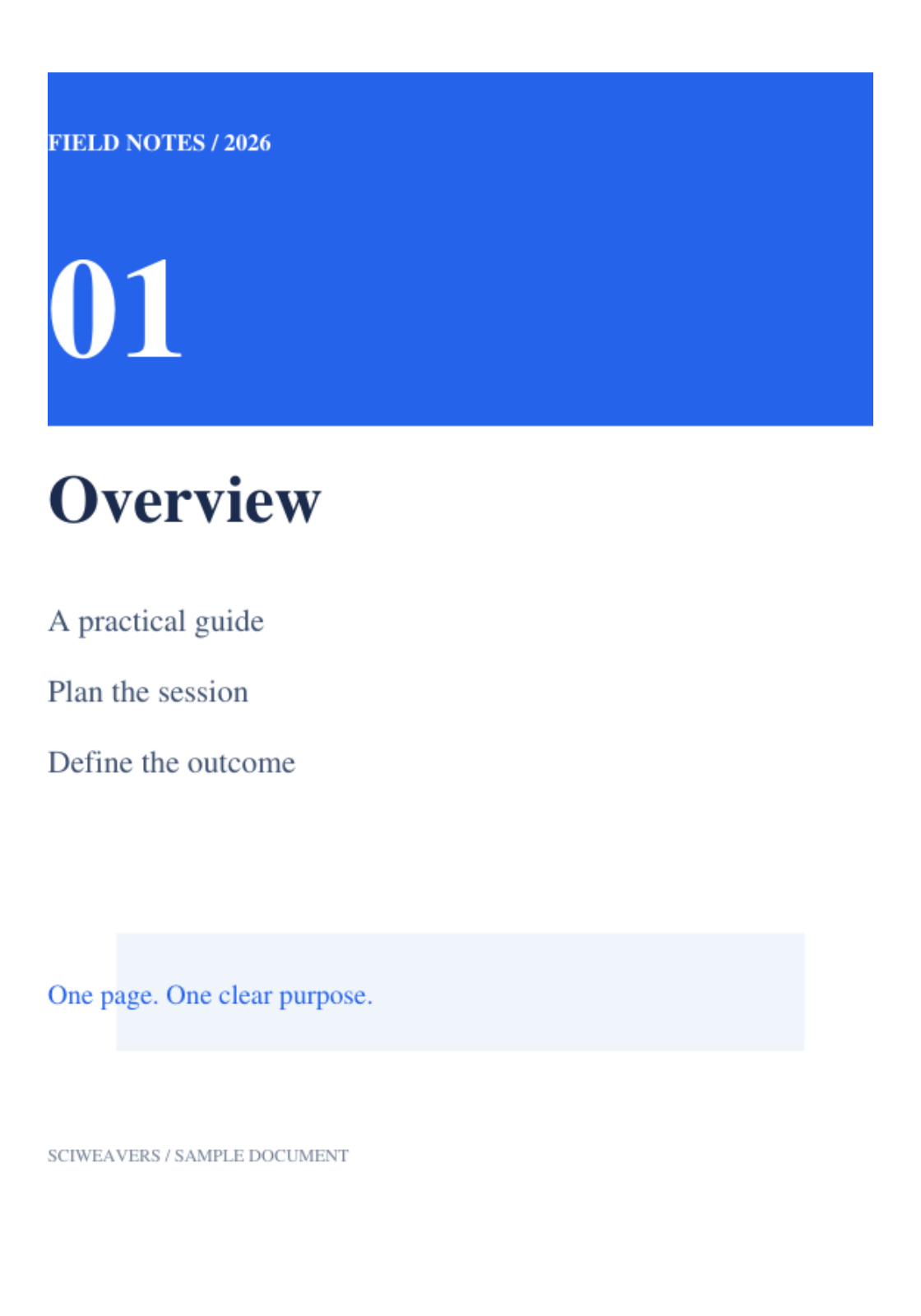

Nyissa meg a PDF-ből EPUB-ba eszközt, jelölje ki az oldalakat, és konvertálja a dokumentumot. Ez az eszköz rögzített oldalelrendezésű EPUB-ot hoz létre; példánkban egy Field Notes PDF mind a négy oldalát becsomagoljuk.
Nyissa meg a forrás PDF-et
Adja hozzá a PDF-et, és vizsgálja meg az oldalait. Ez az átalakítás akkor hasznos, ha az oldalak elrendezése fontos, és EPUB-konténerre van szüksége ezekhez az oldalakhoz.
Forrásunk négy különálló oldalt tartalmaz címsorokkal, színes panelekkel és rövid szöveggel. Tartsa meg a PDF-et az exportált könyv összehasonlításához.
Válassza ki az oldalakat és konvertálja
Hagyja üresen az oldaltartományt az összes oldal belefoglalásához, vagy adjon meg egy tartományt vagy listát a kívánt oldalakról. Válassza a Start lehetőséget az EPUB létrehozásához.
A példa mind a négy oldalt tartalmazza. Minden kijelölt PDF-oldal rögzített elrendezésű bejegyzéssé válik, az adott oldalakhoz tartozó navigációs bejegyzésekkel.
Nyissa meg az EPUB-ot a kívánt olvasóban
Töltse le az EPUB-ot, és nyissa meg abban az e-könyvolvasóban, amelyet a könyvhöz használni fog. Ellenőrizzen minden oldalt, beleértve a szöveg elhelyezését, a képeket és a navigációt.
A letöltött csomagunk négy oldalbejegyzést tartalmaz. A megjelenített olvasó némely betűtípus megjelenését helyettesíti, ezért különösen figyeljen a kis feliratokra és a sűrű szövegekre.
Gyakori kérdések
A szöveg úgy fog újratördelődni, mint egy tipikus regényben?
A kimenet megőrzi az oldalalapú elrendezéseket. Az olvasó nagyítása és illesztése megváltoztathatja a megjelenítést, de ez az átalakítás nem alakítja át a PDF-et egy újonnan strukturált, újratördelhető könyvvé.
Miért néz ki másképp az EPUB egy másik olvasóban?
Az EPUB-olvasók eltérnek a betűtípusok elérhetősége és a rögzített elrendezésű SVG-tartalom támogatása tekintetében. Tesztelje a mentett könyvet a kívánt olvasóban, és tartsa meg a PDF-et referenciaként.
Próbálja ki a dokumentumával
Tekintse át az eredményt, majd mentse el a szükséges verziót.


