Outils150

Sur votre appareil

Recadrer PDF.

Recadrer les pages PDF ou supprimer la marge blanche

Advertisements
Recadrer PDF
Sur votre appareil
ou déposez vos fichiers ici
Votre fichier reste sur votre appareil. Rien n’est envoyé au serveur. PDF
Advertisements

Recadrer PDF

  1. 01

    Choisir les fichiers

    Glissez-déposez ici votre fichier

  2. 02

    Choisissez un mode de rognage

    Utilisez Rognage manuel, Auto · Ajuster chaque page ou Auto · Taille identique. Examinez le rognage et ajustez ses poignées, ses marges ou sa marge automatique.

  3. 03

    Télécharger

    Le document est prêt

BlogComment rogner un PDFLire le guide

Recadrer un PDF en ligne et supprimer les marges indésirables

i2PDF est un outil de rognage PDF en ligne gratuit pour réduire les marges et masquer les bordures de page indésirables. Utilisez le Rognage manuel pour cadrer vous-même les pages, Auto · Ajuster chaque page pour des rognages basés sur le contenu individuel, ou Auto · Taille identique pour obtenir des dimensions de sortie uniformes. Examinez et ajustez le rognage avant de télécharger. Les PDF textuels et numérisés sont traités sur votre appareil sans téléchargement de fichier, création de compte ou installation de logiciel.

Choisir la zone visibleGardez le focus sur votre contenu
TUTORIEL VIDÉO RAPIDE Comment rogner un PDF Gardez l'essentiel. Narration en anglais Regarder la vidéo

Comment rogner un PDF

Moins d'espace vide. Plus de place pour votre contenu.

Étudiants et lecteurs

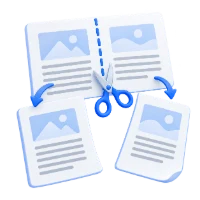
Supprimer les marges blanches des PDF

Rognez les larges bordures autour des lectures numérisées et des notes de cours. Le contenu peut paraître plus grand lorsque votre visionneuse ajuste la page rognée à l'écran d'un téléphone ou d'une tablette ; la taille réelle de la police reste inchangée.
Enseignants et formateurs

Rogner les pages PDF pour les supports de cours

Concentrez les feuilles d'exercices et les supports de cours sur le contenu dont vous avez besoin. Vérifiez l'aperçu avant impression et la mise à l'échelle avant d'imprimer, car le rognage ne définit pas de format de papier et ne contrôle pas les marges de l'imprimante.

Travail de bureau et documents

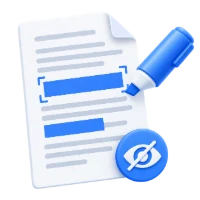
Rogner les bordures de PDF numérisés

Masquez les bords de numérisation blancs ou sombres et l'espace excédentaire autour des rapports ou des exportations de documents. Ajustez individuellement les pages inégales pour garder le contenu utile visible avant de partager la copie recadrée.

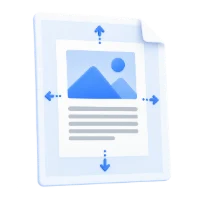
Besoin d'un format de papier spécifique ou envie de mettre à l'échelle le contenu de la page ?

Redimensionner le PDF

Fonctionnalités et contrôles

Choisissez le rognage vous-même

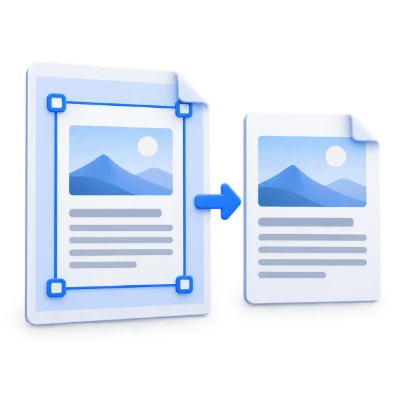
Le Rognage manuel commence par une sélection unique pour toutes les pages. Faites glisser les poignées de rognage ou saisissez quatre valeurs de marge ; les bords ombrés indiquent ce qui sera masqué.

Contrôles de recadrage et limites de marge
Comment choisir la zone de recadrage du PDF ?

Faites glisser les poignées de coin ou de bord pour redimensionner la zone de rognage, ou faites glisser l'intérieur pour déplacer la sélection. Sous Ajuster le rognage, saisissez les marges Haut, Bas, Gauche et Droite en pourcentage de la zone de prévisualisation. Les bords ombrés indiquent ce qui sera masqué et les dimensions affichées se mettent à jour avec la sélection. Les marges opposées peuvent totaliser jusqu'à 98 %, laissant au moins 2 % de la largeur et de la hauteur. Ces commandes permettent également d'affiner les suggestions automatiques : Ajuster chaque page modifie la page actuelle, tandis que Taille identique modifie le rognage partagé. Les commandes à la souris et tactiles sont prises en charge.

Commencez avec un préréglage manuel

En Rognage manuel, choisissez Page entière, Rogner les bords ou Carré, puis affinez la sélection. Réinitialiser rétablit la zone visible initiale.

Comment fonctionnent les préréglages
Commencer avec un préréglage ou réinitialiser le recadrage

Le Rognage manuel est le mode par défaut. Personnalisé vous permet d'ajuster la sélection vous-même. Page entière restaure la zone visible du PDF à l'ouverture. Rogner les bords · 7,5 % applique une marge fixe de 7,5 % de chaque côté ; il ne détecte pas le contenu de la page. Carré crée une sélection carrée centrée basée sur la page actuellement affichée. En Rognage manuel, Réinitialiser revient également à Page entière. Les changements de réinitialisation et de préréglage suivent le paramètre Appliquer à toutes les pages, vérifiez donc son état avant de les modifier.

Ajuster automatiquement chaque page

Choisissez Auto · Ajuster chaque page pour un rognage autour du contenu détecté de chaque page, avec une légère marge. Ajustez chaque page individuellement ; les tailles de sortie peuvent différer.

Rognages individuels. Les tailles de page peuvent différer.
Détection de contenu, marge et pages blanches
Comment le rognage automatique détecte-t-il le contenu de la page ?

La sélection d'un mode automatique analyse toutes les pages dans votre navigateur lorsqu'aucune analyse n'est disponible. La détection examine l'apparence de la page rendue ; elle n'utilise pas l'OCR. Ajuster chaque page suggère un rognage distinct pour chaque page, avec une Marge réglée par défaut sur 6 pt. Réglez la Marge de 0 à 72 pt pour laisser plus ou moins d'espace autour du contenu, dans les limites des bords de la page d'origine. Les pages blanches conservent leur taille visible d'origine et restent dans le document. Vérifiez le texte pâle, le bruit de numérisation, les arrière-plans colorés et les bordures sombres, qui peuvent affecter la détection.

Faites glisser les poignées ou modifiez les marges pour affiner une page individuelle. Réinitialiser restaure le rognage suggéré de cette page. Modifier la Marge remplace les ajustements dans les deux modes automatiques en utilisant l'analyse existante ; Recalculer analyse à nouveau chaque page et crée de nouvelles suggestions. Réglez la marge avant d'affiner. L'annulation d'un recalcul conserve vos derniers rognages terminés.

Donner à chaque page la même taille

Auto · Taille identique utilise un rognage unique autour du contenu combiné de toutes les pages. Les pages de sortie ont des dimensions physiques correspondantes, sans mise à l'échelle du texte ou des images.

Un rognage partagé. Tailles de page correspondantes.
Un rognage partagé pour des tailles de page mixtes
Comment Auto · Taille identique combine-t-il les pages ?

Les pages sont centrées sur un canevas commun à leur taille physique d'origine. L'outil trouve un rognage contenant leur contenu détecté combiné, plus la Marge disponible, et l'utilise pour chaque page. Toutes les pages de sortie ont la même largeur et hauteur, y compris les pages blanches ; les pages plus petites ou avec moins de contenu peuvent avoir un espace vide supplémentaire. Le texte et les images ne sont pas mis à l'échelle. Déplacez ou redimensionnez la sélection partagée pour modifier chaque page, ou utilisez Réinitialiser pour restaurer le rognage partagé suggéré.

Superposer toutes les pages est coché par défaut sous Auto · Taille identique. Il mélange les pages dans l'aperçu afin que vous puissiez voir le contenu près de chaque bord ; il reste activé pendant que vous naviguez. Décochez-le pour inspecter la page sélectionnée sur le même canevas commun. La superposition est uniquement une aide à la prévisualisation et n'est jamais ajoutée à votre téléchargement. Examinez le rognage partagé avant d'enregistrer, surtout si vous le déplacez vers l'intérieur.

Un recadrage unique, ou un recadrage pour chaque page

Commencez avec un rognage partagé, puis faites des exceptions. Désactiver Appliquer à toutes les pages conserve le rognage actuel sur chaque page afin que vous puissiez affiner uniquement celles qui en ont besoin.

Travailler avec différentes tailles de page
Recadrez toutes les pages ou ajustez chaque page séparément

En Rognage manuel, Appliquer à toutes les pages est coché par défaut et utilise les mêmes pourcentages de marge relative dans tout le PDF. Le désactiver copie la sélection partagée actuelle sur chaque page, y compris la page active, avant que vous n'effectuiez des ajustements individuels. Le réactiver utilise le rognage de la page active pour toutes les pages. Sur des pages de tailles différentes, des pourcentages égaux ne produisent pas des dimensions égales, et un carré choisi sur une page peut ne pas être carré sur une autre. Utilisez Auto · Taille identique lorsque les dimensions physiques des pages sont importantes. Tous les modes conservent chaque page dans son ordre d'origine.

Obtenez des bords parfaits

Naviguez et zoomez pour inspecter les bords des pages. Dans Auto · Taille identique, utilisez Superposer toutes les pages pour vérifier le rognage partagé, puis examinez le PDF final avant de télécharger.

Navigation, raccourcis et aperçu
Prévisualiser, zoomer et positionner la sélection avec précision

Déplacez-vous entre les pages avec les boutons de navigation ou saisissez un numéro de page. Zoom avant, Zoom arrière et Ajuster vous aident à inspecter les bords sans modifier le rognage enregistré. Avec la zone de rognage sélectionnée, les touches fléchées la déplacent par petits pas ; maintenez la touche Maj enfoncée pour des pas plus grands. La largeur et la hauteur sont indiquées en points PDF. Dans Auto · Taille identique, la superposition reste visible lors de la navigation entre les pages jusqu'à ce que vous la désactiviez. Après avoir sélectionné Démarrer, utilisez Aperçu pour inspecter le PDF fini, puis Télécharger. Retour vous permet de réviser le rognage pendant que le document reste ouvert.

Conserver la qualité originale

Le recadrage modifie la limite visible de la page. Le texte reste du texte et les images conservent leurs données originales ; l'outil ne transforme pas votre PDF en images de page.

Ce que le recadrage modifie et préserve
Le recadrage préserve-t-il la qualité du texte et des images ?

Le rognage modifie la limite visible de la page sans convertir les pages PDF en images ni rééchantillonner les images qu'elles contiennent. Auto · Taille identique positionne également les pages sur un canevas commun sans mettre à l'échelle leur texte ou leurs images. Les données de texte et d'image existantes restent dans le fichier. Les PDF numérisés peuvent être rognés pour masquer les bordures blanches ou sombres, mais le rognage ne rend pas les numérisations plus nettes, ne redresse pas le contenu incliné et ne rend pas le texte uniquement image consultable. Ce n'est pas non plus une compression : le téléchargement peut avoir une taille de fichier similaire ou supérieure car le contenu sous-jacent est conservé.

Moins de bordures, plus de concentration

Supprimez les larges marges autour des documents ou des scans pour une zone de lecture plus propre. Vérifiez l'aperçu avant impression lors de la préparation des pages recadrées pour le papier.

Considérations sur la lecture et l'impression
Rendre les PDF plus faciles à lire et à préparer pour l'impression

Rogner les larges bordures peut rendre le contenu utile plus grand lorsqu'un lecteur ajuste la page à l'écran. Le rognage n'augmente pas la taille réelle de la police et ne met pas à l'échelle le contenu. Auto · Taille identique fait correspondre les dimensions de sortie tout en conservant le contenu à son échelle d'origine ; les pages ou zones de contenu plus petites peuvent avoir un espace supplémentaire autour d'elles. Vérifiez l'aperçu avant impression, car la taille du papier, la mise à l'échelle de l'impression et les marges de l'imprimante affectent toujours le résultat. Pour les PDF déjà rognés, Page entière en Rognage manuel revient à la zone visible chargée dans cet outil ; il ne récupère pas les bords masqués par un rognage précédent.

Fichiers pris en charge et traitement privé

Ouvrez un PDF non chiffré jusqu'à 300 Mo et 750 pages, ou essayez le PDF exemple. La détection de contenu, le rognage et la génération du téléchargement s'effectuent dans votre navigateur sans télécharger le document. Les modes automatiques analysent toutes les pages, les fichiers volumineux peuvent donc prendre plus de temps ou nécessiter plus de mémoire sur votre appareil. Téléchargez le PDF fini avant de fermer ou de recharger la page ; les paramètres de rognage ne sont pas enregistrés en tant que projet reprenable. Recommencer efface l'espace de travail actuel afin que vous puissiez choisir un autre fichier.

Advertisements
FAQ

FAQ

Recadrer les pages PDF ou supprimer la marge blanche

Sur votre appareil
Comment supprimer les marges blanches d'un PDF ?

Ouvrez votre PDF et choisissez Rognage manuel pour positionner vous-même le rognage, Auto · Ajuster chaque page pour des rognages basés sur le contenu individuel, ou Auto · Taille identique pour des dimensions de page uniformes. Les modes automatiques commencent avec une marge de 6 pt. Vérifiez les bords, ajustez le rognage, puis sélectionnez Démarrer et téléchargez le résultat. Le préréglage Rognage manuel Rogner les bords applique toujours une marge fixe de 7,5 % de chaque côté.

Puis-je recadrer chaque page PDF différemment ?

Oui. En Rognage manuel, Appliquer à toutes les pages est coché par défaut. Décochez-le pour conserver le rognage partagé actuel sur chaque page et effectuer des ajustements individuels sans tout recommencer. Le réactiver applique le rognage de la page active à tout le document. Auto · Ajuster chaque page permet également d'éditer indépendamment le rognage de chaque page. Toutes les pages restent dans le PDF.

Comment puis-je rendre chaque page PDF rognée de la même taille ?

Choisissez Auto · Taille identique. Cela centre les pages à leur échelle physique d'origine et suggère un rognage contenant tout le contenu détecté, plus une marge. Le même cadre est appliqué à chaque page, y compris les pages vierges. Superposer toutes les pages est coché par défaut et reste actif lors de la navigation ; décochez-le pour inspecter les pages individuellement. La superposition n'apparaît pas dans le PDF téléchargé.

Puis-je laisser une marge autour d'un rognage automatique ?

Oui. La Marge commence à 6 pt et accepte des valeurs de 0 à 72 pt dans la page disponible ou le canevas commun. Définissez d'abord la marge, puis affinez le rognage avec ses poignées ou ses champs de marge. Modifier la Marge ou sélectionner Recalculer remplace les ajustements automatiques par de nouvelles suggestions. Réinitialiser restaure la suggestion de la page actuelle dans Ajuster chaque page, ou la suggestion partagée dans Taille identique.

Puis-je rogner un PDF numérisé avec des bordures blanches ou sombres ?

Oui. Les modes automatiques peuvent suggérer des rognages autour du contenu visible, et le Rognage manuel vous permet de dessiner vous-même la zone. Un texte pâle, du bruit de numérisation, des arrière-plans colorés ou des bordures sombres peuvent affecter la détection ; vérifiez et ajustez donc la suggestion. Le rognage ne permet pas d'améliorer la netteté des numérisations, de redresser un texte incliné ou de rendre un texte uniquement composé d'images interrogeable.

Le rognage des pages PDF agrandira-t-il le texte ?

Le texte peut paraître plus grand lorsque votre visionneuse ajuste la page rognée plus petite à l'écran. Le rognage n'augmente pas la taille réelle de la police et ne met pas à l'échelle le texte et les images. Pour les documents imprimés, vérifiez la taille du papier, la mise à l'échelle et les marges de l'imprimante dans l'aperçu avant impression.

Quelle est la différence entre rogner et redimensionner un PDF ?

Le rognage coupe la zone de page visible tout en laissant les données de texte et d'image existantes en place. Le redimensionnement modifie les dimensions de la page et peut mettre à l'échelle ou positionner son contenu. Utilisez « Rogner PDF » pour réduire les marges ; choisissez « Redimensionner PDF » lorsque vous avez besoin d'un format de papier spécifique ou que vous souhaitez mettre à l'échelle le contenu de la page.

Le recadrage supprime-t-il définitivement le contenu en dehors de la zone de recadrage ?

Non. Le recadrage modifie la limite visible de la page, tandis que le contenu masqué reste dans le PDF et peut être récupéré ou trouvé par une recherche. Utilisez Redact PDF ou Redact dans Edit PDF lorsque des informations sensibles doivent être supprimées définitivement.

Le recadrage réduit-il la qualité de l'image ou compresse-t-il le PDF ?

Le rognage préserve les données de texte et d'image existantes sans rastériser ni rééchantillonner les pages. Auto · Taille identique donne aux pages des dimensions correspondantes sans redimensionner leur contenu. Le rognage n'est pas une compression, la taille du fichier peut donc rester similaire ou augmenter. Page entière en Rognage manuel restaure la zone visible chargée dans cet outil, et non le contenu masqué par un rognage précédent.

Quelles sont les limites de fichiers et de pages ?

Ouvrez un PDF jusqu'à 300 Mo et 750 pages sources. Les fichiers protégés nécessitent une copie déverrouillée, sauf si cet outil propose explicitement la saisie d'un mot de passe. Les pages volumineuses ou complexes peuvent nécessiter plus de mémoire ou atteindre les limites de traitement même lorsque le fichier respecte ces limites.

Mes fichiers sont-ils téléchargés pour cet outil ?

Le traitement des documents et la génération de PDF s'effectuent dans votre navigateur sur votre appareil. Cet outil ne télécharge pas le document pour le traiter. Enregistrez votre résultat avant de fermer ou de recharger la page ; le fichier original sur votre appareil reste inchangé.

Continuer

Que souhaitez-vous faire ensuite ?

Choisissez un outil. Votre PDF final vous accompagne.

PDF

Advertisements

Langue38

English العربية Français Italiano Deutsch Español Português Nederlands Русский Türkçe 日本語 中文 हिन्दी Bahasa Indonesia Bahasa Melayu 한국어 Tiếng Việt ไทย Polski Svenska Українська Norsk বাংলা Ελληνικά فارسی اردو Čeština Dansk Magyar Română Suomi Български Filipino ქართული Slovenčina Azərbaycanca עברית Slovenščina