

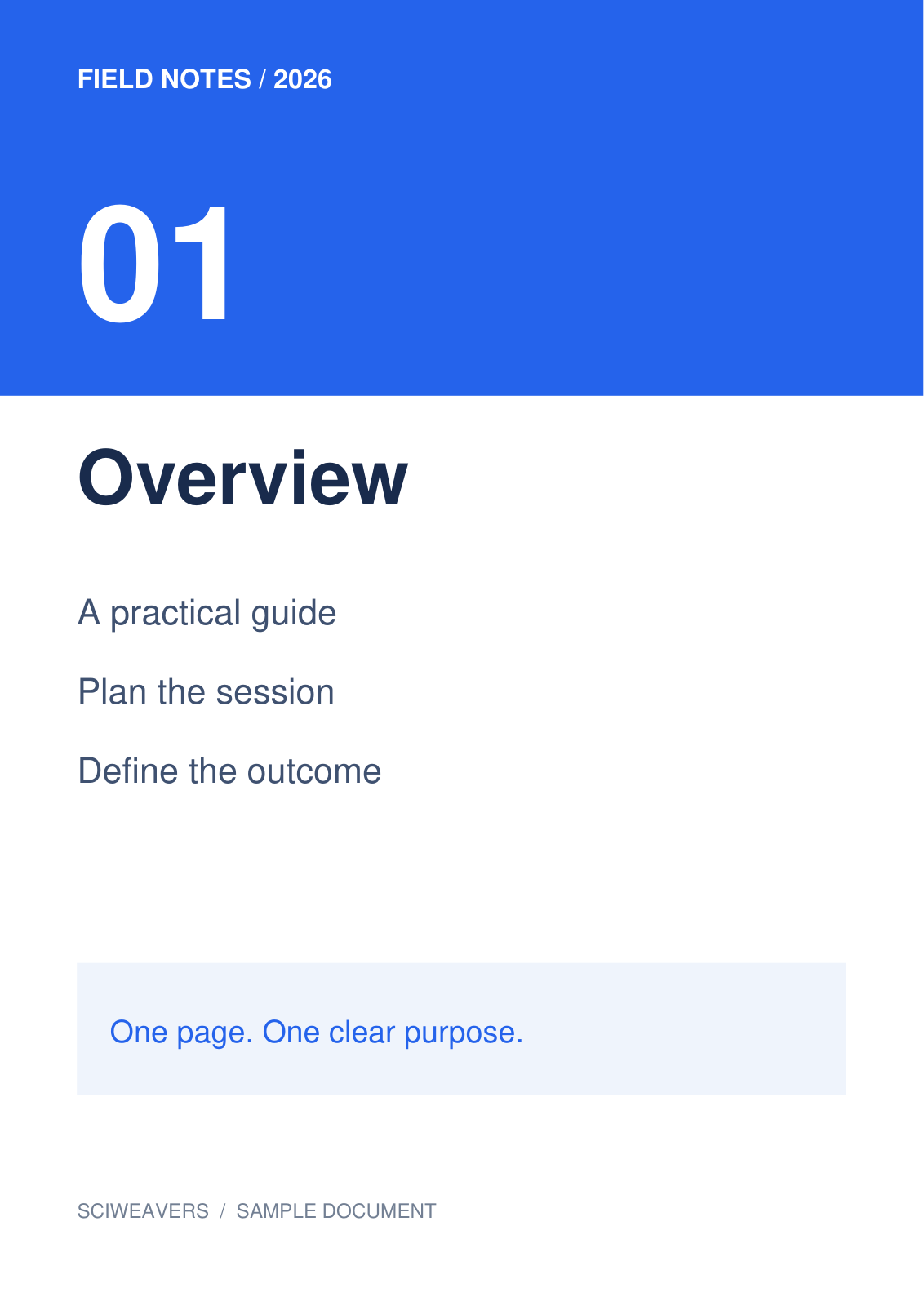
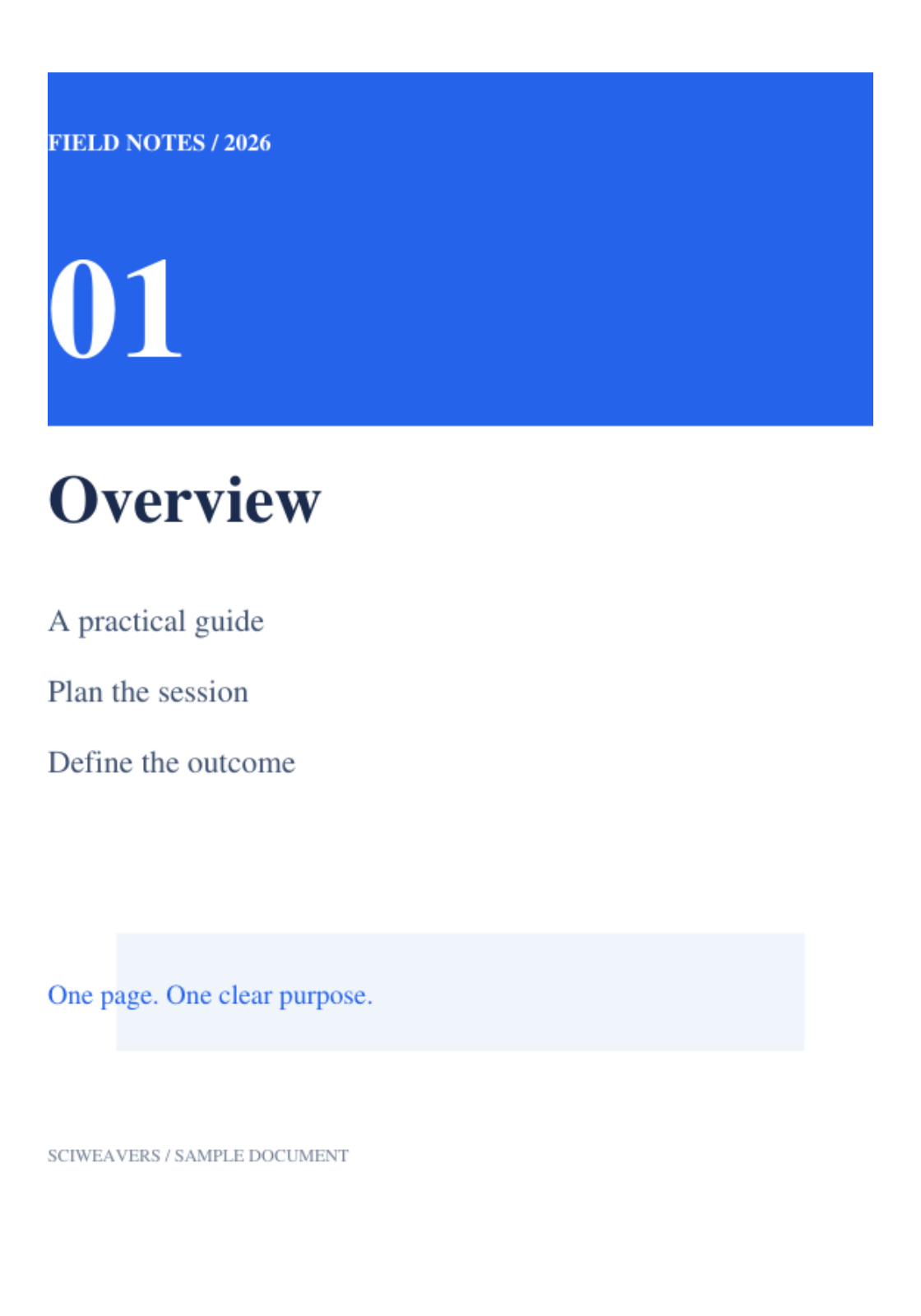

გახსენით PDF-დან EPUB-ში, აირჩიეთ გვერდები და დააკონვერტირეთ დოკუმენტი. ეს ინსტრუმენტი ქმნის EPUB-ს ფიქსირებული გვერდის განლაგებით; ჩვენი მაგალითი აერთიანებს Field Notes PDF-ის ოთხივე გვერდს.
გახსენით წყარო PDF
დაამატეთ თქვენი PDF და დაათვალიერეთ მისი გვერდები. ეს კონვერტაცია სასარგებლოა, როდესაც გვერდის განლაგებას მნიშვნელობა აქვს და გჭირდებათ EPUB კონტეინერი ამ გვერდებისთვის.
ჩვენს წყაროს აქვს ოთხი განსხვავებული გვერდი სათაურებით, ფერადი პანელებით და მოკლე ტექსტით. შეინახეთ PDF ექსპორტირებული წიგნის შესადარებლად.
აირჩიეთ გვერდები და დააკონვერტირეთ
დატოვეთ გვერდების დიაპაზონი ცარიელი ყველა გვერდის ჩასართავად, ან შეიყვანეთ დიაპაზონი ან გვერდების სია, რომლის მიღებაც გსურთ. აირჩიეთ დაწყება EPUB-ის შესაქმნელად.
მაგალითი მოიცავს ოთხივე გვერდს. თითოეული არჩეული PDF გვერდი ხდება ფიქსირებული განლაგების ჩანაწერი, ამ გვერდების ნავიგაციის ჩანაწერებით.
გახსენით EPUB სასურველ მკითხველში
ჩამოტვირთეთ EPUB და გახსენით ის ელექტრონული წიგნების მკითხველში, რომელიც გამოყენებული იქნება წიგნისთვის. შეამოწმეთ თითოეული გვერდი, მათ შორის ტექსტის განლაგება, სურათები და ნავიგაცია.
ჩვენი ჩამოტვირთული პაკეტი შეიცავს ოთხ გვერდის ჩანაწერს. ნაჩვენები მკითხველი ანაცვლებს ზოგიერთი შრიფტის იერსახეს, ამიტომ განსაკუთრებით დაათვალიერეთ პატარა ეტიკეტები და გადატვირთული ტექსტი.
ხშირად დასმული კითხვები
გადაეწყობა თუ არა ტექსტი ტიპიური რომანის მსგავსად?
გამომავალი ინახავს გვერდზე დაფუძნებულ განლაგებას. მკითხველის მასშტაბირებამ და მორგებამ შეიძლება შეცვალოს ჩვენება, მაგრამ ეს კონვერტაცია არ აქცევს PDF-ს ახლად სტრუქტურირებულ, ცვალებადი განლაგების წიგნად.
რატომ გამოიყურება EPUB განსხვავებულად სხვა მკითხველში?
EPUB მკითხველები განსხვავდებიან შრიფტების ხელმისაწვდომობით და ფიქსირებული განლაგების SVG შინაარსის მხარდაჭერით. შეამოწმეთ შენახული წიგნი სასურველ მკითხველში და შეინახეთ PDF როგორც მითითება.
სცადეთ თქვენი დოკუმენტით
გადახედეთ შედეგს, შემდეგ შეინახეთ თქვენთვის საჭირო ვერსია.


