

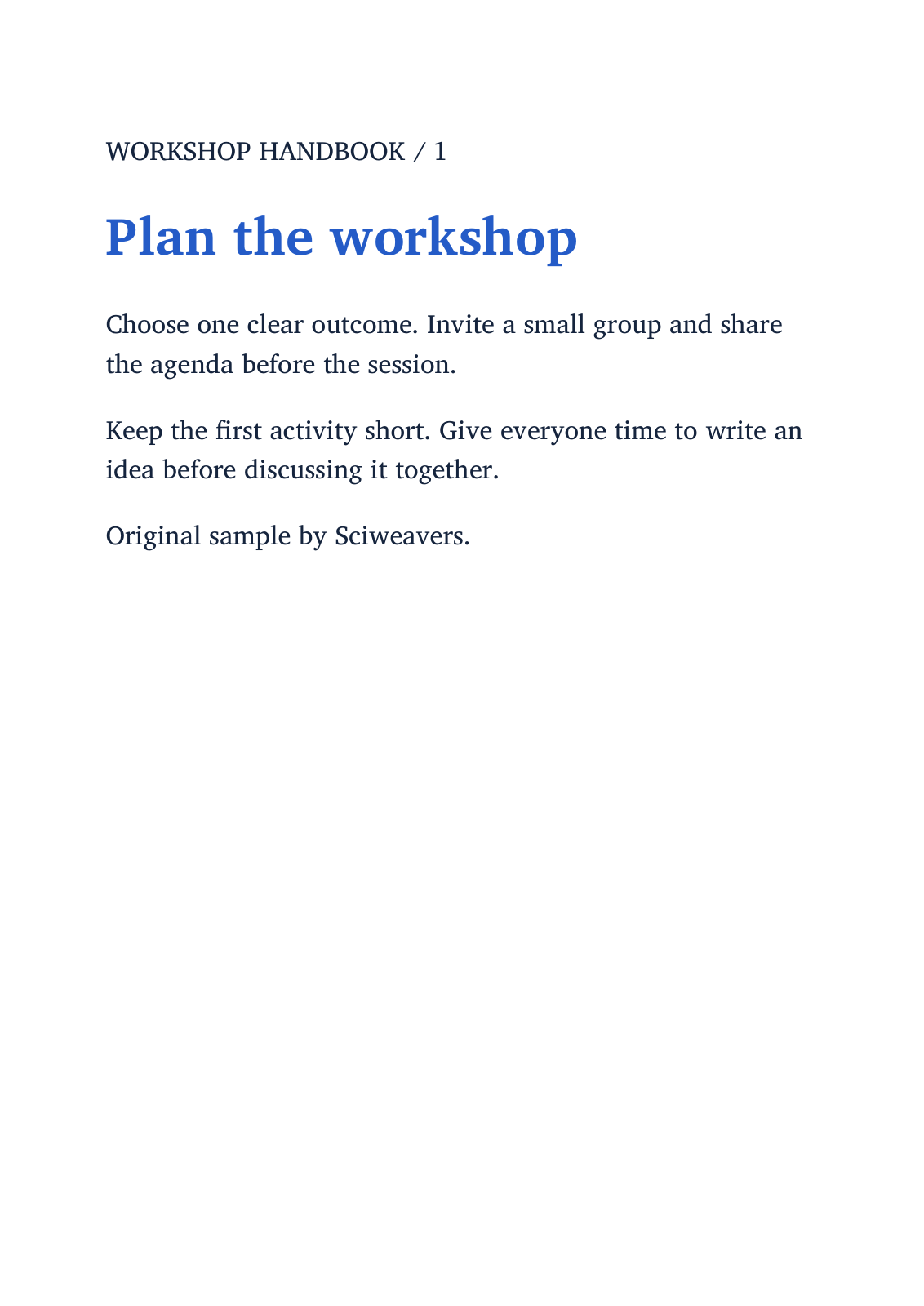
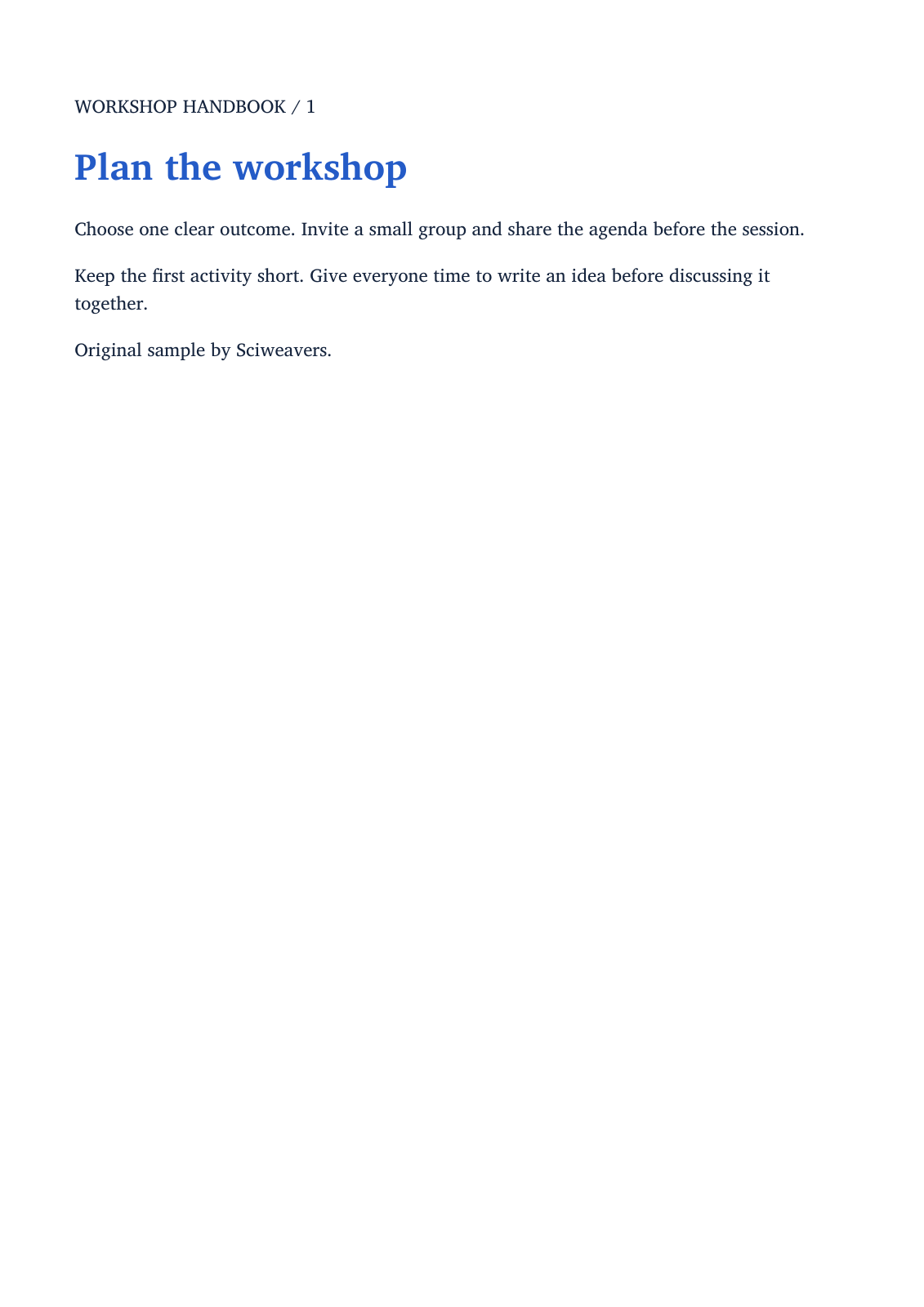

Ouvrez Ebook vers PDF, choisissez votre livre et définissez la mise en page du PDF. Notre exemple utilise un manuel d'atelier EPUB original de deux chapitres et produit deux pages A4.
Choisissez le livre
Ajoutez un livre pris en charge. L'outil accepte l'EPUB et propose d'autres formats d'ebook lorsque leurs convertisseurs sont disponibles. Cette procédure vérifie le chemin EPUB avec un manuel de deux chapitres.
Gardez le livre source afin de pouvoir comparer l'ordre des chapitres, les illustrations et la mise en forme spéciale avec le PDF converti.
Choisissez la page et la méthode de mise en page
Choisissez A4 sous Format de papier et l'orientation portrait pour reproduire l'exemple. Activez Format de page personnalisé uniquement lorsque vous avez besoin d'une largeur et d'une hauteur spécifiques ; ces dimensions sont saisies en pouces.
Gardez Mise en page rapide sous Moteur de rendu pour cet exemple EPUB. Calibre est également proposé lorsque ce convertisseur est disponible. L'outil dédié EPUB vers PDF offre des choix de mise en page EPUB supplémentaires.
Convertissez et vérifiez tous les chapitres
Choisissez Démarrer et téléchargez le PDF. Ouvrez-le et vérifiez l'ordre des chapitres, les titres, les sauts de page, les images et les petits textes. Nos deux chapitres deviennent deux pages A4.
Un livre à mise en page fluide s'adapte à la largeur de page choisie, de sorte que son nombre de pages PDF peut différer de ce qu'affichait un lecteur d'ebook. Si la mise en page ne convient pas, ajustez le papier ou l'option de mise en page disponible et comparez le nouveau résultat.
Questions courantes
Pourquoi le PDF a-t-il un nombre de pages différent de celui de mon lecteur ?
Un ebook à mise en page fluide n'a pas de nombre de pages fixe unique. La largeur du lecteur, la taille de la police et le format de papier PDF choisi affectent la quantité de texte qui tient sur chaque page.
Puis-je utiliser un format de papier personnalisé ?
Oui. Activez Format de page personnalisé et saisissez la largeur et la hauteur en pouces. Vérifiez le résultat, en particulier les illustrations, les tableaux et les lignes longues.
Essayez avec votre document
Vérifiez le résultat, puis enregistrez la version dont vous avez besoin.


