

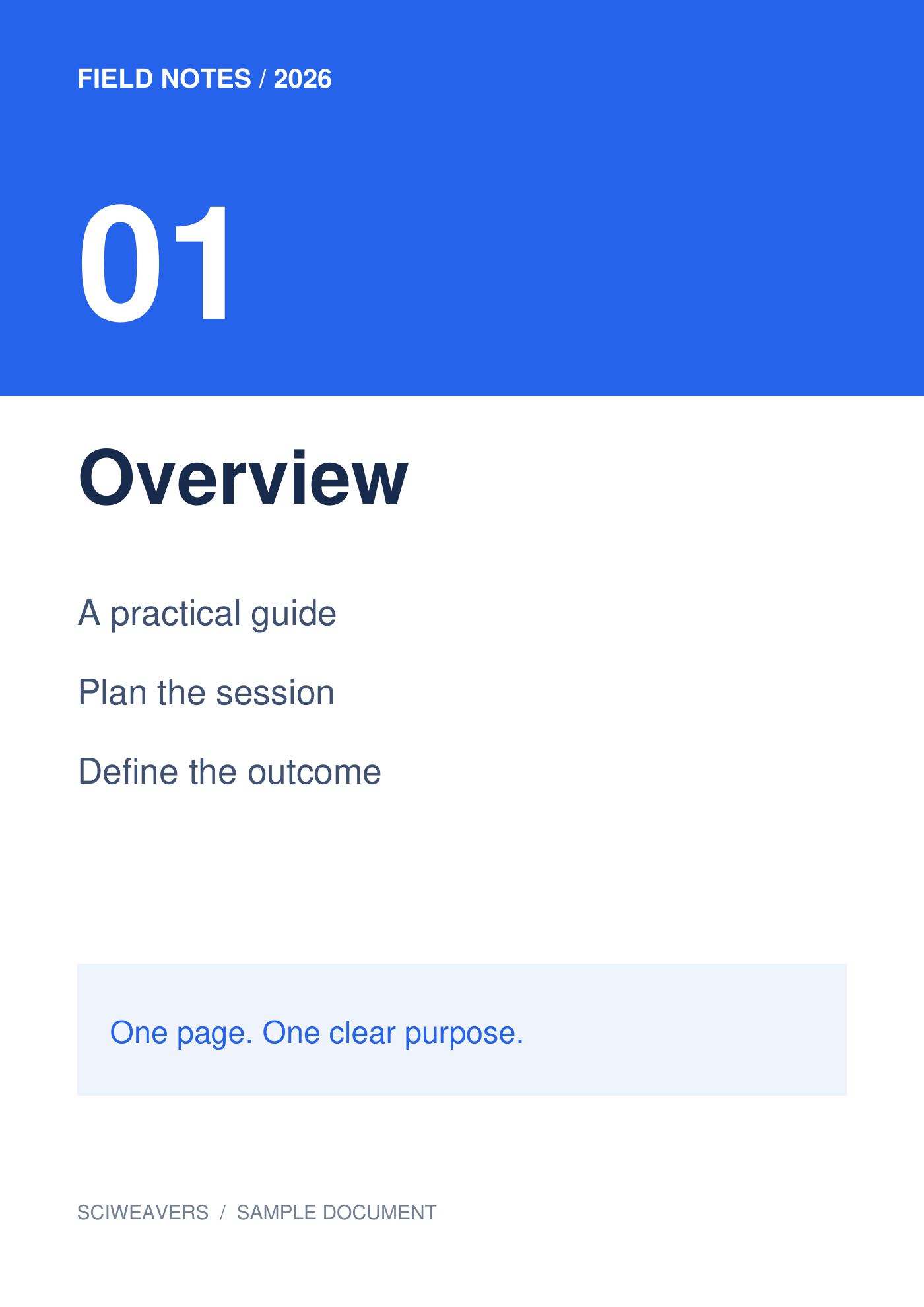
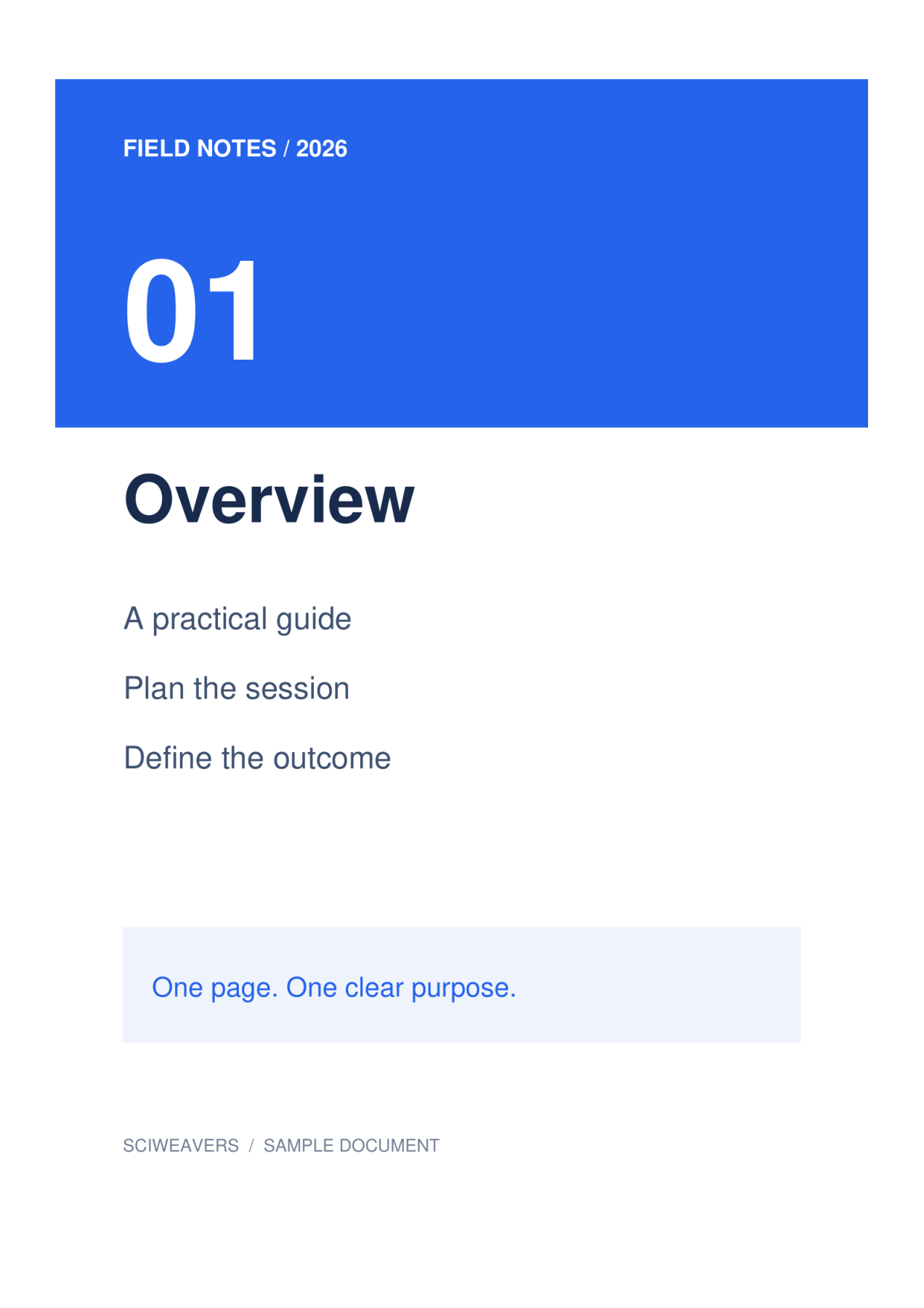

Ouvrez Images vers PDF et ajoutez les images sources. Utilisez Images vers PDF lorsque la source est un mélange de formats d'image pris en charge. Notre exemple combine un PNG d'aperçu et un JPG d'atelier en un PDF de deux pages.
Charger et organiser les images
Deux images sources : PNG et JPG. Organisez les vignettes dans l'ordre de lecture souhaité. Faites glisser pour réorganiser, utilisez Gauche ou Droite pour les pages latérales, et supprimez les images indésirables avant d'enregistrer.
Ajoutez votre ou vos fichiers et attendez l'apparition des vignettes. Le tableau affiche les pages qui seront exportées. Faites glisser pour réorganiser, sélectionnez une vignette pour la faire pivoter, ou supprimez-la si elle n'a pas sa place dans le document.
Choisir le papier, les marges et l'ajustement
Pour cet exemple, choisissez A4, Portrait et des marges de 0,5 po. Gardez Ajuster l'image entière sous Ajustement de l'image et blanc sous Couleur de page. Les paramètres de mise en page s'appliquent à chaque page.
L'option de papier par défaut est Ajuster l'image, avec une orientation Correspondre à l'image et des marges nulles. Choisir A4 rend la taille physique du papier cohérente. Ajuster l'image entière conserve l'image complète ; Remplir la page · rogner les bords peut couper le contenu sur les bords lorsque les proportions diffèrent.
Exporter et vérifier le PDF
Définissez le nom du fichier de sortie, puis choisissez Démarrer et téléchargez. La sélection de vignettes ne sert qu'à l'édition ; chaque image restant sur le tableau est exportée.
Ouvrez le PDF enregistré et confirmez le nombre de pages, l'ordre, l'orientation et les marges. Notre résultat comporte 2 pages, mesurant chacune environ 210 × 297 mm. Comparez les plus petits caractères avec la source avant d'imprimer ou de soumettre le document.
Questions fréquentes
La sélection de deux vignettes exporte-t-elle uniquement ces deux images ?
Non. La sélection contrôle les actions d'édition. Chaque image restant sur le tableau est incluse dans le PDF, supprimez donc les vignettes indésirables pour les exclure.
Puis-je rechercher du texte dans les images résultantes ?
La conversion d'image en PDF n'effectue pas d'OCR. Si vous avez besoin de texte interrogeable à partir d'une image numérisée, exécutez PDF OCR sur le PDF résultant et vérifiez le contenu reconnu.
Essayez avec votre document
Vérifiez le résultat, puis enregistrez la version dont vous avez besoin.


