Tools150

Op je apparaat

PDF bijsnijden.

PDF-pagina's bijsnijden of witte marge verwijderen

Advertisements
PDF bijsnijden
Op je apparaat
of sleep uw bestanden hierheen
Je bestand blijft op je apparaat. Er wordt niets geüpload. PDF
Advertisements

PDF bijsnijden

  1. 01

    Kies documenten

    Sleep uw bestand hierheen

  2. 02

    Kies een bijsnijdmodus

    Gebruik Handmatig bijsnijden, Auto · Passend per pagina of Auto · Zelfde grootte. Controleer de bijsnijding en pas de grepen, marges of automatische opvulling aan.

  3. 03

    Downloaden

    Document is gereed

BlogEen PDF bijsnijdenLees de handleiding

PDF online bijsnijden en ongewenste marges verwijderen

i2PDF is een gratis online PDF-bijsnijder voor het trimmen van marges en het verbergen van ongewenste paginaranden. Gebruik Handmatig bijsnijden om pagina's zelf in te kaderen, Auto · Passend per pagina voor individuele inhoudsgebaseerde bijsnijdingen, of Auto · Zelfde grootte voor gelijke uitvoerafmetingen. Controleer en pas de bijsnijding aan voordat u downloadt. Tekstgebaseerde en gescande PDF's worden op uw apparaat verwerkt zonder uw bestand te uploaden, een account aan te maken of software te installeren.

Kies het zichtbare gebiedHoud de focus op je inhoud
SNELLE VIDEO-TUTORIAL Een PDF bijsnijden Behoud wat belangrijk is. Engelse vertelling Bekijk de video

Een PDF bijsnijden

Minder lege ruimte. Meer ruimte voor je inhoud.

Studenten & lezers

Witte marges uit PDF's verwijderen

Snijd brede randen rond gescande leesmateriaal en collegeaantekeningen bij. De inhoud kan groter lijken wanneer je viewer de bijgesneden pagina aanpast aan een telefoon- of tabletscherm; de werkelijke lettergrootte blijft ongewijzigd.

Docenten & trainers

PDF-pagina's bijsnijden voor hand-outs

Focus werkbladen en hand-outs voor de klas op de inhoud die je nodig hebt. Controleer het afdrukvoorbeeld en de schaling voordat je afdrukt, aangezien bijsnijden geen papierformaat instelt of printermarges regelt.

Kantoor & documentwerk

Randen van gescande PDF's bijsnijden

Verberg witte of donkere scanranden en overtollige ruimte rond rapporten of documentexports. Pas ongelijkmatige pagina's afzonderlijk aan om nuttige inhoud zichtbaar te houden voordat u de bijgesneden kopie deelt.

Heeft u een specifiek papierformaat nodig of wilt u de pagina-inhoud schalen?

PDF-formaat wijzigen

Functies en bediening

Kies zelf de bijsnijding

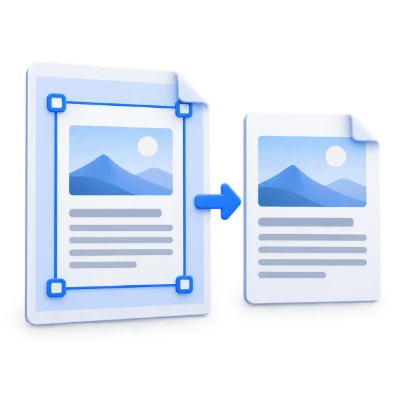
Handmatig bijsnijden begint met één selectie voor alle pagina's. Sleep de bijsnijdgrepen of voer vier margewaarden in; de gearceerde randen tonen wat verborgen zal worden.

Bijsnijdinstellingen en margelimieten
Hoe kies ik het bijsnijdgebied van de PDF?

Sleep de hoek- of randgrepen om het bijsnijdvak te vergroten of verkleinen, of sleep erin om de selectie te verplaatsen. Voer onder Bijsnijding verfijnen de marges voor Boven, Onder, Links en Rechts in als percentages van het voorbeeldgebied. De gearceerde randen tonen wat verborgen zal worden en de weergegeven afmetingen worden bijgewerkt met de selectie. Tegenoverliggende marges kunnen in totaal tot 98% bedragen, waardoor ten minste 2% van de breedte en hoogte overblijft. Deze bedieningselementen verfijnen ook automatische suggesties: Auto · Passend per pagina wijzigt de huidige pagina, terwijl Auto · Zelfde grootte de gedeelde bijsnijding wijzigt. Muis- en aanraakbediening worden ondersteund.

Begin met een handmatige voorinstelling

Kies in Handmatig bijsnijden voor Volledige pagina, Randen bijsnijden of Vierkant en verfijn vervolgens de selectie. Resetten brengt het zichtbare gebied terug waarmee u begon.

Hoe de voorinstellingen werken
Begin met een voorinstelling of reset het bijsnijden

Handmatig bijsnijden is de standaardmodus. Met Aangepast kunt u de selectie zelf aanpassen. Volledige pagina herstelt het zichtbare gebied dat de PDF had bij het openen. Randen bijsnijden · 7,5% past een vaste marge van 7,5% aan elke kant toe; het detecteert geen pagina-inhoud. Vierkant creëert een gecentreerde vierkante selectie op basis van de momenteel getoonde pagina. Bij Handmatig bijsnijden keert Resetten ook terug naar Volledige pagina. Resetten en voorinstellingen volgen de instelling Toepassen op alle pagina's, dus controleer de status ervan voordat u ze wijzigt.

Automatisch passend per pagina

Kies Auto · Passend per pagina voor een bijsnijding rond de gedetecteerde inhoud van elke pagina, met een beetje opvulling. Pas elke pagina individueel aan; uitvoergroottes kunnen verschillen.

Individuele bijsnijdingen. Paginagroottes kunnen verschillen.
Inhoudsdetectie, opvulling en lege pagina's
Hoe detecteert automatisch bijsnijden de pagina-inhoud?

Het selecteren van een automatische modus analyseert alle pagina's in uw browser wanneer er geen analyse beschikbaar is. Detectie onderzoekt het uiterlijk van de gerenderde pagina; het gebruikt geen OCR. Auto · Passend per pagina suggereert een aparte bijsnijding voor elke pagina, met Opvulling standaard ingesteld op 6 pt. Stel Opvulling in van 0 tot 72 pt om meer of minder ruimte rond de inhoud te laten, binnen de oorspronkelijke paginaranden. Lege pagina's behouden hun oorspronkelijke zichtbare grootte en blijven in het document. Controleer vage tekst, scanruis, gekleurde achtergronden en donkere randen, aangezien deze de detectie kunnen beïnvloeden.

Sleep de grepen of bewerk de marges om een individuele pagina te verfijnen. Resetten herstelt de voorgestelde bijsnijding van die pagina. Het wijzigen van Opvulling vervangt aanpassingen in beide automatische modi met behulp van de bestaande analyse; Herberekenen analyseert elke pagina opnieuw en creëert nieuwe suggesties. Stel opvulling in voordat u gaat verfijnen. Het annuleren van een herberekening behoudt uw laatst voltooide bijsnijdingen.

Geef elke pagina dezelfde grootte

Auto · Zelfde grootte gebruikt één bijsnijding rond de gecombineerde inhoud van alle pagina's. De uitvoerpagina's hebben overeenkomstige fysieke afmetingen, zonder schaling van tekst of afbeeldingen.

Eén gedeelde bijsnijding. Overeenkomstige paginagroottes.
Een gedeelde bijsnijding voor gemengde paginagroottes
Hoe combineert Auto · Zelfde grootte de pagina's?

Pagina's worden gecentreerd op een gemeenschappelijk canvas op hun oorspronkelijke fysieke grootte. De tool vindt één bijsnijding die hun gecombineerde gedetecteerde inhoud bevat, plus de beschikbare Opvulling, en gebruikt deze voor elke pagina. Alle uitvoerpagina's hebben dezelfde breedte en hoogte, inclusief lege pagina's; kleinere pagina's of pagina's met minder inhoud kunnen extra lege ruimte hebben. Tekst en afbeeldingen worden niet geschaald. Verplaats of wijzig de gedeelde selectie om elke pagina te wijzigen, of gebruik Resetten om de voorgestelde gedeelde bijsnijding te herstellen.

Alle pagina's overlappen is standaard aangevinkt onder Auto · Zelfde grootte. Het mengt de pagina's in het voorbeeld zodat u inhoud nabij elke rand kunt zien; het blijft aan terwijl u navigeert. Vink het uit om de geselecteerde pagina op hetzelfde gemeenschappelijke canvas te inspecteren. De overlay is slechts een hulpmiddel voor het voorbeeld en wordt nooit aan uw download toegevoegd. Controleer de gedeelde bijsnijding voordat u opslaat, vooral als u deze naar binnen verplaatst.

Eén keer bijsnijden, of bijsnijden per pagina

Begin met een gedeelde bijsnijding en maak vervolgens uitzonderingen. Door Toepassen op alle pagina's uit te schakelen, blijft de huidige bijsnijding op elke pagina behouden, zodat u alleen de pagina's kunt verfijnen die dat nodig hebben.

Werken met verschillende paginaformaten
Alle pagina's bijsnijden of elke pagina afzonderlijk aanpassen

Bij Handmatig bijsnijden is Toepassen op alle pagina's standaard aangevinkt en worden dezelfde relatieve marges in percentages door de hele PDF gebruikt. Door dit uit te schakelen, wordt de huidige gedeelde selectie naar elke pagina gekopieerd, inclusief de actieve pagina, voordat u individuele aanpassingen maakt. Door het weer in te schakelen, wordt de bijsnijding van de actieve pagina voor alle pagina's gebruikt. Op pagina's met verschillende groottes produceren gelijke percentages geen gelijke afmetingen, en een vierkant gekozen op de ene pagina is mogelijk niet vierkant op een andere. Gebruik Auto · Zelfde grootte wanneer overeenkomstige fysieke pagina-afmetingen belangrijk zijn. Alle modi behouden elke pagina in de oorspronkelijke volgorde.

Krijg de randen precies goed

Navigeer en zoom om paginaranden te inspecteren. Gebruik bij Auto · Zelfde grootte de optie Alle pagina's overlappen om de gedeelde bijsnijding te controleren en bekijk vervolgens de voltooide PDF voordat u downloadt.

Navigatie, sneltoetsen en voorbeeld
Voorbeeld bekijken, inzoomen en de selectie nauwkeurig positioneren

Beweeg tussen pagina's met de navigatieknoppen of voer een paginanummer in. Inzoomen, uitzoomen en Passend helpen u randen te inspecteren zonder de opgeslagen bijsnijding te wijzigen. Met het bijsnijdvak in focus verplaatsen de pijltjestoetsen het in kleine stappen; houd Shift ingedrukt voor grotere stappen. Breedte en hoogte worden weergegeven in PDF-punten. Bij Auto · Zelfde grootte blijft de overlay zichtbaar tijdens paginanavigatie totdat u deze uitschakelt. Gebruik na het selecteren van Start het Voorbeeld om de voltooide PDF te inspecteren en vervolgens Downloaden. Terug laat u de bijsnijding herzien terwijl het document geopend blijft.

Behoud de originele kwaliteit

Bijsnijden verandert de zichtbare paginagrens. Tekst blijft tekst en afbeeldingen behouden hun originele gegevens; de tool verandert je PDF niet in pagina-afbeeldingen.

Wat bijsnijden verandert en behoudt
Blijft de tekst- en afbeeldingskwaliteit behouden bij het bijsnijden?

Bijsnijden wijzigt de zichtbare paginagrens zonder PDF-pagina's naar afbeeldingen te converteren of de afbeeldingen erin opnieuw te samplen. Auto · Zelfde grootte positioneert pagina's ook op een gemeenschappelijk canvas zonder hun tekst of afbeeldingen te schalen. Bestaande tekst- en afbeeldingsgegevens blijven in het bestand. Gescande PDF's kunnen worden bijgesneden om witte of donkere randen te verbergen, maar bijsnijden verscherpt scans niet, maakt scheve inhoud niet recht en maakt tekst-alleen-afbeeldingen niet doorzoekbaar. Het is ook geen compressie: de download kan een vergelijkbare of grotere bestandsgrootte hebben omdat de onderliggende inhoud behouden blijft.

Minder rand, meer focus

Snijd brede marges rond documenten of scans bij voor een schoner leesgebied. Controleer het afdrukvoorbeeld bij het voorbereiden van de bijgesneden pagina's voor papier.

Overwegingen voor lezen en afdrukken
Maak PDF's leesbaarder en bereid ze voor op printen

Het trimmen van brede randen kan nuttige inhoud groter laten lijken wanneer een kijker de pagina aan het scherm aanpast. Bijsnijden vergroot het werkelijke lettertype niet en schaalt de inhoud niet. Auto · Zelfde grootte zorgt ervoor dat de uitvoerafmetingen overeenkomen terwijl de inhoud op de oorspronkelijke schaal blijft; kleinere pagina's of inhoudsgebieden kunnen extra ruimte eromheen hebben. Controleer het afdrukvoorbeeld, omdat papierformaat, afdrukschaling en printermarges het resultaat nog steeds beïnvloeden. Voor reeds bijgesneden PDF's keert Volledige pagina in Handmatig bijsnijden terug naar het zichtbare gebied dat in deze tool is geladen; het herstelt geen randen die door een eerdere bijsnijding zijn verborgen.

Ondersteunde bestanden en privéverwerking

Open één niet-versleutelde PDF tot 300 MB en 750 pagina's, of probeer de voorbeeld-PDF. Inhoudsdetectie, bijsnijden en het genereren van de download vinden plaats in uw browser zonder het document te uploaden. Automatische modi analyseren alle pagina's, dus grote bestanden kunnen langer duren of meer geheugen op uw apparaat vereisen. Download de voltooide PDF voordat u de pagina sluit of opnieuw laadt; bijsnijdinstellingen worden niet opgeslagen als een hervatbaar project. Opnieuw beginnen wist de huidige werkruimte zodat u een ander bestand kunt kiezen.

Advertisements
Veelgestelde vragen

FAQ

PDF-pagina's bijsnijden of witte marge verwijderen

Op je apparaat
Hoe verwijder ik witte marges uit een PDF?

Open je PDF en kies Handmatig bijsnijden om de uitsnede zelf te positioneren, Auto · Passend per pagina voor individuele op inhoud gebaseerde uitsnedes, of Auto · Zelfde grootte voor gelijke pagina-afmetingen. Automatische modi beginnen met 6 pt opvulling. Controleer de randen, pas de uitsnede aan, selecteer vervolgens Start en download het resultaat. De voorinstelling Randen bijsnijden · 7,5% past nog steeds een vaste marge van 7,5% aan elke zijde toe.

Kan ik elke PDF-pagina anders bijsnijden?

Ja. Bij Handmatig bijsnijden staat Toepassen op alle pagina's standaard aangevinkt. Schakel dit uit om de huidige gedeelde uitsnede op elke pagina te behouden en individuele aanpassingen te maken zonder opnieuw te beginnen. Door het weer in te schakelen, wordt de uitsnede van de actieve pagina op het hele document toegepast. Auto · Passend per pagina geeft elke pagina ook een onafhankelijk bewerkbare uitsnede. Elke pagina blijft in de PDF behouden.

Hoe kan ik elke bijgesneden PDF-pagina dezelfde grootte geven?

Kies Auto · Zelfde grootte. Het centreert pagina's op hun oorspronkelijke fysieke schaal en stelt één uitsnede voor die alle gedetecteerde inhoud bevat, plus opvulling. Hetzelfde kader wordt op elke pagina toegepast, inclusief lege pagina's. Alle pagina's overlappen staat standaard aangevinkt en blijft actief tijdens navigatie; vink het uit om individuele pagina's te inspecteren. De overlay verschijnt niet in de gedownloade PDF.

Kan ik een marge rond een automatische uitsnede laten?

Ja. Opvulling begint bij 6 pt en accepteert waarden van 0 tot 72 pt binnen de beschikbare pagina of het gemeenschappelijke canvas. Stel eerst de opvulling in en verfijn daarna de uitsnede met de hendels of marges-velden. Het wijzigen van Opvulling of het selecteren van Herberekenen vervangt automatische aanpassingen door nieuwe suggesties. Reset herstelt het voorstel van de huidige pagina in Passend per pagina, of het gedeelde voorstel in Zelfde grootte.

Kan ik een gescande PDF met witte of donkere randen bijsnijden?

Ja. Automatische modi kunnen uitsnedes voorstellen rond zichtbare inhoud, en met Handmatig bijsnijden kun je het gebied zelf tekenen. Vage tekst, scanruis, gekleurde achtergronden of donkere randen kunnen de detectie beïnvloeden, dus controleer en pas het voorstel aan. Bijsnijden maakt scans niet scherper, zet scheve tekst niet recht en maakt tekst in afbeeldingen niet doorzoekbaar.

Wordt de tekst groter door het bijsnijden van PDF-pagina's?

Tekst kan groter lijken wanneer uw viewer de kleinere bijgesneden pagina passend maakt aan het scherm. Bijsnijden vergroot niet de werkelijke lettergrootte en schaalt de tekst en afbeeldingen niet. Controleer voor geprinte hand-outs het papierformaat, de schaling en de printermarges in het afdrukvoorbeeld.

Wat is het verschil tussen het bijsnijden en het wijzigen van het formaat van een PDF?

Bijsnijden trimt het zichtbare paginagebied terwijl de bestaande tekst- en afbeeldingsgegevens behouden blijven. Het wijzigen van het formaat verandert de pagina-afmetingen en kan de inhoud schalen of verplaatsen. Gebruik PDF bijsnijden om marges te trimmen; kies PDF formaat wijzigen wanneer u een specifiek papierformaat nodig heeft of de pagina-inhoud wilt schalen.

Verwijdert bijsnijden permanent inhoud buiten de uitsnede?

Nee. Bijsnijden verandert de zichtbare paginagrens, terwijl verborgen inhoud in de PDF blijft en kan worden hersteld of gevonden door zoekopdrachten. Gebruik 'Redact PDF' of 'Redact' in 'Edit PDF' wanneer gevoelige informatie permanent moet worden verwijderd.

Vermindert bijsnijden de afbeeldingskwaliteit of comprimeert het de PDF?

Bijsnijden behoudt de bestaande tekst- en afbeeldingsgegevens zonder pagina's te rasteren of opnieuw te samplen. Auto · Zelfde grootte geeft pagina's gelijke afmetingen zonder de inhoud te schalen. Bijsnijden is geen compressie, dus de bestandsgrootte kan gelijk blijven of toenemen. Volledige pagina in Handmatig bijsnijden herstelt het zichtbare gebied dat in deze tool is geladen, niet de inhoud die door een eerdere uitsnede verborgen was.

Wat zijn de bestands- en paginalimieten?

Open één PDF tot 300 MB en 750 bronpagina's. Beveiligde bestanden hebben een ontgrendelde kopie nodig, tenzij deze tool expliciet wachtwoordinvoer aanbiedt. Grote of complexe pagina's kunnen meer geheugen vereisen of verwerkingslimieten bereiken, zelfs als het bestand binnen deze limieten valt.

Worden mijn bestanden geüpload voor deze tool?

Documentverwerking en PDF-generatie vinden plaats in uw browser op uw apparaat. Deze tool uploadt het document niet voor verwerking. Sla uw resultaat op voordat u de pagina sluit of ververst; het originele bestand op uw apparaat blijft ongewijzigd.

Ga door

Wat wil je hierna doen?

Kies een tool. Je voltooide PDF gaat met je mee.

PDF

Advertisements

Taal38

English العربية Français Italiano Deutsch Español Português Nederlands Русский Türkçe 日本語 中文 हिन्दी Bahasa Indonesia Bahasa Melayu 한국어 Tiếng Việt ไทย Polski Svenska Українська Norsk বাংলা Ελληνικά فارسی اردو Čeština Dansk Magyar Română Suomi Български Filipino ქართული Slovenčina Azərbaycanca עברית Slovenščina