Ontwikkelaars
Een configuratiebestand beoordelen
Druk XML-tags en waarden af met leesbare formattering terwijl u controleert op onjuiste elementen in de editor.


Zet XML-bron om in een duidelijke, doorzoekbare PDF.
Voeg geldige XML toe om je document hier te zien.
Gebruik de paginabediening om uw document te inspecteren.
Je XML-document is klaar om te delen of af te drukken.
Kies een XML-bestand, plak uw gegevens of probeer het voorbeeld.
Controleer je XML, kies een lettertype en pagina-indeling, of formatteer de inspringing. Het voorbeeld wordt bijgewerkt op je apparaat.
Druk op Start om een doorzoekbare PDF te maken, bekijk deze vervolgens of download hem.
Converteer XML-bestanden, configuratiedocumenten en data-exports naar leesbare PDF's. Bekijk en bewerk de bron, vind onjuiste tags en kies lettertypes, kleuren en pagina-instellingen in een live preview. Optionele formattering past inspringing aan terwijl gemengde tekst, CDATA en xml:space-regio's behouden blijven.
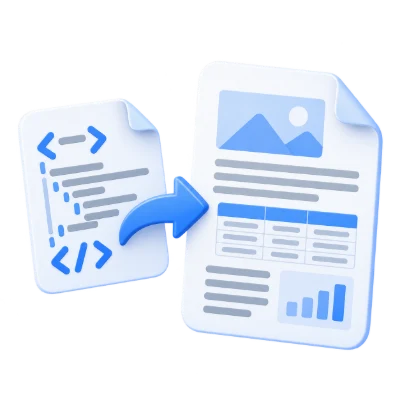
Druk XML-tags en waarden af met leesbare formattering terwijl u controleert op onjuiste elementen in de editor.
Maak een PDF-referentie van XML-bron en behoud belangrijke gemengde tekst bij het kiezen van formatteringsopties.
Kies 'Zoals geschreven' wanneer witruimte betekenisvol is en inspecteer de regelafbreking vóór het downloaden.
Upload of plak inhoud en schakel vervolgens tussen bron- en voorbeeldtabbladen.
Syntaxkleuring, zoeken/vervangen, ongedaan maken/opnieuw uitvoeren, kopiëren en brondownload ondersteunen de voorbereiding vóór het afdrukken. Fouten wijzen naar de bronlocatie zodat u het document kunt corrigeren. Het lokale voorbeeld weerspiegelt de documentstijl en paginering; Start stuurt de gevalideerde inhoud naar de server om een doorzoekbare PDF te maken.
Zoals-geschreven uitvoer is de standaard; optionele formattering respecteert gemengde inhoud.
Validatie controleert op welgevormde XML, naamruimten en dubbele kenmerken, niet op een extern schema. Formattering kan containers met alleen elementen inspringen terwijl gemengde tekst, CDATA en xml:space-regio's behouden blijven. Opmerkingen, kenmerkvolgorde en bronspelling blijven zichtbaar. DTD's en aangepaste entiteitsdeclaraties worden afgewezen; de tool past geen XSLT toe en rendert XML niet als een webpagina.
Kies kleuren, lettertype, grootte en regelnummering voor de PDF.
Stel een kleurstijl, schreefloos/schreef/monospace lettertype, grootte en vet in. Tekstterugloop, regelafstand, regelnummers, paginanummers en een titel helpen lezers de lijst te volgen. Kies papier, oriëntatie en marges voor lange regels. Automatische of expliciete tekstrichting ondersteunt Arabische en andere rechts-naar-links inhoud.
Bekijk het resultaat voordat u het downloadt en deelt.
Selecteer Start wanneer de instellingen gereed zijn. In het resultaatvenster opent 'Voorbeeld' de gegenereerde PDF en slaat 'Downloaden' een apart exemplaar op. 'Terug' keert terug naar de huidige werkruimte; 'Opnieuw beginnen' wist deze voor een nieuw bestand. Controleer kleine tekst, paginaranden en paginavolgorde in het voltooide exemplaar. Een nieuwe PDF behoudt de geldigheid van een bestaande digitale handtekening niet.
Upload een ondersteund tekstbestand of plak inhoud, tot 10 MB na decodering. Gegenereerde PDF's zijn beperkt tot 200 pagina's. Structuur-, lay-out- en geheugenlimieten zijn ook van toepassing.
De verwerking maakt gebruik van onze servers. Bronbestanden, tijdelijke bestanden en resultaten worden binnen 30 minuten na voltooiing van de verwerking van onze servers verwijderd. Wij delen de inhoud van documenten niet met derden en gebruiken deze niet om AI-modellen te trainen.
Weet wat u kunt verwachten voordat u begint.
Bewerken en bekijken op je apparaatSyntaxiskleuring, zoeken/vervangen, ongedaan maken/opnieuw uitvoeren, kopiëren en brondownload ondersteunen de voorbereiding vóór het afdrukken. Fouten wijzen naar de bronlocatie zodat u het document kunt corrigeren. Het lokale voorbeeld weerspiegelt de documentstijl en paginering; Start stuurt de gevalideerde inhoud naar de server om een doorzoekbare PDF te maken.
Validatie controleert op welgevormde XML, naamruimten en dubbele attributen, niet op een extern schema. Opmaak kan containers met alleen elementen inspringen terwijl gemengde tekst, CDATA en xml:space-regio's behouden blijven. Opmerkingen, attribuutvolgorde en bronspelling blijven zichtbaar. DTD's en aangepaste entiteitsdeclaraties worden geweigerd; de tool past geen XSLT toe en rendert XML niet als een webpagina.
Stel een kleurstijl, schreefloos/schreef/monospace lettertype, grootte en vet in. Tekstterugloop, regelafstand, regelnummers, paginanummers en een titel helpen lezers de lijst te volgen. Kies papier, oriëntatie en marges voor lange regels. Automatische of expliciete tekstrichting ondersteunt Arabische en andere van rechts naar links lopende inhoud.
Ondersteunde invoer: XML; maximaal 10 MB per bestand. Gegenereerde pdf’s hebben geen vaste limiet voor het aantal pagina’s of de bestandsgrootte. Invoer- en verwerkingslimieten blijven gelden.
Deze tool gebruikt onze servers voor verwerking. Uw originele bestand wordt niet overschreven; het resultaat is een afzonderlijke download. Bekijk en controleer het resultaat waar beschikbaar en download de kopie die u nodig heeft voordat u opnieuw begint.