Studenci
Zmień notatki w dokument
Przenieś notatki z Notatnika lub pliku TXT do edytora, dodaj nagłówki i listy, a następnie wyświetl podgląd układu PDF.


Zamień tekst na plik PDF do pobrania.
Pisz swobodnie, a następnie otwórz podgląd PDF, aby sprawdzić podziały stron przed pobraniem.
Zapisz wynik lub wróć, aby dostosować ustawienia.
Rozpocznij pusty dokument, otwórz plik tekstowy lub HTML albo otwórz ponownie zapisany szkic.
Sformatuj tekst, wybierz papier i marginesy, a następnie sprawdź końcowe strony w podglądzie PDF.
Zapisz wynik i sprawdź go przed udostępnieniem.
Zmieniaj notatki, listy i wielojęzyczny tekst w plik PDF z możliwością zaznaczania. Pisz, wklejaj, otwieraj plik lub korzystaj z szablonu listu, notatek ze spotkania lub raportu. Sformatuj dokument, dostosuj papier, orientację i marginesy, a następnie użyj podglądu PDF, aby sprawdzić rzeczywiste podziały stron i opcjonalne numery stron. Zapisz edytowalny szkic, aby kontynuować później, lub utwórz i pobierz plik PDF.
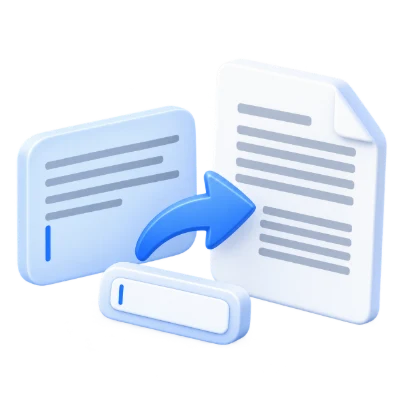
Przenieś notatki z Notatnika lub pliku TXT do edytora, dodaj nagłówki i listy, a następnie wyświetl podgląd układu PDF.
Formatuj akapity, marginesy i podziały stron, aby uzyskać przejrzysty dokument, który możesz udostępnić lub wydrukować.
Użyj kierunku akapitu dla treści w języku arabskim i wielojęzycznych, a następnie zapisz edytowalny szkic przed zamknięciem strony.
Użyj przycisku przesyłania tekstu, wklej zawartość lub utwórz pusty dokument.
Pisz, wklejaj, przesyłaj plik lub zacznij od szablonu listu, notatek ze spotkania lub krótkiego raportu. Formatuj zaznaczony tekst za pomocą paska narzędzi; domyślne ustawienia dokumentu pozostają w Ustawieniach. Wstaw tabelę z 1–12 wierszami i kolumnami, linki, listy oraz podziały stron. Funkcja znajdowania i zamiany pozostaje otwarta podczas przechodzenia między dopasowaniami. Wklejanie zwykłego tekstu usuwa formatowanie, a kontrolki wielkości liter zmieniają zaznaczony tekst, zachowując jego style.
Wybierz czcionki dokumentu i odstępy, korzystając z kontroli kierunku na poziomie akapitu.
Akapity mogą automatycznie wykrywać kierunek pisania, a wyrównanie dostosowuje się do początku tekstu. Dostępne jest również ręczne wyrównanie i kierunek. Ustawienia domyślne dokumentu mają zastosowanie w całym pliku, podczas gdy formatowanie w tekście może je nadpisać. Rozmiar czcionki w tym edytorze jest wyświetlany w pikselach; początkowy rozmiar dokumentu to 12 px. Użyj dodatkowych odstępów między liniami, gdy znaki arabskie lub wysokie glify wymagają więcej miejsca.
Zachowaj edytowalną kopię, jeśli planujesz kontynuować pracę w innym dniu.
Zapisz szkic pobiera edytowalny plik .i2text z Twoją zawartością, formatowaniem, ustawieniami strony i nazwą pliku wyjściowego. Wznów pracę za pomocą Plik → Otwórz szkic. Pisanie to ciągły widok edycji; podgląd PDF pokazuje wygenerowane strony i końcowe numery stron. Ustawienia podglądu odświeżają się automatycznie, a Utwórz PDF ponownie wykorzystuje bieżący wynik, gdy nic się nie zmieniło. Dokumenty nie są zapisywane automatycznie online.
Użyj rozmiaru papieru, orientacji i marginesów, aby zapewnić odpowiednią przestrzeń dla zawartości.
Wybierz orientację poziomą dla szerokiej zawartości lub większy rozmiar papieru, gdy kolumny i długie linie wymagają więcej miejsca. Rozmiar czcionki i odstępy zmieniają paginację, podczas gdy powiększenie podglądu zmienia tylko widok na ekranie. Przejrzyj końcowe strony, zamiast polegać tylko na pierwszej. Pobierz gotowy plik PDF przed zamknięciem obszaru roboczego.
Wyświetl podgląd wyniku przed pobraniem i udostępnieniem.
Wybierz Start, gdy ustawienia będą gotowe. Na ekranie wyników Podgląd otwiera wygenerowany plik PDF, a Pobierz zapisuje osobną kopię. Wstecz powraca do bieżącego obszaru roboczego; Zacznij od nowa czyści go dla nowego pliku. Sprawdź mały tekst, krawędzie stron i kolejność stron w gotowej kopii. Nowy plik PDF nie zachowuje ważności istniejącego podpisu cyfrowego.
Prześlij obsługiwany plik tekstowy lub wklej zawartość o rozmiarze do 10 MB po zdekodowaniu. Wygenerowane pliki PDF są ograniczone do 200 stron. Obowiązują również limity struktury, układu i pamięci.
Przetwarzanie odbywa się na naszych serwerach. Pliki źródłowe, tymczasowe i wyniki są usuwane z naszych serwerów w ciągu 30 minut od zakończenia przetwarzania. Nie udostępniamy zawartości dokumentów stronom trzecim ani nie wykorzystujemy ich do trenowania modeli AI.
Dowiedz się, czego się spodziewać, zanim zaczniesz.
Tymczasowe przetwarzanie na serwerzeEdytor obsługuje import tekstu lokalnego oraz bezpośrednie pisanie. Zaznacz tekst, aby zastosować nagłówki, pogrubienie, kursywę, podkreślenie, kolory lub wyróżnienia. Dodawaj listy, cytaty, linki, tabele, separatory i podziały stron za pomocą paska narzędzi. Funkcje wyszukiwania i zamiany oraz cofania/ponawiania pomagają poprawiać dłuższe dokumenty bez tworzenia układu od zera.
Akapity mogą automatycznie wykrywać kierunek pisania, a wyrównanie podąża za początkiem tekstu. Dostępne jest również ręczne wyrównanie i kierunek. Domyślne ustawienia dokumentu mają zastosowanie w całości, podczas gdy formatowanie wewnątrz linii może je nadpisać. Rozmiar czcionki w tym edytorze jest wyświetlany w pikselach; początkowy rozmiar dokumentu to 12 px. Użyj dodatkowych odstępów między liniami, gdy znaki arabskie lub wysokie glify wymagają więcej miejsca.
Zapisz szkic pobiera edytowalny plik .i2text z Twoją treścią, formatowaniem, ustawieniami strony i nazwą pliku wyjściowego. Wznów pracę za pomocą Plik → Otwórz szkic. Pisanie to widok ciągłej edycji; podgląd PDF pokazuje wygenerowane strony i końcowe numery stron. Ustawienia podglądu odświeżają się automatycznie, a Utwórz PDF ponownie wykorzystuje bieżący wynik, gdy nic się nie zmieniło. Dokumenty nie są zapisywane automatycznie online.
Obsługiwane formaty: TXT, HTML, HTM, CSV, XML, JSON, I2TEXT; do 10 MB na plik. Wygenerowane pliki PDF nie mają stałego limitu liczby stron ani rozmiaru. Nadal obowiązują limity danych wejściowych i przetwarzania.
To narzędzie wykorzystuje nasze serwery do przetwarzania. Twój oryginalny plik nie jest nadpisywany; wynik to osobny plik do pobrania. Sprawdź i przejrzyj wynik, jeśli jest dostępny, i pobierz kopię, której potrzebujesz, zanim zaczniesz od nowa.