Praca biurowa
Stwórz kopię o wyglądzie skanu
Przygotuj kopię dokumentów biurowych opartą na obrazie bez konieczności ich drukowania i skanowania. Zachowaj oryginał dla edytowalnego tekstu i pól formularza.


Nadaj swojemu plikowi PDF wygląd skanowanego dokumentu.
Podgląd wyglądu na żywo. Twój plik do pobrania wykorzystuje wybraną rozdzielczość wyjściową.
Twój wynik jest gotowy. Pobierz kopię lub wróć, aby dostosować ustawienia.
Otwórz plik PDF lub wypróbuj przykład. Podgląd nie przesyła Twojego dokumentu.
Wybierz strony i przejrzyj opcje wyjściowe. Numery stron odnoszą się do pozycji w pliku PDF.
Rozpocznij przetwarzanie, aby przesłać plik, a następnie pobierz wynik.
Przekonwertuj plik PDF na plik PDF w formie obrazu, przypominający skan, bez konieczności drukowania. Zacznij od opcji Clean, aby uzyskać zerowy poziom szumu i przekrzywienia, lub wybierz Light scan czy Photocopy. Dostosuj szum papieru, przekrzywienie strony i kolory, obserwując podgląd na żywo, a następnie wygeneruj wybrane strony. Tekst staje się częścią obrazu strony i nie można go już bezpośrednio zaznaczać; OCR może go ponownie rozpoznać.
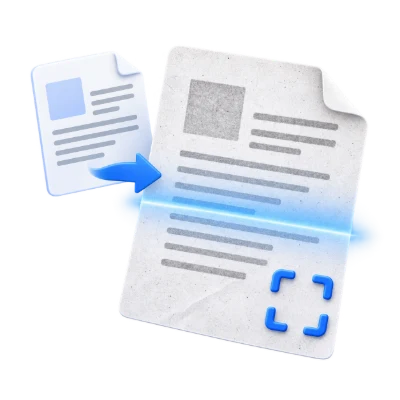
Przygotuj kopię dokumentów biurowych opartą na obrazie bez konieczności ich drukowania i skanowania. Zachowaj oryginał dla edytowalnego tekstu i pól formularza.
Dostosuj efekt skanowania w dokumentach kursowych, gdy taki wygląd jest potrzebny. Wynik jest symulacją, a nie dowodem fizycznego skanowania.
Wyłącz przekrzywienie i szum, aby uzyskać czysty plik PDF oparty na obrazie. Sprawdź mały tekst przed zapisaniem lub udostępnieniem wyniku.
Zacznij od czystego lub wybierz styl skanowania, a następnie dostosuj jego wygląd za pomocą suwaków.
Czysty zaczyna się od 0% szumu papieru i 0° nachylenia. Lekki skan dodaje delikatną teksturę i lekkie nachylenie w prawo; Kserokopia używa skali szarości z bardziej widoczną teksturą i lekkim nachyleniem w lewo. Presety to punkty wyjścia: suwak szumu działa od 0 do 100%, a nachylenie od -2° do +2°. Zmiana ustawienia aktualizuje bieżącą stronę lokalnie bez przesyłania pliku PDF.
Użyj podglądu Oryginału i Skanu nad stroną, aby porównać. Ziarno pozostaje stabilne podczas dostosowywania ustawień. Nachylenie skaluje zawartość, aby pozostała w oryginalnych wymiarach strony; nie powiększa strony PDF. Wybierz białe lub czarne tło dla obszaru odsłoniętego wokół nachylonych stron. Ustawienia wyjściowe zapewniają 150, 200 lub 300 DPI, z domyślnym 200 DPI. Podgląd jest przybliżeniem w rozdzielczości ekranu; eksport używa wybranego DPI.
Wszystkie dołączone strony używają tych samych ustawień. Pozostaw zakres stron pusty, aby uwzględnić cały dokument, lub wprowadź zakres, taki jak 1-3, 5. Wybierz Start, aby wygenerować zeskanowany plik PDF na naszych serwerach, a następnie Podgląd lub Pobierz. Czysta konwersja z zerowym szumem zachowuje obrazy stron bezstratnie; dodanie szumu wykorzystuje kompresję obrazu do zarządzania rozmiarem pliku.
Przetwórz cały dokument lub wprowadź konkretne numery stron i zakresy.
Użyj pozycji PDF, zaczynając od 1, zamiast numerów wydrukowanych na stronie. Lista taka jak 1, 3-5 zawiera cztery strony. Pusty zakres używa każdej strony. Sprawdź podgląd, gdy dokument zawiera okładkę lub inaczej ponumerowane rozdziały. Tylko wybrane strony są uwzględnione w tej konwersji.
Efekt jest zapisywany jako wyrenderowane obrazy stron wewnątrz nowego pliku PDF.
Wybierz dostępną rozdzielczość, mając na uwadze przeznaczenie ekranowe lub druk. Wyższe DPI zwiększa wymiary pikseli, czas przetwarzania i często rozmiar pliku. Istniejący tekst możliwy do zaznaczenia staje się częścią obrazu strony, więc nie jest już edytowalną warstwą tekstową w tym formacie wyjściowym. Użyj OCR później, jeśli potrzebujesz rozpoznanego tekstu z możliwością wyszukiwania, i sprawdź jego dokładność.
Wyświetl podgląd wyniku przed pobraniem i udostępnieniem.
Wybierz Start, gdy ustawienia będą gotowe. Na ekranie wyników Podgląd otwiera wygenerowany plik PDF, a Pobierz zapisuje osobną kopię. Wstecz powraca do bieżącego obszaru roboczego; Zacznij od nowa czyści go dla nowego pliku. Sprawdź mały tekst, krawędzie stron i kolejność stron w gotowej kopii. Nowy plik PDF nie zachowuje ważności istniejącego podpisu cyfrowego.
Otwórz jeden plik PDF o rozmiarze do 50 MB i 200 stron źródłowych. Chronione pliki wymagają odblokowanej kopii, chyba że to narzędzie wyraźnie oferuje wprowadzanie hasła. Duże lub złożone strony mogą wymagać więcej pamięci lub osiągnąć limity przetwarzania, nawet jeśli plik mieści się w tych limitach.
Przetwarzanie odbywa się na naszych serwerach. Pliki źródłowe, tymczasowe i wyniki są usuwane z naszych serwerów w ciągu 30 minut od zakończenia przetwarzania. Nie udostępniamy zawartości dokumentów stronom trzecim ani nie wykorzystujemy ich do trenowania modeli AI.
Przycinaj strony PDF lub usuń biały margines
Przetwarzanie serweroweNie. Wynik zawiera obrazy stron, więc słowa nie są bezpośrednio zaznaczalne. Edycja obrazu i OCR nadal mogą modyfikować lub odzyskiwać zawartość. PDF wyglądający jak skan nie jest redakcją, szyfrowaniem ani gwarancją, że dokumentu nie można zmienić.
Tak. Czysty jest domyślny i używa 0% szumu papieru i 0° nachylenia. Wynik zawiera obrazy stron zamiast tekstu do zaznaczenia. Aby uzyskać symulowany wygląd skanu, wybierz Lekki skan lub Kserokopia, lub dostosuj suwaki szumu i nachylenia. Kolor, szum, nachylenie i wypełnienie krawędzi aktualizują bieżącą stronę w podglądzie na żywo. Użyj Oryginału do porównania; wszystkie dołączone strony używają tych samych ustawień.
Wynik zawiera wyrenderowane obrazy stron. Istniejący tekst staje się częścią obrazu i nie można go już zaznaczać jako tekstu PDF. Rozdzielczość kontroluje szczegółowość obrazu i rozmiar pliku; szum i nachylenie zmieniają tylko wygląd. Użyj osobno PDF OCR, gdy potrzebny jest przeszukiwalny tekst.
Otwórz jeden plik PDF o rozmiarze do 50 MB i 200 stron źródłowych. Chronione pliki wymagają odblokowanej kopii, chyba że to narzędzie wyraźnie oferuje wprowadzanie hasła. Duże lub złożone strony mogą wymagać więcej pamięci lub osiągnąć limity przetwarzania, nawet jeśli plik mieści się w tych limitach.
To narzędzie wykorzystuje nasze serwery do przetwarzania. Twój oryginalny plik nie jest nadpisywany; wynik to osobny plik do pobrania. Sprawdź i przejrzyj wynik, jeśli jest dostępny, i pobierz kopię, której potrzebujesz, zanim zaczniesz od nowa.