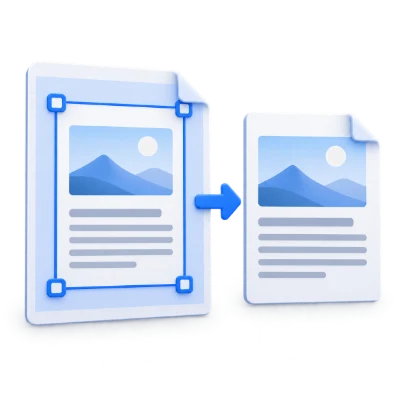
Przytnij PDF online – usuń białe marginesy i przytnij strony PDF
Usuń białe marginesy ze stron PDF, żeby lepiej się czytało i drukowało
Przytnij PDF to darmowe narzędzie online, które pozwala szybko usunąć białe marginesy wokół treści na stronach PDF. Dzięki przycięciu pustego miejsca tekst staje się większy i wygodniejszy do czytania na ekranie i na wydruku.
Przytnij PDF to proste narzędzie online do przycinania stron PDF i usuwania zbędnych białych marginesów. Wiele plików PDF – szczególnie skany i pliki eksportowane z innych programów – ma szerokie obramowania, które zajmują miejsce i zmniejszają treść. Za pomocą Przytnij PDF możesz szybko przyciąć te marginesy, żeby widoczna zawartość zajmowała większą część strony, co często powiększa tekst i poprawia czytelność. Narzędzie działa w przeglądarce, nie wymaga instalacji i świetnie sprawdza się, gdy chcesz uporządkować krawędzie stron przed udostępnieniem, przeglądaniem lub drukiem.
Co robi narzędzie Przytnij PDF
- Przycina strony PDF, usuwając białe marginesy wokół treści
- Pomaga optycznie powiększyć tekst dzięki zmniejszeniu pustego miejsca
- Poprawia czytelność na ekranie i na wydrukach
- Działa jako narzędzie online – bez instalowania programu
- Przetwarza pliki PDF bezpośrednio w przeglądarce
- Tworzy nowy, przycięty plik PDF gotowy do pobrania
Jak korzystać z narzędzia Przytnij PDF
- Prześlij swój plik PDF
- Wybierz strony, które chcesz przyciąć (pojedynczą stronę lub kilka stron)
- Ustaw obszar przycięcia, aby usunąć białe marginesy
- Zastosuj przycięcie i wygeneruj nowy PDF
- Pobierz przycięty plik PDF
Dlaczego użytkownicy korzystają z Przytnij PDF
- Usuwanie dużych białych ramek ze skanowanych PDF-ów
- Powiększenie drobnego tekstu przez przycięcie marginesów
- Przygotowanie PDF-ów do druku z mniejszą ilością pustego miejsca
- Uporządkowanie krawędzi stron, żeby dokument wyglądał bardziej profesjonalnie
- Ujednolicenie wyglądu stron, gdy marginesy są różnej wielkości
Najważniejsze funkcje Przytnij PDF
- Darmowe przycinanie PDF online do usuwania białych marginesów
- Stworzone do szybkiego przycinania krawędzi stron PDF
- Pomaga poprawić czytelność i układ pod druk
- Bez instalacji i konfiguracji
- Działa z typowymi wielostronicowymi plikami PDF
- Prosty schemat działania: wyślij, przytnij, pobierz
Najczęstsze zastosowania przycinania PDF
- Przycinanie skanowanych stron z dużymi białymi obramowaniami
- Usuwanie marginesów przed drukiem notatek, materiałów i dokumentów
- Ułatwienie czytania PDF-ów na telefonach i tabletach
- Zmniejszenie pustego miejsca w dokumentach udostępnianych online
- Porządkowanie PDF-ów powstałych z zrzutów ekranu lub konwersji
Co otrzymasz po przycięciu PDF
- PDF z mocno zmniejszonymi lub usuniętymi białymi marginesami
- Treść, która zajmuje większą część strony i lepiej się ją czyta
- Czystszy wygląd stron do udostępniania i drukowania
- Gotowy do pobrania, przycięty plik PDF
- Strony o bardziej spójnym wyglądzie dzięki przyciętym marginesom
Dla kogo jest narzędzie Przytnij PDF
- Studenci porządkujący notatki, skrypty i materiały
- Nauczyciele przygotowujący materiały i karty pracy do druku
- Pracownicy biurowi czyszczący raporty i eksporty do PDF
- Każdy, kto pracuje ze skanami PDF z dużymi marginesami
- Osoby szukające prostego narzędzia online do przycinania marginesów w PDF
Przed i po użyciu Przytnij PDF
- Przed: strony PDF mają grube białe marginesy, a treść jest mała
- Po: marginesy są przycięte, a zawartość strony wygląda na większą
- Przed: skanowane PDF-y wyglądają nierówno i marnują miejsce
- Po: strony są czystsze i wygodniejsze do czytania
- Przed: druk zajmuje niepotrzebnie dużo miejsca przez szerokie obramowania
- Po: przycięte strony są lepiej dopasowane do druku i podglądu
Dlaczego użytkownicy ufają narzędziu Przytnij PDF
- Skupione na jednym zadaniu – usuwaniu białych marginesów w PDF
- Działa online, bez konieczności instalowania programu
- Daje praktyczny efekt: lepsza czytelność i druk
- Prosty proces i jasny wynik końcowy
- Część pakietu narzędzi PDF i2PDF
Ważne ograniczenia
- Przycinanie zmienia tylko widoczny obszar strony, nie edytuje tekstu ani grafiki
- Przy bardziej złożonych stronach trzeba uważać, żeby nie uciąć treści
- Jeśli marginesy są różne na poszczególnych stronach, trzeba je czasem przycinać osobno
- Przycinanie nie usuwa kolorowych lub ciemnych teł, które są częścią treści strony
Inne nazwy dla Przytnij PDF
Użytkownicy mogą szukać narzędzia Przytnij PDF pod hasłami: przycinanie PDF, przytnij PDF online, przytnij strony PDF, usuń białe marginesy PDF, obetnij marginesy PDF, przycinanie skanów PDF lub internetowe narzędzie do przycinania PDF.
Przytnij PDF vs inne narzędzia do przycinania PDF
Jak wypada Przytnij PDF w porównaniu z innymi sposobami przycinania marginesów w PDF?
- Przytnij PDF (i2PDF): narzędzie online skupione na usuwaniu białych marginesów i przycinaniu stron dla lepszej czytelności i druku
- Programy desktopowe: wymagają instalacji i często bardziej skomplikowanej obsługi przy prostym zadaniu przycięcia marginesu
- Użyj Przytnij PDF, gdy: chcesz szybko, w przeglądarce, przyciąć strony PDF i zmniejszyć białe obramowania bez instalowania czegokolwiek
Najczęściej zadawane pytania
Przytnij PDF usuwa białe marginesy wokół stron PDF, przycinając widoczny obszar strony, dzięki czemu treść zajmuje więcej miejsca.
Tak. Przytnij PDF to darmowe narzędzie online do usuwania białych marginesów w PDF.
Po usunięciu zbędnych marginesów pozostała treść zajmuje większą część strony, co sprawia, że tekst wygląda na większy i łatwiejszy do czytania.
Tak. Przytnij PDF jest często używane do przycinania dużych ramek na skanowanych stronach PDF.
Nie. Przycinanie zmienia tylko widoczny obszar strony (marginesy) i nie edytuje samego tekstu ani obrazów.
Przytnij strony PDF w kilka sekund
Prześlij swój plik PDF i usuń białe marginesy, żeby treść była wygodniejsza do czytania i drukowania.
Powiązane narzędzia PDF w i2PDF
Dlaczego Przytnij PDF ?
PDF, czyli Portable Document Format, stał się wszechobecnym standardem w wymianie dokumentów. Jego uniwersalność i zdolność do zachowania formatowania niezależnie od platformy sprawiają, że jest niezastąpiony w wielu dziedzinach. Jednak, choć PDF jest potężnym narzędziem, jego efektywne wykorzystanie często wymaga dodatkowej obróbki, a jednym z kluczowych aspektów jest kadrowanie, czyli przycinanie (ang. crop) dokumentu. Użycie funkcji kadrowania PDF ma fundamentalne znaczenie dla optymalizacji dokumentów, poprawy ich czytelności i efektywności, a także dla oszczędności zasobów.
Jednym z najważniejszych powodów, dla których warto kadrować PDF, jest poprawa czytelności i estetyki dokumentu. Często dokumenty PDF zawierają zbędne marginesy, puste przestrzenie lub niepożądane elementy graficzne, które odciągają uwagę od głównej treści. Kadrowanie pozwala usunąć te rozpraszacze, skupiając wzrok czytelnika na najważniejszych informacjach. Na przykład, skanowane dokumenty często mają nierówne krawędzie lub czarne paski wokół tekstu. Przycięcie takich elementów znacząco poprawia estetykę dokumentu i ułatwia jego czytanie. W przypadku prezentacji, kadrowanie slajdów do odpowiednich proporcji ekranu eliminuje puste przestrzenie i zapewnia optymalne wykorzystanie powierzchni wyświetlania.
Kolejnym istotnym aspektem jest optymalizacja rozmiaru pliku. Zbyt duże pliki PDF mogą być trudne do przesłania, przechowywania i otwierania, szczególnie na urządzeniach mobilnych lub przy wolnym połączeniu internetowym. Kadrowanie, poprzez usunięcie zbędnych elementów, może znacząco zmniejszyć rozmiar pliku, co przekłada się na oszczędność miejsca na dysku i szybsze przesyłanie dokumentów. W przypadku dokumentów zawierających grafiki lub obrazy, kadrowanie pozwala na usunięcie niepotrzebnych pikseli, co dodatkowo przyczynia się do zmniejszenia rozmiaru pliku. Jest to szczególnie ważne w przypadku dokumentów przeznaczonych do publikacji online, gdzie każdy megabajt ma znaczenie.
Kadrowanie PDF ma również istotne znaczenie w kontekście drukowania. Często dokumenty są formatowane z myślą o wyświetlaniu na ekranie, a nie o druku. Kadrowanie pozwala dostosować dokument do formatu papieru, eliminując puste marginesy i zapewniając optymalne wykorzystanie powierzchni druku. Pozwala to uniknąć sytuacji, w której tekst jest zbyt mały lub rozproszony na stronie. Ponadto, kadrowanie może być wykorzystane do przygotowania dokumentu do druku dwustronnego, eliminując niepotrzebne marginesy i zapewniając równomierne rozłożenie treści na obu stronach.
W środowisku profesjonalnym, kadrowanie PDF ma kluczowe znaczenie dla zachowania spójności wizualnej i standardów firmowych. Firmy często posiadają szablony dokumentów z określonymi marginesami i układem graficznym. Kadrowanie pozwala na dostosowanie dokumentów zewnętrznych, takich jak raporty lub prezentacje, do tych standardów, zapewniając jednolity wygląd wszystkich materiałów firmowych. Jest to szczególnie ważne w przypadku dokumentów prezentowanych klientom lub partnerom biznesowym, gdzie estetyka i profesjonalizm mają duże znaczenie.
Wreszcie, kadrowanie PDF może być wykorzystywane do celów bezpieczeństwa. W niektórych przypadkach dokumenty PDF mogą zawierać ukryte informacje lub metadane, które nie powinny być udostępniane. Kadrowanie pozwala na usunięcie tych elementów, chroniąc poufne dane przed nieautoryzowanym dostępem. Na przykład, skanowane dokumenty mogą zawierać informacje o lokalizacji skanera lub o użytkowniku, który dokonał skanowania. Kadrowanie pozwala na usunięcie tych metadanych, zapewniając większe bezpieczeństwo dokumentu.
Podsumowując, kadrowanie PDF jest niezwykle ważną funkcją, która pozwala na optymalizację dokumentów pod wieloma względami. Poprawia czytelność i estetykę, zmniejsza rozmiar pliku, optymalizuje druk, zapewnia spójność wizualną i chroni poufne dane. W dzisiejszym cyfrowym świecie, gdzie dokumenty PDF są wszechobecne, umiejętność efektywnego kadrowania PDF jest kluczowa dla każdego, kto chce profesjonalnie zarządzać dokumentami i komunikować się efektywnie. Ignorowanie tej prostej, ale potężnej funkcji, może prowadzić do marnowania zasobów, obniżenia jakości dokumentów i potencjalnych problemów z bezpieczeństwem. Dlatego warto poświęcić czas na opanowanie technik kadrowania PDF i wykorzystywać je w codziennej pracy z dokumentami.
Jak Przytnij PDF ?
Ten film pokaże szczegółowo jak przytnij PDF.